Moderne verzije iOS-a olakšavaju preuzimanje i spremanje Zip datoteka na iPhone i iPad. To je moguće zahvaljujući novom
oglas
oglas
Da biste koristili dolje opisanu metodu,Morate imati instaliranu aplikaciju Datoteke koja je dostupna u svim modernim verzijama iOS-a. Ako ga nemate, morat ćete ažurirati sustav. U suprotnom, morat ćete koristiti aplikaciju treće strane. Nemojmo čekati i prijeđimo na same upute!
Kako uštedjetipoštanski-datoteke naiPhone IiPad
- Otvorite Safari na iPhoneu ili iPadu i slijedite vezu za zip datoteku koju želite preuzeti.
- Kliknite vezu da biste započeli preuzimanje.
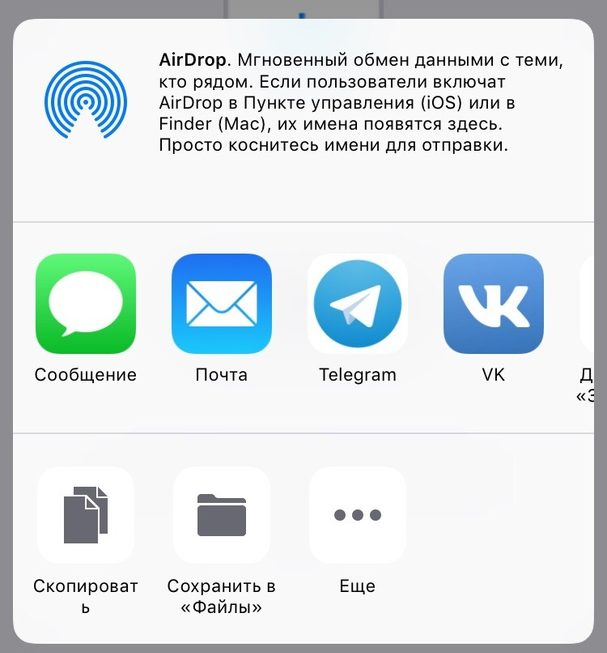
- Safari prikazuje zaslon s opcijama i dostupnim programima.
- Kliknite "Otvori datotekama", a zatim odaberite željeno mjesto za spremanje datoteke.


- Također možete kliknuti Više ..., a zatim odabrati Spremi u datoteke.

oglas
oglas
To je sve, datoteka će se spremiti na uređaj, a možete je otvoriti i pregledati u Datotekama. Tu također možete raspakirati ovu arhivu.
Vidi također: Kako stvoriti arhive na iPhoneu i iPadu s iOS-om 13 – 11
Imajte na umu da Datoteke imaju izravan pristup iCloud Driveu, tako da će se datoteke sinkronizirati na svim vašim uređajima povezanim s istim Apple ID-om.
Spremanje zip datoteka na iPhone i iPad podsjećapostupak spremanja privitaka u e-poštu u programu Mail, kao i spremanje svih ostalih datoteka. Jedina iznimka je spremanje slika i videozapisa u mov formatu iz Safarija, jer će automatski preći u aplikaciju Fotografije i nećete ih moći otvoriti putem Datoteka. To ne znači da slike ne možete spremiti na iCloud Drive i Files. Na primjer, arhive s fotografijama i videozapisima bit će spremljene u Datoteke. Jedino ograničenje je nemogućnost otvaranja pojedinačnih slika putem datoteka. Možda će se to popraviti u budućnosti.