Želite li izbrisati podsjetnik sa svog iPhonea ili iPada? Pa, u tome nema ništa komplicirano. Podsjetnici su jedan od
U nastavku ćemo vam pokazati kako potpuno ukloniti podsjetnike s uređaja, a ne samo označiti ih kao dovršene.
oglas
oglas
Kako izbrisati podsjetnik pokretom
Najlakši i najbrži način za uklanjanje podsjetnika s iPhonea ili iPada je gestom.
1) Otvorite aplikaciju Podsjetnici.
oglas
oglas

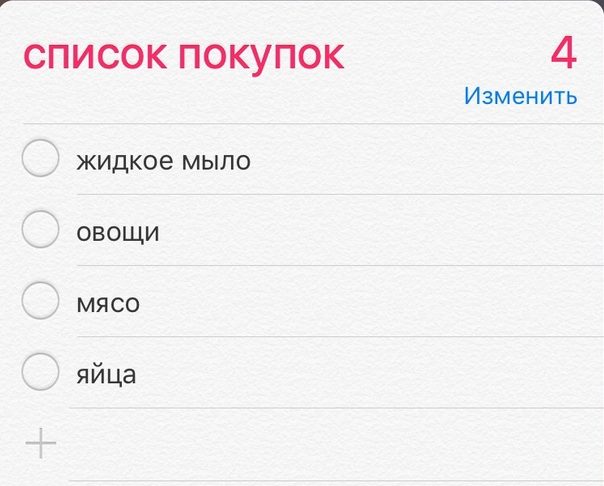
2) Odaberite popis koji sadrži podsjetnik koji želite izbrisati.

3) Prijeđite prstom ulijevo po podsjetniku koji želite izbrisati.
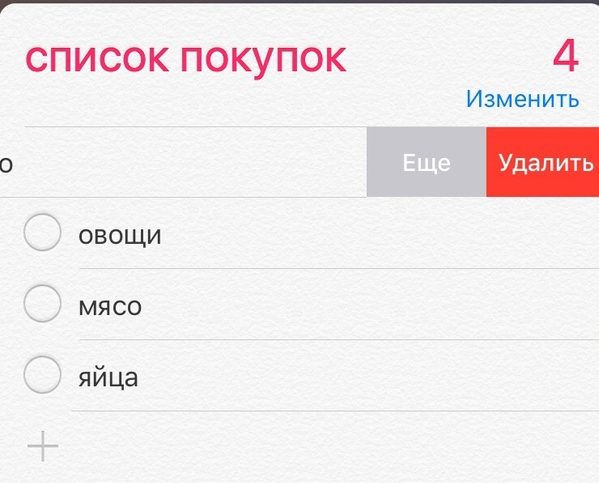

4) Kliknite crveni gumb Delete.
5) Ponovite postupak za sve podsjetnike koje želite izbrisati.
Na taj način možete podsjetnike izbrisati ponavljanjem postupka svaki put. Ova je metoda prilično jednostavna i brza i na nju ćete se odmah naviknuti, ali postoje i druge mogućnosti.
kako izbrisati podsjetnik gumbi
1) Otvorite aplikaciju Podsjetnici.
2) Odaberite popis koji sadrži podsjetnik koji želite izbrisati.
3) Kliknite gumb Uredi u gornjem desnom kutu zaslona.
4) Kliknite crveni znak minus (-) pored podsjetnika koji želite izbrisati.
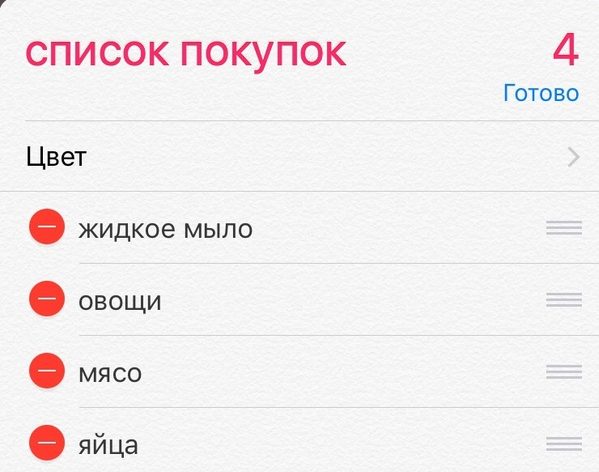

5) Potvrdite svoju akciju klikom na gumb Delete.
6) Ponovite postupak.
U načinu uređivanja podsjetnike možete izbrisati i prilično brzo, ali svejedno je dulje i nezgodnije od korištenja geste.
Kako mogu izbrisati sve podsjetnike odjednom?
Ako želite izbrisati sve podsjetnike, najlakši je način izbrisati cijeli popis. Ovo će također izbrisati sve podsjetnike koji su bili pohranjeni u njemu. Također možete potražiti podsjetnik, a zatim ga izbrisati.
Obje metode rade na isti način i uklonit će podsjetnike bez obzira dodate li ih u aplikaciju, koristeći Siri ili s drugog uređaja putem iCloud sinkronizacije.