Если ваше iOS-устройство находится в сервисном центре или необходимо узнать украден, потерян или на гарантии
- Gdje je serijski broj iPhonea?
- Nabavite serijski broj pomoću iTunes
- U izborniku "O ovom uređaju"
- Provjerite iPhone prema serijskom broju
Gdje je serijski broj iPhonea?

 Kako izgleda serijski broj iPhonea?
Ako i dalje čuvate izvorno pakiranje na svom uređaju, tada možete pronaći serijski broj otisnut na naljepnici s barkodom.
oglas
oglas
Za korisnike iPada i iPod Touch-a: serijski broj vašeg uređaja može se naći na stražnjoj strani kućišta na dnu pri dnu, a nanosi se graviranjem.

 Za korisnike:
- iPhone 3G
- iPhone 3GS
- iPhone 4 (GSM model)
- iPhone 4s
Serijski broj vašeg uređaja ispisan je na ladici za SIM karticu, zajedno s IMEI brojem uređaja.
oglas
oglas
Za korisnike:
- iPhone 7
- iPhone 7 Plus
- iPhone 6s
- iPhone 6s Plus
- iPhone 6
- iPhone 6 Plus
- iPhone SE
- iphone 5s
- iPhone 5c
- iPhone 5
Serijski broj možete saznati samo u okviru uređaja, u postavkama uređaja ili u iTunesu. Dalje ćemo pokazati kako to učiniti.
Nabavite serijski broj pomoću iTunes
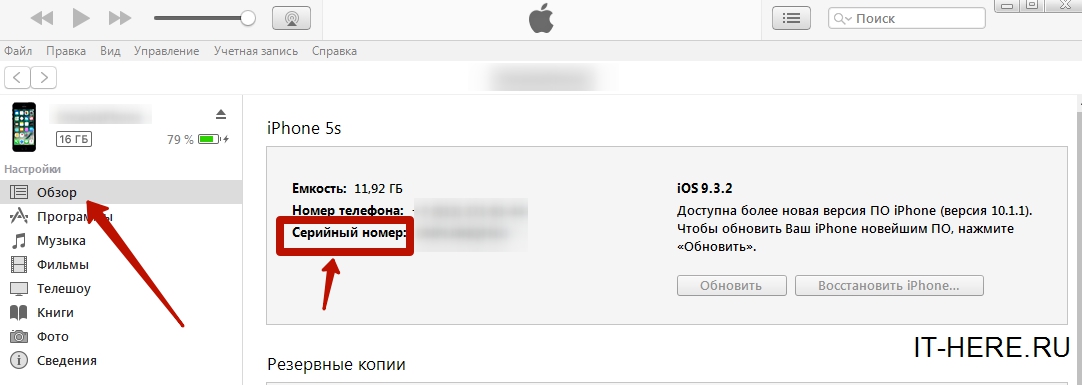
 Gdje pronaći serijski broj u iTunesu
Подключите устройство к Mac или PC, запустите приложение iTunes и нажмите на имя устройства, чтобы открыть вкладку Обзор. Вы увидите имя вашего устройства, емкость и серийный номер, указанный рядом с миниатюрой вашей модели. Вы также можете скопировать серийный номер, щелкнув правой кнопкой мыши на поле и выберите команду «Копировать».
U izborniku "O ovom uređaju"

 Kako saznati iphone serijski broj
На своем устройстве iOS, в приложении „Postavke”, Izaberi"Osnovni, temeljni">"O ovom uređaju" и пролистайте вниз до поля Serijski broj,
Provjerite iPhone prema serijskom broju
Sada kada znamo naš serijski broj, ostaje nam da provjerimo iPhone prema serijskom broju na službenoj Appleovoj web stranici. Za ovo:
- Перейдите на специальную страницу, в поле “Введите серийный номер аппаратного оборудования” впишите свой номер, который вы узнали ранее.
- Unesite kontrolni kôd
- Нажмите “postupiti“
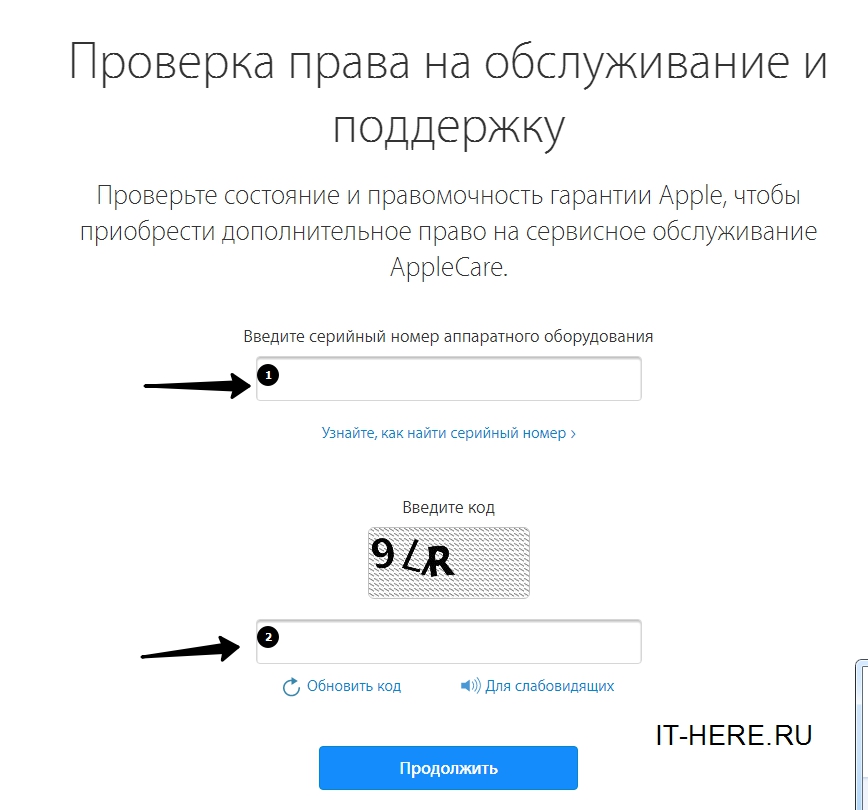
 Provjerite iPhone prema serijskom broju