Dinamička pozadina je zanimljiva nova značajka MacOS Mojave, zahvaljujući kojoj se pozadina radne površine mijenja
Ne morate čak ni macOS Mojave za instaliranje dinamičnih pozadina na vaš Mac! Isti se učinak može postići u bilo kojoj verziji Mac OS-a.
oglas
oglas
Da biste postavili dinamičku pozadinu na bilo koju verzijupotreban vam je skup sličnih pozadina s različitim osvjetljenjem ili bojama. Ako znate raditi s Pixelmator-om ili Photoshopom, ove pozadine možete napraviti sami. Inače ih možete jednostavno preuzeti, stvoriti pomoću funkcije "Timelapse" na iPhoneu ili ih preuzeti iz svoje kolekcije. Dovoljno je imenovati slikovne datoteke redoslijedom kojim bi se trebale mijenjati (na primjer datoteka 1, datoteka 2, datoteka 3 itd.). Za najbolji učinak koristite 10 do 25 sličnih slika. Učinak se može postići postavljanjem izmjenjivača pozadine u bilo kojoj verziji Mac OS-a, počevši od Mac OS X.
Kako postaviti dinamičku pozadinuortak OS
- Najprije pripremite set sličnih pozadina koje ćete koristiti. Možete preuzeti standardne pozadine za macOS Mojaveodavdeiliodavde (zip-datoteka)– spremite ove pozadine u jednu mapu kako bi vam kasnije bilo prikladnije.
- Sada otvorite Appleov izbornik i idite na System Preferences.
- Odaberite Desktop & Screen Saver i kliknite karticu Desktop.
- Povucite cijelu mapu ili same slike u izbornik s lijeve strane. Ili možete kliknuti ikonu "+" u istom izborniku i odabrati tu mapu.
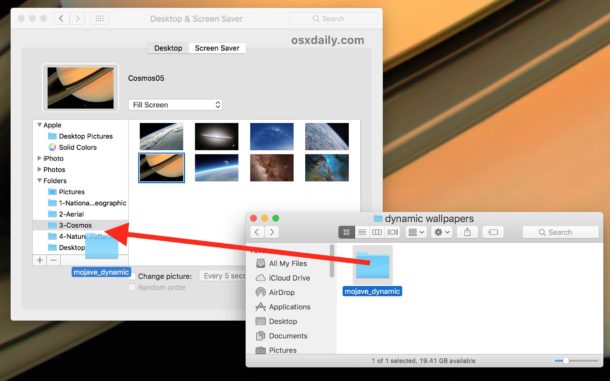

- Slike će se prenijeti u kolekciju pozadina. Sada kliknite kvačicu pored "Promijeni sliku" na dnu. Bolje je odabrati "svaki sat" u retku s vremenom.


oglas
oglas
To je tako jednostavno! Sada će se pozadina vašeg Maca automatski mijenjati tijekom dana.
Možete testirati funkciju odabirom "svakih 5 sekundi" u retku s vremenom - to će pokazati suštinu njezina rada.
Video u nastavku prikazuje učinak na djelu:
Za upute smo koristili macOS Sierra, ali metoda će raditi u bilo kojoj verziji Mac OS X.
oglas
oglas
Isti se učinak može postići korištenjem inscreensaver kao pozadina, ali ne može se svaki korisnik nositi s tim zadatkom. Također možete instalirati GIF sliku na pozadinu pomoću programa treće strane, ali trebat će vam puno vremena i ustrajnosti.
Možete samo instalirati macOS Mojave ikoristite funkciju, ali zasad je ova verzija u fazi izrade i dostupna je samo beta verzija. Ne zaboravite napraviti sigurnosnu kopiju Mac računala prije instaliranja.
Ako želite pronaći nove pozadine, učinite tona našoj web stranici. Sliku koja vam se sviđa također možete spremiti s mreže, a zatim je napraviti nekoliko kopija, lagano mijenjajući njihovu boju, svjetlinu itd.