Po prvi put u nekoliko godina, Apple je prestao podržavati macOS Sierra za neka računala. Ovo je odluka tvrtke
Prema jednoj verziji, Apple na taj način poboljšavazahtjeve radi poticanja kupnje novih uređaja. Ostale su nepobitne okolnosti koje uzrokuju nastanak računala koja nisu podržana. Često je ova verzija opravdana - s nekoliko podešavanja i dodataka alat iz dosdude 1 nazvan macOS Sierra Patcher rješava problem "nespojivosti" mnogih računala s ovom verzijom operativnog sustava. U ovom ćemo vam vodiču pokazati kako instalirati macOS 10.12 Sierra na starije verzije Maca, za koje proizvođač tvrdi da nisu kompatibilne s ovim operativnim sustavom.
oglas
oglas
Današnji popis uređaja koji podržavaju macOS 10.12 Sierra uključuje:
- MacBook (krajem 2009.);
- iMac (krajem 2009);
- MacBook Air (2010);
- MacBook Pro (2010);
- Mac Mini (2010.);
- Mac Pro (2010.).
Usporedbe radi, vrijedi pogledati tablicu s popisom računala na koja je moguće instalirati Sierru pomoću macOS Sierra Patcher: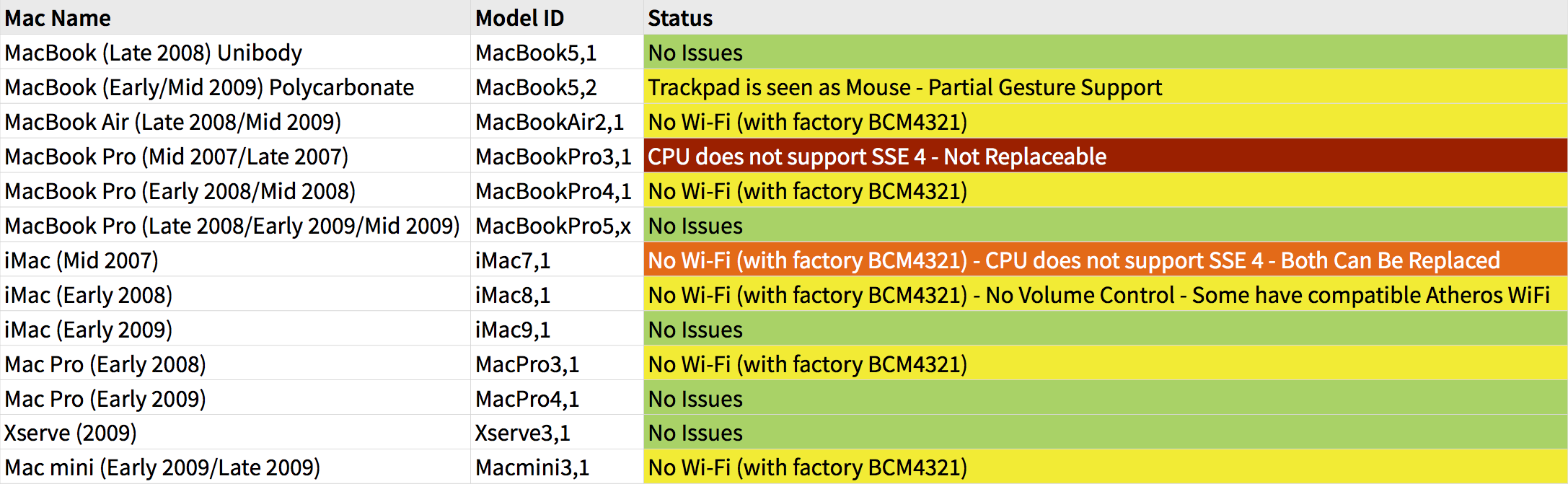

Vrijedi napomenuti da u slučajuPrema određenom tablici, mogu se pojaviti problemi. Najčešći je nedostatak Wi-Fi-ja zbog postojanja nekompatibilne BCM 4321 kartice na nekim uređajima. Problem se često rješava zamjenom kartice. Ostali uređaji (poput MacBook Pro (2008/9) djeluju tako dobro da ne zahtijevaju nikakve izmjene i samo se postavljate pitanje zašto ih je Apple smatrao nespojivim.
oglas
oglas
Koristite jedan od modela prikazanih u tablici i želite testirati Sierru na njoj? Slijedite naše upute za stvaranje modificiranog instalacijskog programa.
Upute za instaliranje MacOS Sierre za nepodržane verzije Maca
1) Pronađite fleš pogon kapaciteta 8 GB ili stvorite particiju na vanjskom tvrdom disku.
2) Formatirajte s tablicom GUID particija i datotečnim sustavom Mac OS Extended putem aplikacije Disk Utility.
3) Preuzmite kopiju macOS Sierra 10.12. Da biste ga preuzeli putem App Store-a, trebat će vam pristup podržanom stroju. Međutim, preuzimanje izravno ili putem macOS virtualnog stroja zaobilazi ovo ograničenje.
4) Provjerite je li instalirana macOS Sierra aplikacija smještena u mapi / Applications.
5) Preuzmite macOS Sierra Patcher s dosadude programera.
6) Onemogućite SIP na stroju na kojem ideteinstalirati sierra. SIP mora biti onemogućen tijekom instalacije, pa i nakon nje. Ne brinite: iako ovo donekle smanjuje razinu sigurnosti, ovo nije kraj svijeta, a verzije OS-a prije El Capitana uopće ne uključuju SIP.
Da biste onemogućili SIP, ponovno pokrenite Mac na particiji za oporavak vašeg trenutnog OS X, pokrenite Terminal i pokrenite sljedeću naredbu – “csrutil onemogući”.
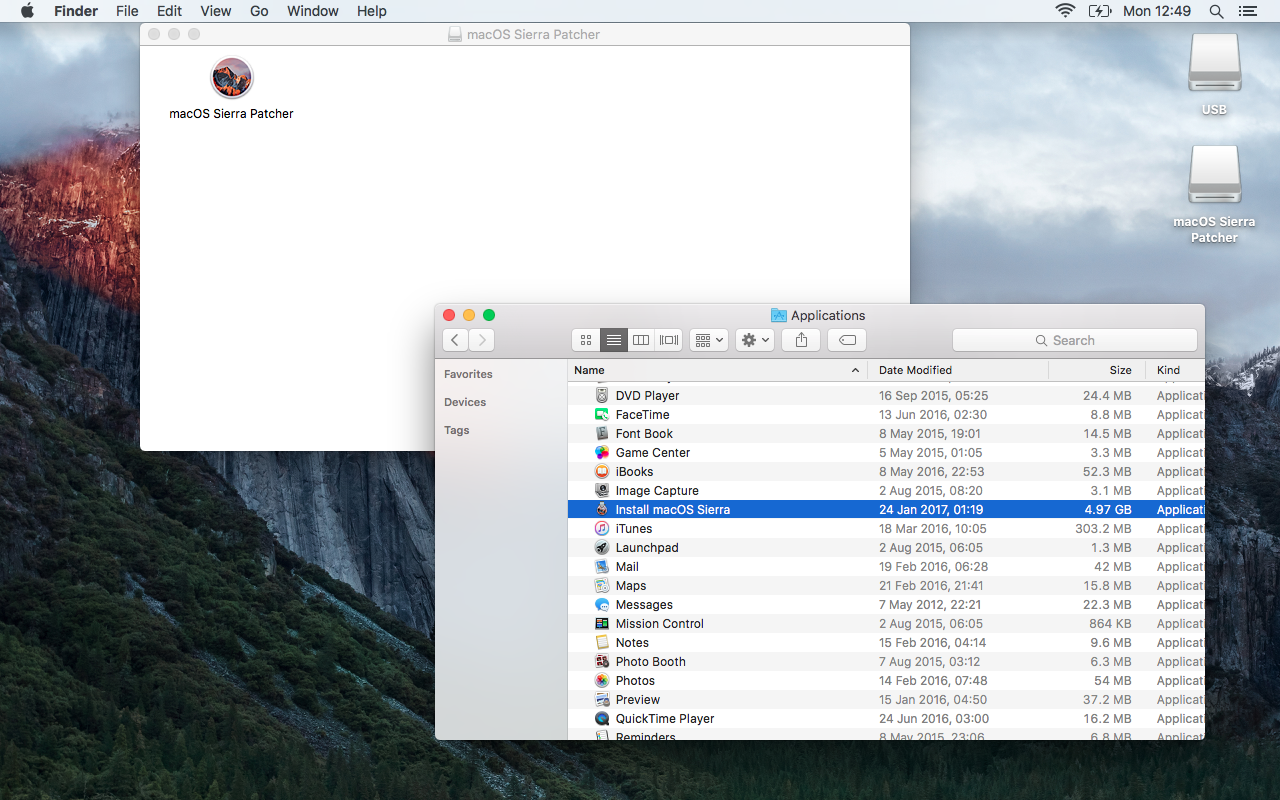
7) Kad je sve spremno, pokrenite macOS Sierra Patcher aplikaciju.

oglas
oglas
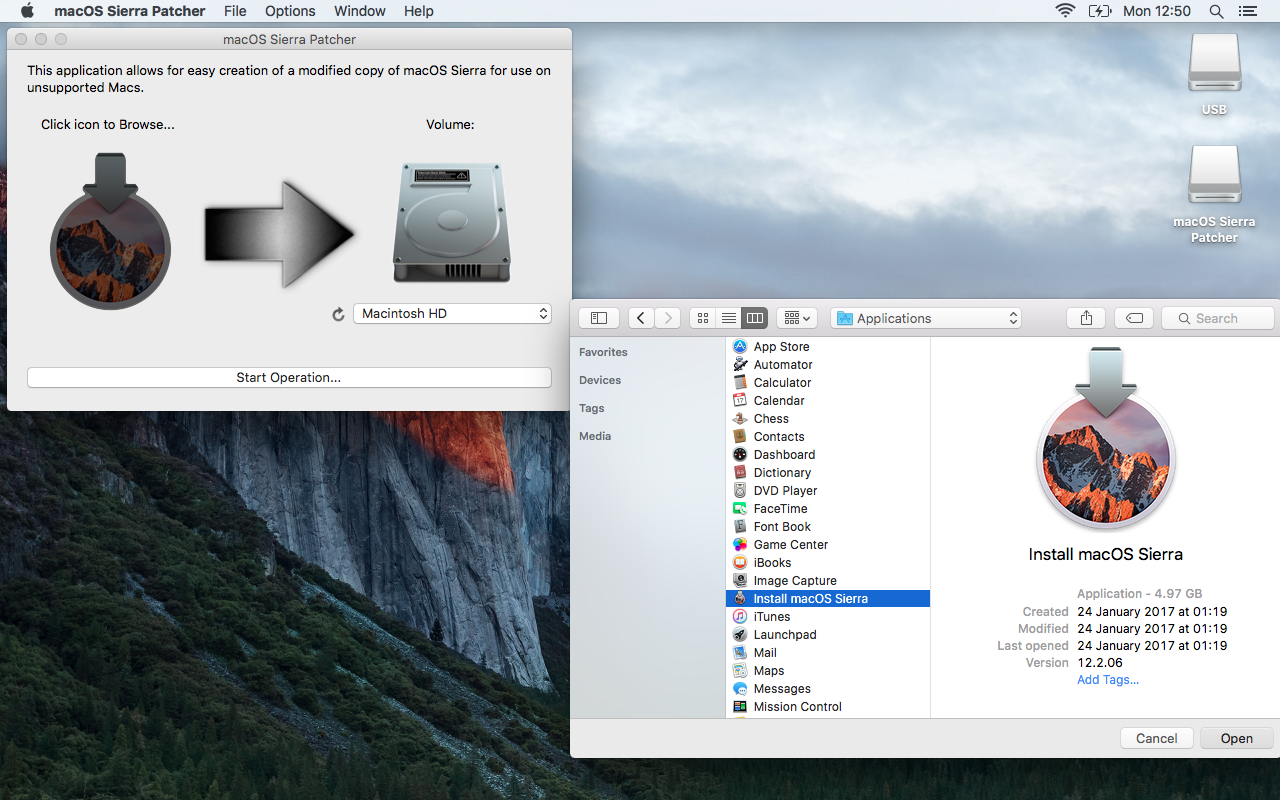
8) U ovoj aplikaciji kliknite na ikonu instalacije Sierre i odredite put do svoje kopije macOS Sierra u direktoriju / Applications.

9) Kliknite ikonu Glasnoća da biste odabrali particiju za stvaranje modificiranog instalacijskog programa.
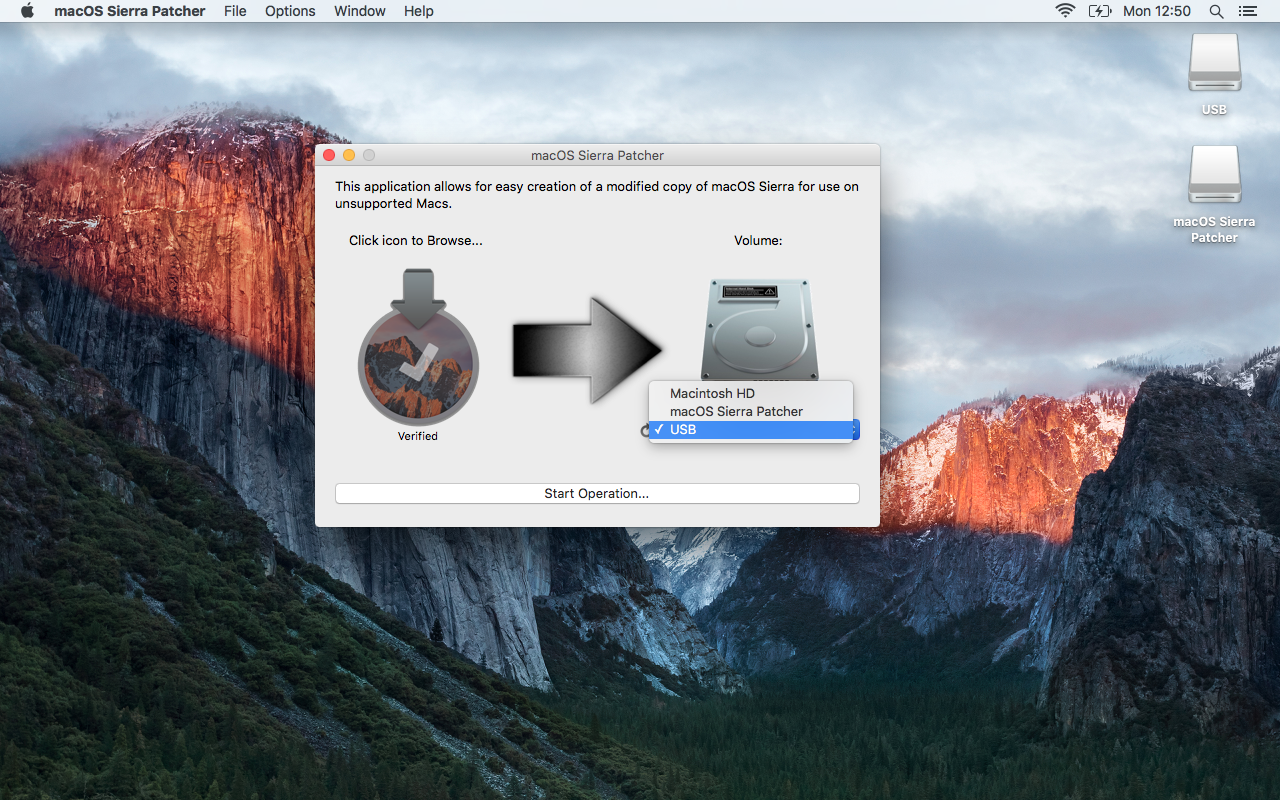

10) Zatim kliknite "Pokreni rad ...". Unesite lozinku na zahtjev. Sierra Patcher će na odabranoj particiji stvoriti modificirani instalacijski program macOS koji može raditi na nepodržanim uređajima.
oglas
oglas
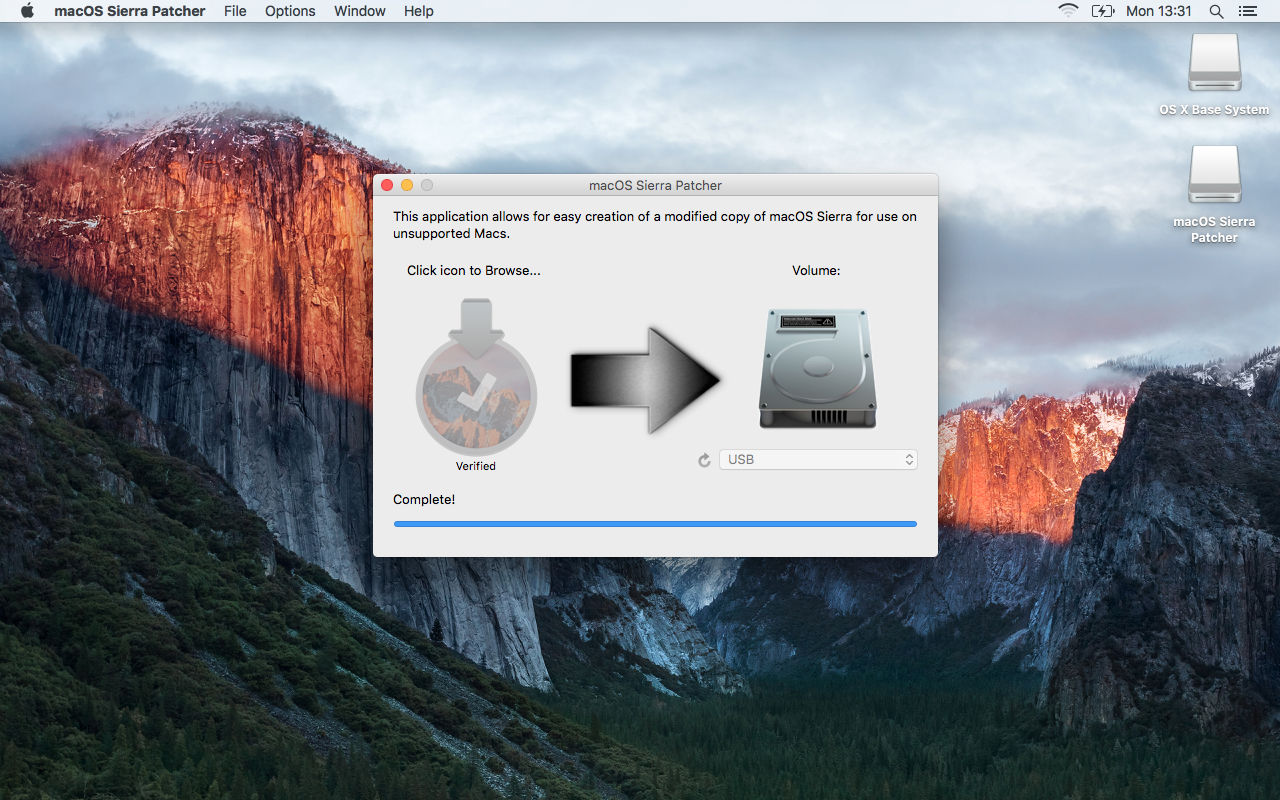

Nakon kreiranja instalacijskog programa, Sierra Patcher će prikazati Complete !. Particija diska ili USB pogon sada bi trebali imati oznaku "OS X Base System" umjesto dosadašnjeg naziva.
11) Dok uključujete računalo, držite pritisnutu tipku Alt/Option. To će vam omogućiti da odaberete svoj uređaj za pokretanje—u našem slučaju, USB pogon.
12) Odaberite željeni uređaj s popisa za početak preuzimanja s njega.
oglas
oglas


13) Nakon što pokrenete instalaciju macOS-a, slijedite gaupute odabirom tvrdog diska vašeg računala kao particije na kojoj će se obaviti instalacija. Ako instalirate od nule, prvo upotrijebite Disk Utility (nalazi se u odjeljku Utilities u instalacijskom programu) da biste najprije očistili ciljnu particiju. Ovo se preporučuje za potpunu ponovnu instalaciju. Međutim, ako želite spremiti postojeću instalaciju OS X ili samo nadograditi, pokrenite instalacijski program bez čišćenja diska.
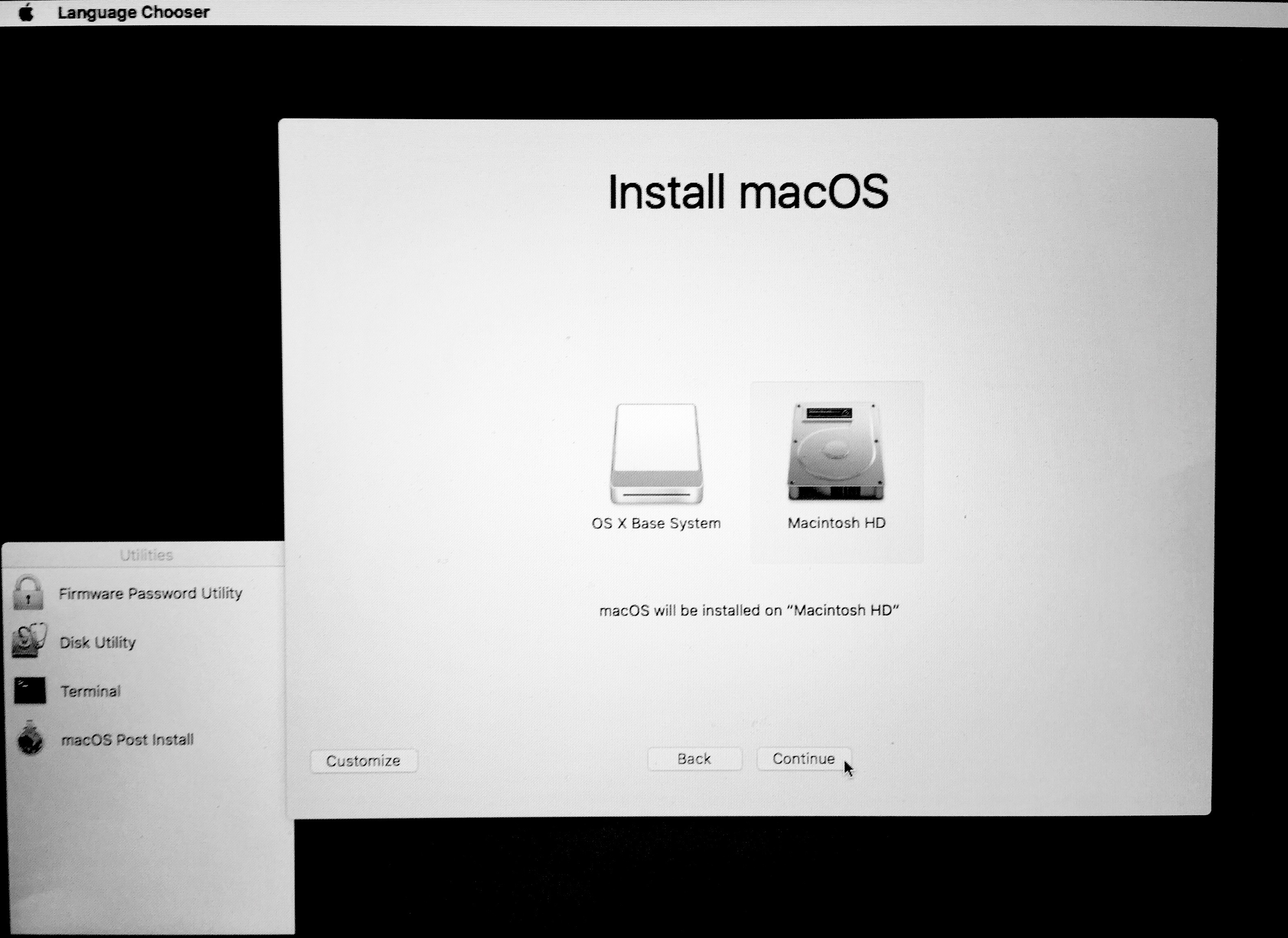

Instalacija bi sada trebala započeti. Pazite na njegov napredak, jer će usred postupka doći do ponovnog pokretanja, nakon čega će vam trebati vaše radnje.
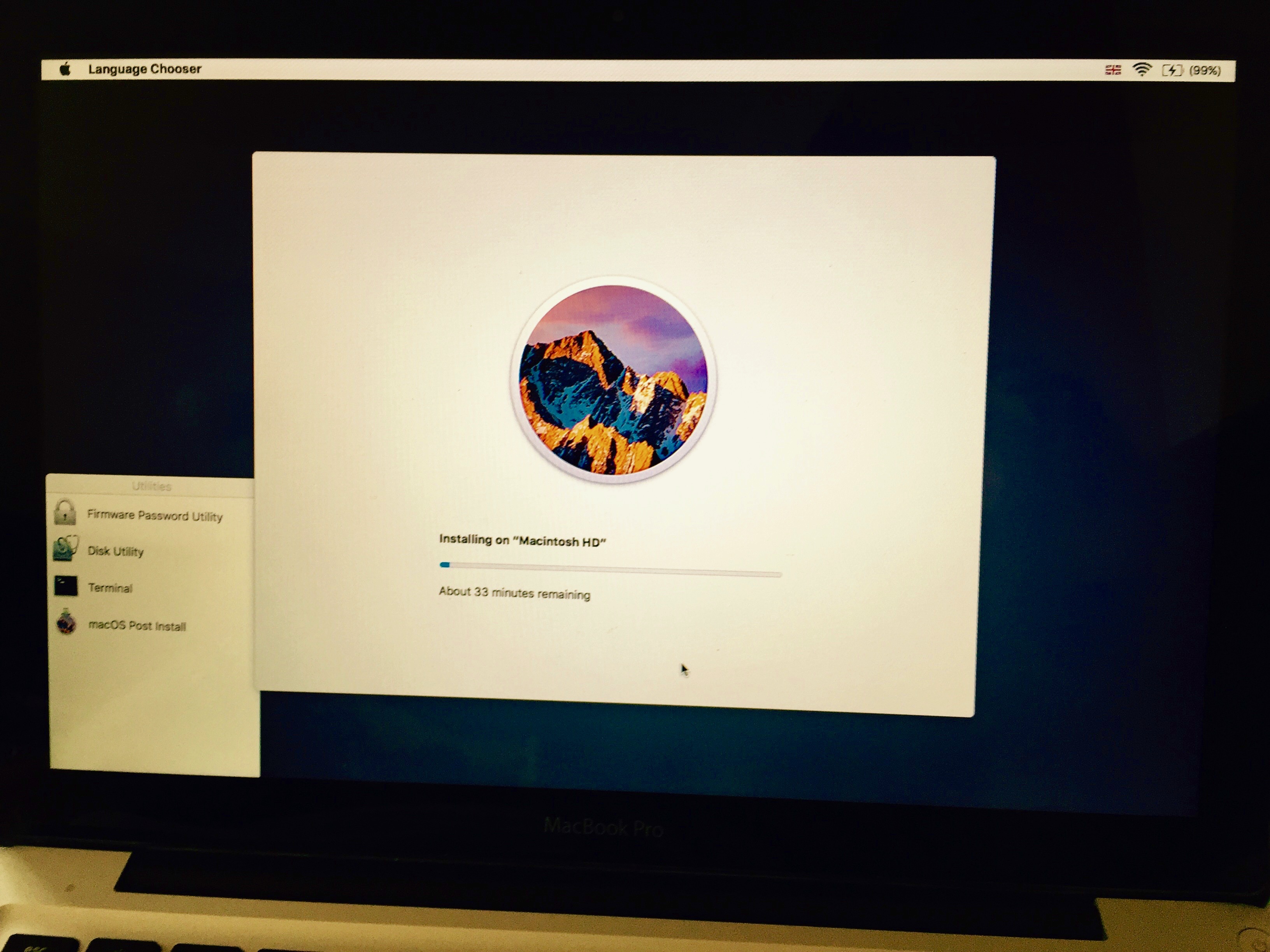

14) Kad ponovno pokretanje započne, držiteTipka Alt / Option za ponovno otvaranje zaslona za odabir uređaja za pokretanje. Ako propustite ponovno pokretanje, ne brinite: računalo će se pokušati pokrenuti, ali to neće moći. Samo držite gumb za napajanje dok se ne isključi i ponovno ga uključite, ne zaboravite zadržati tipku Alt / Option.
15) Na zaslonu za odabir uređaja za pokretanje ponovno odaberite particiju za instalaciju.
16) Nakon preuzimanja instalacijskog programa, morate instalirati zakrpe za pokretanje Sierre. Umjesto pokretanja programa Install Sierra, odaberite macOS Post Install.
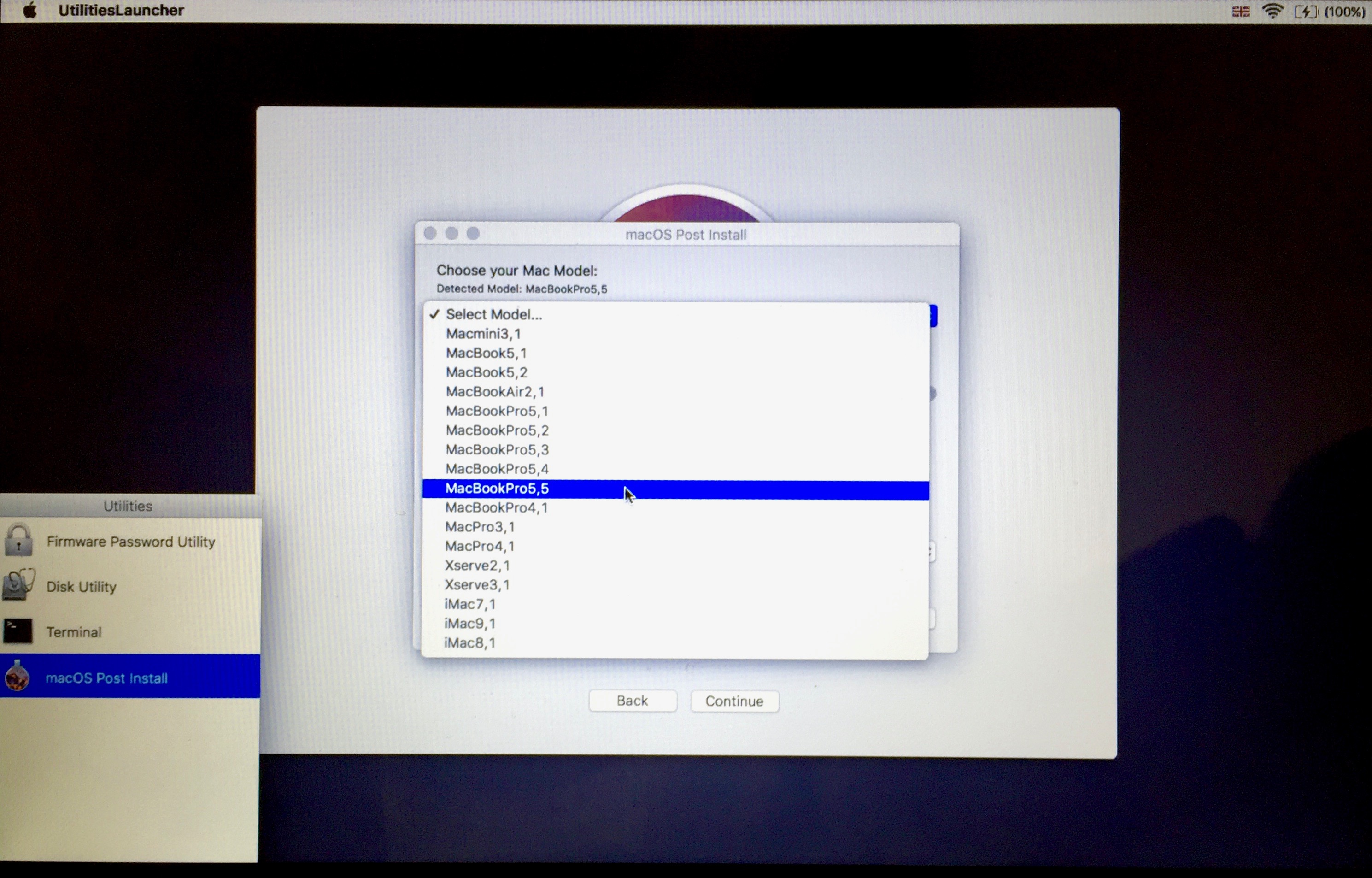

17) Post Install mora automatskiidentificirajte svoj Mac model. Provjerite je li ispravno definiran; ako ne, odaberite svoju opciju s padajućeg popisa. Program je ispravno otkrio naš MacBookPro 5.5. Ako niste sigurni koji model imate, potražite ga po imenu i godini ili upotrijebite Mactracker za Mac ili iOS.
18) Nakon odabira ispravnog modela, programautomatski će odabrati većinu trenutnih zakrpa za vaš stroj. Ako niste sigurni u to što radite, nemojte ništa mijenjati. Možemo preporučiti zakrpu particije za oporavak koja omogućuje pokretanje s particije za oporavak. Ovo je jedina potrebna zakrpa koja nije uključena prema zadanim postavkama.
19) Provjerite je li particija na kojoj se nalaziteinstall patches je particija vašeg Maca na koju ste napisali OS. Nemojte ih instalirati na USB particiju ili bilo gdje drugdje. Nakon toga kliknite gumb za instaliranje zakrpa i ponovno pokrenite sustav. Imajte na umu da ne morate označiti "Force Cache Rebuild" kao što je prikazano na slici. Ova je opcija korisna samo u slučajevima kada vaše zakrpe iz nekog razloga ne rade.
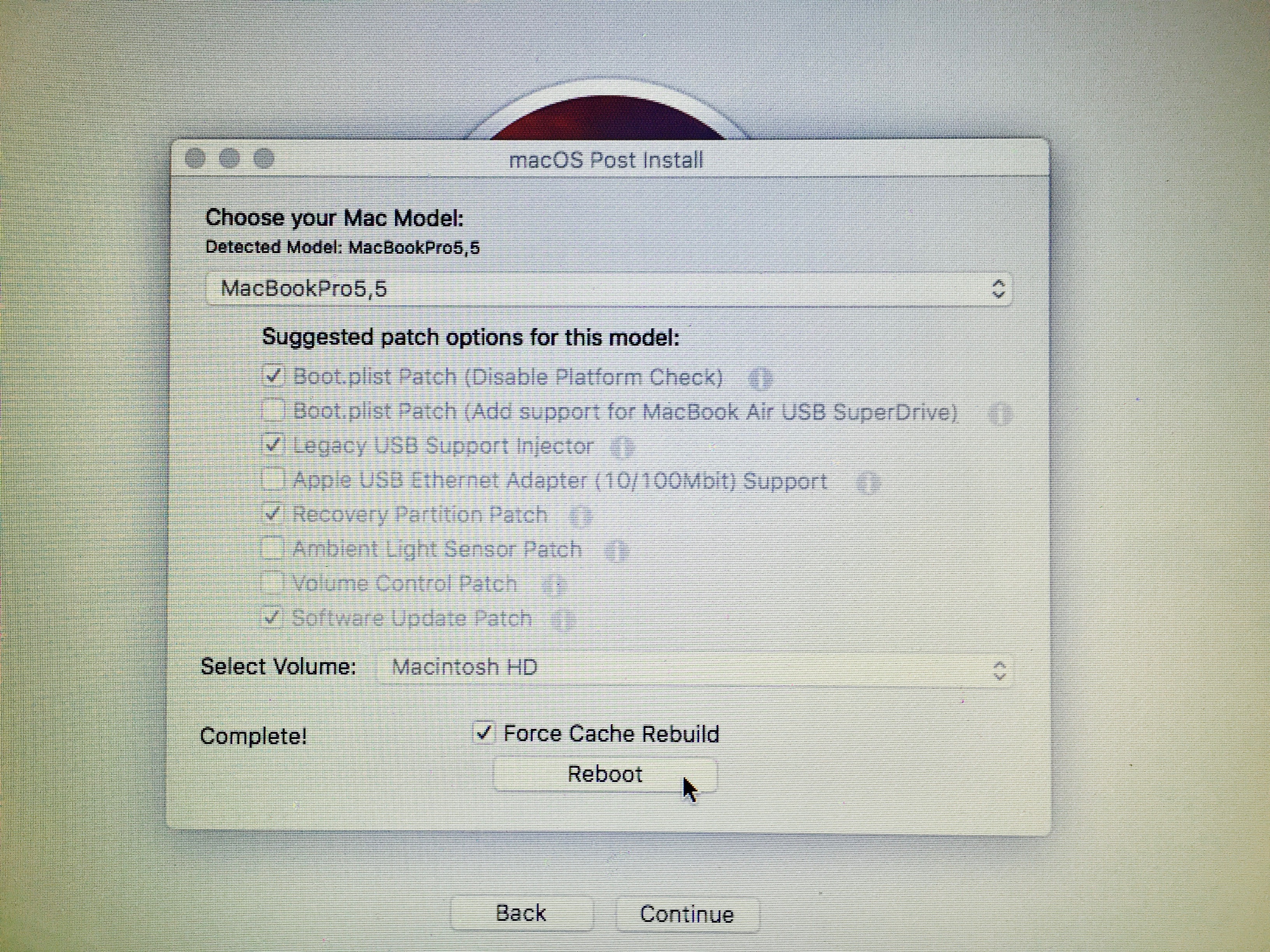

20) Tijekom zadnjeg ponovnog pokretanja držite tipku Alt / Option. Ovaj put, umjesto instalacijske particije, odaberite cilj na koji ste instalirali sustav. Naš se zove Macintosh HD.
Računalo će se sada pokrenuti i dovršiti instalaciju. Potvrdite njegovo dovršavanje. Dobit ćete novu instalaciju Sierre na vašem de jure nepodržanom Macu. Ako stvari kao što su Wi-Fi i USB ne rade nakon instalacije, ponovno pokrenite instalacijsku particiju i ponovo primijenite zakrpe.
Sve je to!
Zakrpa se još uvijek ažurira, što daje nadukako bi mogao raditi s budućim verzijama Sierre. Čini se kako će većina korisnika El Capitana i dalje moći nadograditi: sve, uključujući Siri, dobro funkcionira na našem MacBook Pro-u 2009 iz 2009. godine ″. Nedavno ažuriranje alata čak je omogućilo primanje ažuriranja za macOS putem AppStore.
Važno je!Ako koristite Hackintosh umjesto pravogMac, nema potrebe za krpačem. Sve što je potrebno je prestati koristiti SMBIOS, nakon čega će računalo biti prepoznato kao podržani uređaj. Patcher je potreban samo za tvorničke MacBookove.
Koristite li računalo koje nije kompatibilno s macOS Sierra? U komentarima nam javite hoće li mu uputa omogućiti da započne novi život.