Microsoft je značajno unaprijedio Windows 10, zbog čega sve više korisnika macOS-a prelazi na neki drugi
Predstavljen je Windows 10mnogo novih značajki i poboljšanja, što se ne može reći o macOS-u. Uz to, mnogi su programi dostupni samo za Windows i stoga više ljudi koristi ovu platformu.
oglas
oglas
Ako imate MacBook i iz nekog razloga vine odgovara macOS-u, na primjer, želite koristiti neki softver koji postoji samo na sustavu Windows ili želite igrati igre, tada će vam biti korisno naučiti kako instalirati Windows 10 na Mac putem BootCampa.
Srećom, korištenje Boot Campa vrlo je jednostavnoinstalirajte Windows na Mac. Međutim, zasad program podržava samo Windows 8 i novije verzije za 64-bitne verzije OS-a. Važno je preuzeti ispravnu verziju sustava. Osim toga, morat ćete preuzeti sustav Windows 10 ISO prije nego što nastavite s uputama u nastavku.
Pretplatite se na naš YouTube kanal.
oglas
oglas
Možete preuzeti Windows 10 ISOsa službene straniceMicrosoft. Za to će vam trebati 55 GB slobodne memorijei pristup flash pogonu od 16 GB ili većem. Što je brži flash pogon, brža će biti instalacija. Alat možete koristiti za snimanje sustava Windows 10 na USB diskWindows USB/DVD Preuzimanje... Većina korisnika u ovoj fazi ima problema zbog neprikladnih flash pogona. S tim u vezi, preporučujemo upotrebu službenog alata tvrtke Microsoft.


Noviji modeli Mac-a ne trebaju ni bljesak voziti jer datoteke spremanja spremaju na tvrdi disk. Na ovim modelima jednostavno preuzmite ISO datoteku na njihov tvrdi disk.
USB Flash pogon vam nije potreban ako imate jedan od ovih modela:
- MacBook Pro (2015. i noviji)
- MacBook Air (2015. i noviji)
- MacBook (2015. i noviji)
- iMac (2015. i noviji)
- iMac Pro
- Mac Pro (kraj 2013.)
Mac računala kompatibilna sa sustavom Windows 10
Prema Appleu, sljedeći Mac modeli podržavaju 64-bitni Windows 10:
oglas
oglas
- MacBook Pro (2012. i noviji)
- MacBook Air (2012. i noviji)
- MacBook (2015. i noviji)
- iMac Pro (2017.)
- iMac (2012. i noviji)
- Mac mini (2012. i noviji)
- Mac mini poslužitelj (krajem 2012.)
- Mac Pro (kraj 2013.)
Važni detalji
Prije nego što nastavite s uputama u nastavku, vimora znati nekoliko stvari. Windows 10 dobro funkcionira na Macu, ali treba napraviti nekoliko kompromisa. Prvo, Windows 10 će se brže isprazniti, a vi tu ništa ne možete učiniti. Drugo, nećete moći pristupiti macOS-u dok je pokrenut Windows 10. Da biste kopirali / zalijepili datoteke iz Windowsa 10 u macOS, morat ćete instalirati NTFS upravljački program.
Uz to, većina kombinacija macOS tipki neće raditi sa sustavom Windows 10. Za malo više praktičnosti tipku Command možete promijeniti u Ctrl u Postavkama.
Preuzmite ISO Windows 10
Prvo morate preuzeti ISO sliku sustava Windows 10, za to slijedite vezu.
- Odaberite verziju ažuriranja za Windows 10. Preporučuje se najnovija i kliknite Potvrdi.


- Zatim odabiremo jezik proizvoda.


- Odabir 64-bitne verzije.
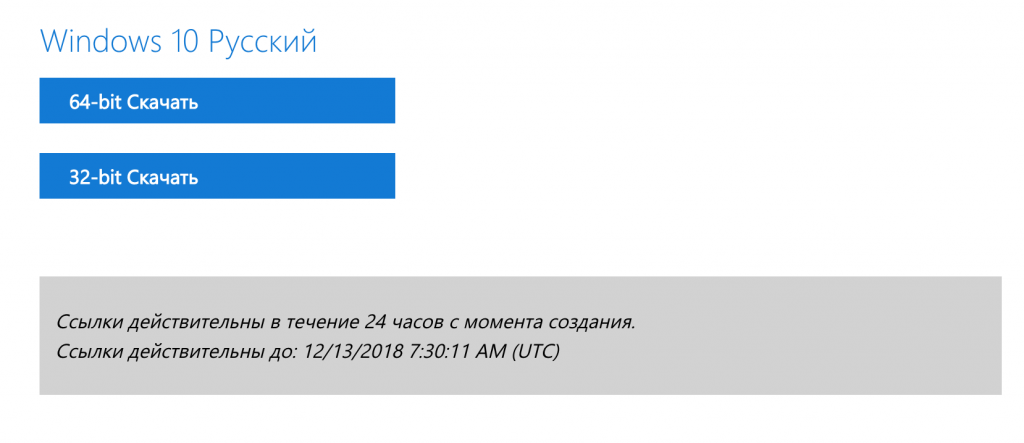

Vrijeme preuzimanja ovisi o vašoj brzini interneta.
oglas
oglas
Pokretanje BootCampa
- Nakon preuzimanja slike idite na Launchpad.
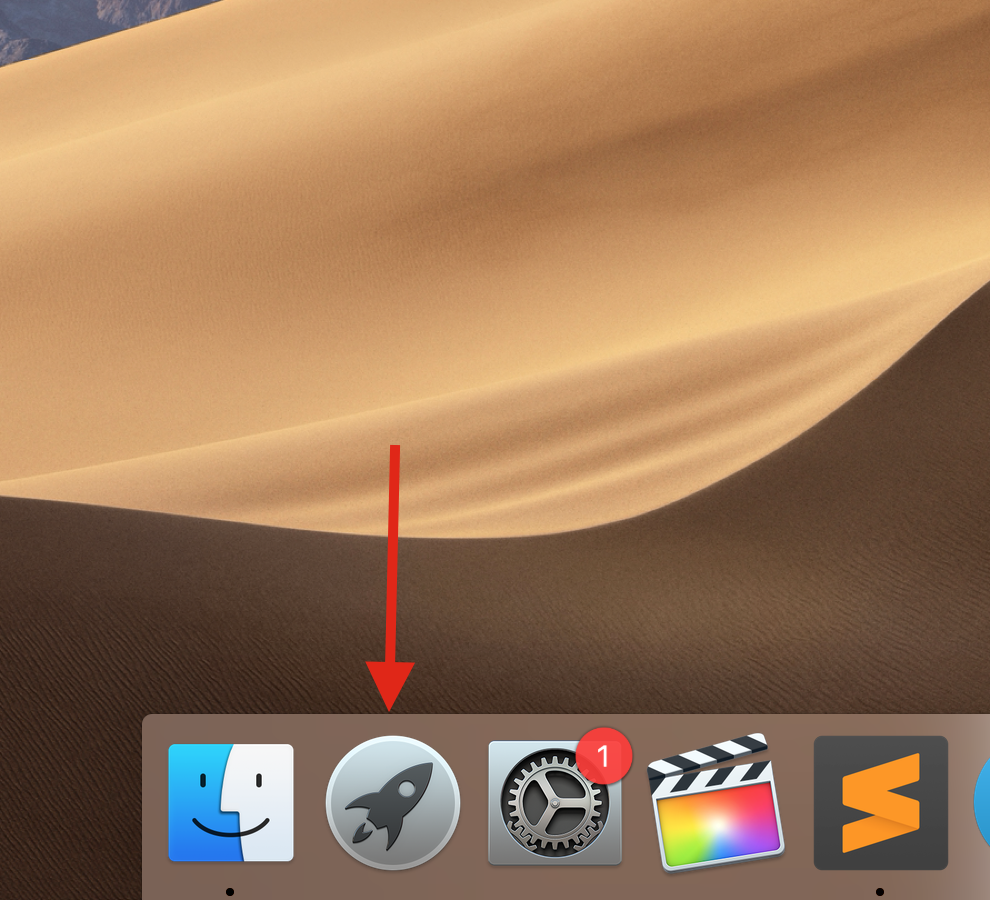

- Pronađite mapu “Ostalo” i ovdje odabiremo “Bootcamp Assistant”.
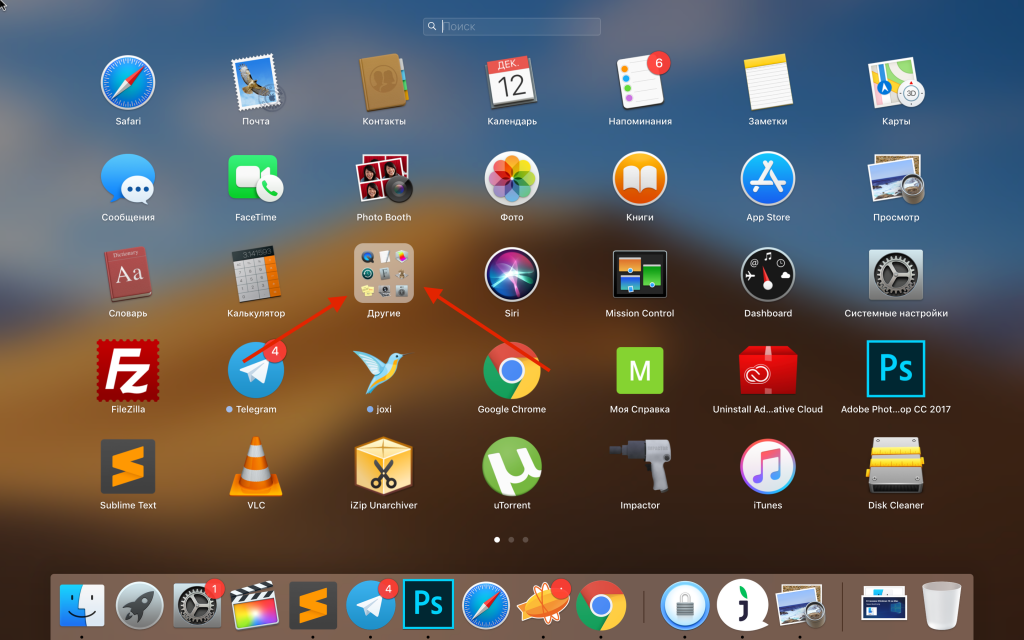


- Prije instalacije preporuča se sigurnosna kopija računala.
- Da biste instalirali Windows, morate imati najmanje 40 GB slobodnog prostora, ali zapravo čak i više od 50 GB.


Nakon što pročitate pomoć za BootCamp, kliknitepostupiti... U drugom koraku navedite put do Windows 10 ISO slike koju smo ranije preuzeli. Također ovdje možete odabrati veličinu nove particije za Windows 10.

 Kliknite instalaciju i potreban softver započet će s preuzimanjem i particioniranjem particija tvrdog diska.
Zatim unesite lozinku administratora računala i ponovno pokrenite sustav.

Nakon instalacije sustava Windows 10 i dalje ćete moći pokretati macOS.
Instaliranje sustava Windows 10 na Mac
Pojavit će se početni zaslon instalacije sustava Windows.
- Odaberite svoj jezik ovdje.


- Unesite licencni kod operativnog sustava, ako ga još nemate, kliknite na gumb s lijeve strane “Nemam ključ” a možete ga unijeti kasnije nakon kupnje.
- Zatim odaberite verziju sustava Windows 10. (ovisno o tome koju ste licencu kupili ili ćete kupiti)
- Prihvatite ugovor o licenci.
- Odaberite particiju na kojoj će biti instaliran Windows, u našem slučaju odabiremo particiju s imenomBootcampi kliknite dalje. Nakon toga će započeti instalacija Windowsa.
- Računalo će se ponovo pokrenuti nekoliko puta i prvi put pokrenuti Windows 10.
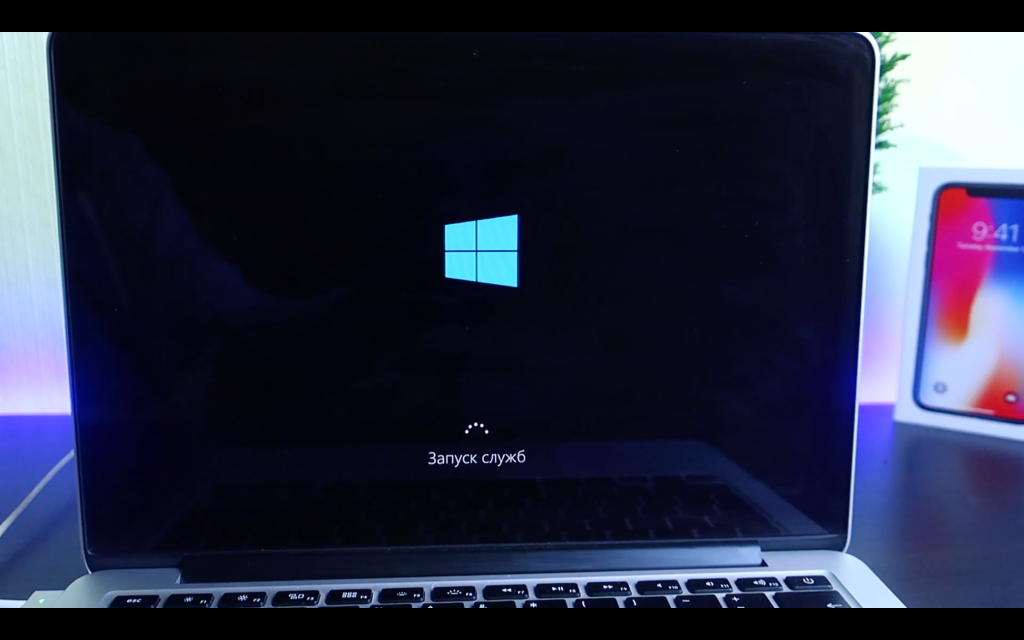

- Tada ćemo ponovno potvrditi regiju
- Odaberite jezik rasporeda tipkovnice
- Spojimo se na Internet
Daljnji koraci nisu obvezni i mogu se preskočiti.
oglas
oglas
Stanimosamo unosom imenanovi korisniki stvorite lozinku za to.
Ako ne želite postaviti lozinku, jednostavno kliknite Dalje.
Preostali koraci su po vašem nahođenju.
Instaliranje upravljačkih programa i alata Bootcamp na Windows 10
Pri prvom pokretanju morate dovršiti instalaciju upravljačkih programa iz Bootcampa, ovdje će se instalirati upravljački programi i Bootcamp alati, a zatim kliknite Završi i ponovo pokrenite računalo.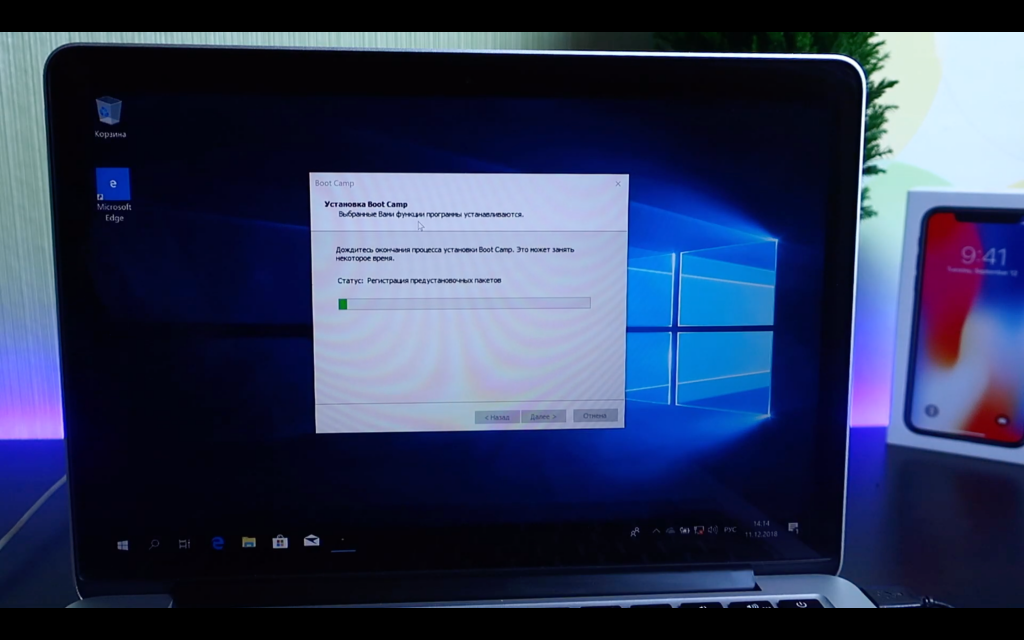

Nakon ponovnog pokretanja pripremamo operativni sustav za rad, sada možete sami prilagoditi razlučivost zaslona i dobiti najnovija ažuriranja sustava Windows.
Prebacite se sa Windows 10 na macOS Mojave
Ako se želite vratiti na macOS, tada u donjem desnom kutu blizu sata pronađite ikonu BootCamp i desnom tipkom miša kliknite na nju, zatim odaberitePonovo pokrenite OS Xi kliknite OK.

Ako ovaj način ne uspije, ponovno pokrenite računalo kao i obično kroz izbornik START, ali držite pritisnutu tipku ALT (OPTION) prilikom pokretanja računala.


Vidjet ćete odabir odjeljka za pokretanje, odaberite odjeljak na kojem je instaliran macOS i vratit ćete se natrag u macOS.
Prebacivanje s macOS Mojave na Windows 10
- Da biste se vratili na Windows, idite napostavke,


- KlikDisk za pokretanje,
- Kliknite ikonu brave u donjem lijevom kutu i unesite administratorsku lozinku.


- Zatim odaberite odjeljak s nazivomBootcamp Windowsi kliknite ponovno pokreni i opet ćete se vratiti u Windows.
Sada možete instalirati svoje omiljene igre i koristiti se određenim softverom.
kako izbrisatiWindows 10sMac
Ako želite deinstalirati Windows 10 s Maca, učinite tovrlo je jednostavno. Pokrenite macOS, otvorite Boot Camp Assistant i odaberite "Deinstaliraj Windows 7 ili noviji", a zatim slijedite upute na zaslonu. Prije nego što to učinite, spremite sve potrebne podatke iz sustava Windows 10, jer ćete ih u protivnom izgubiti.