S aplikacijom Naredbe u iOS-u 12 možete stvoriti duge lance naredbi koje će se izvršavati
oglas
oglas
Jednostavna mapa:mapa s timovi
Easy Folder je zgodan način prikaza mapesa svojim timovima. Ovo nije prava mapa. Jednostavna mapa jednostavno sprema tekstualnu datoteku u mapu u iCloud disku, na kojoj se nalazi popis vaših naredbi. Sve je to prikazano kao izbornik sa popisom.
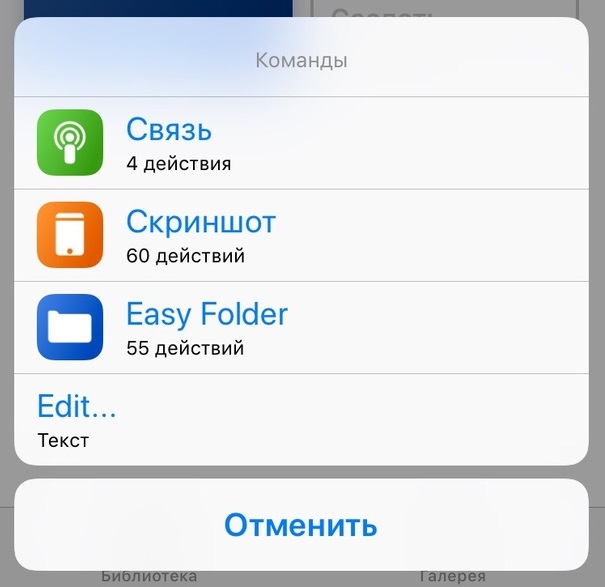

Easy Folder ne izrađuje kopije vaših naredbi, alisamo koristi tekstualnu datoteku kako bi ih prikazao. Naredbe možete sami dodati i ukloniti iz izbornika uređivanjem tekstualnog dokumenta Shortcuts.txt.
oglas
oglas
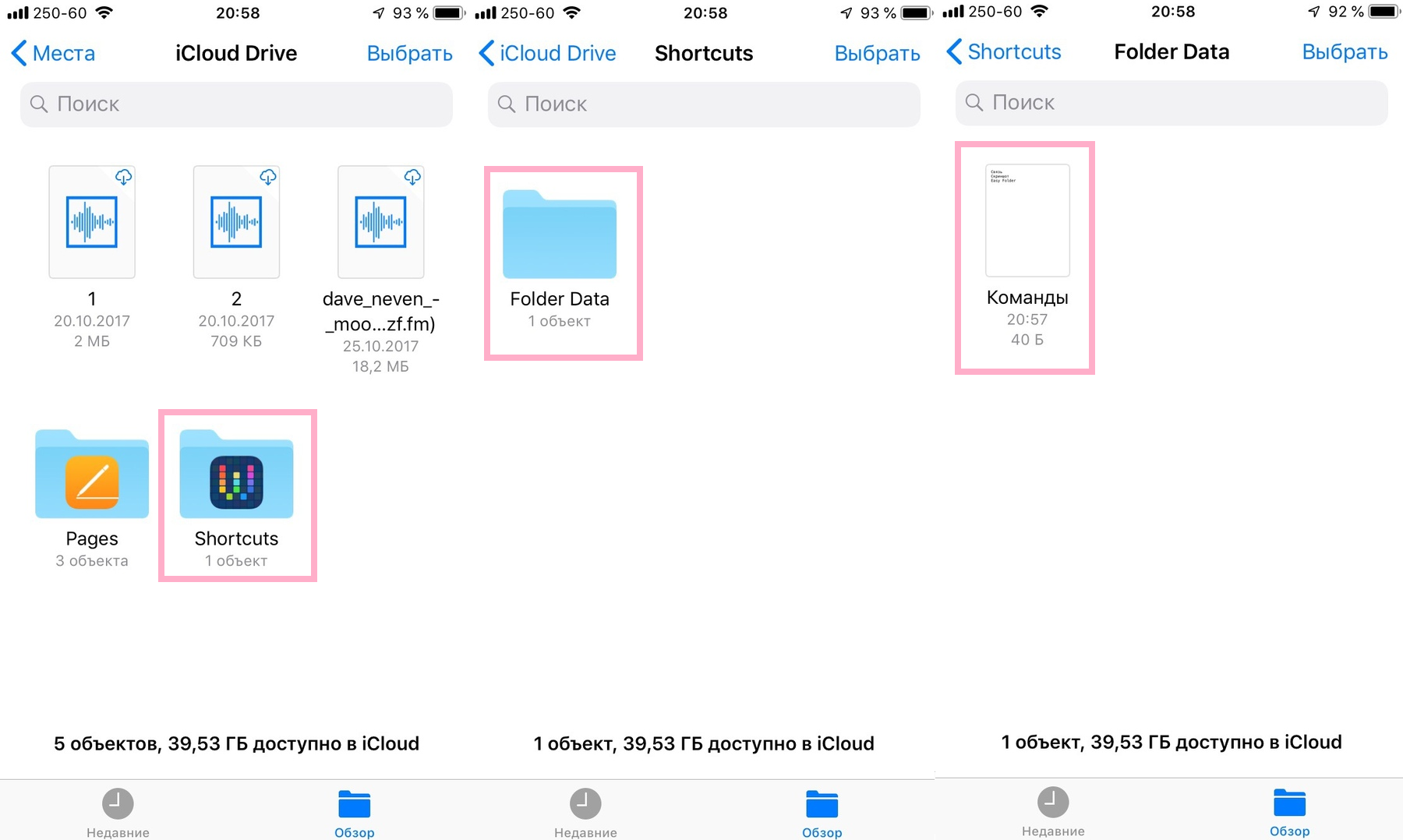

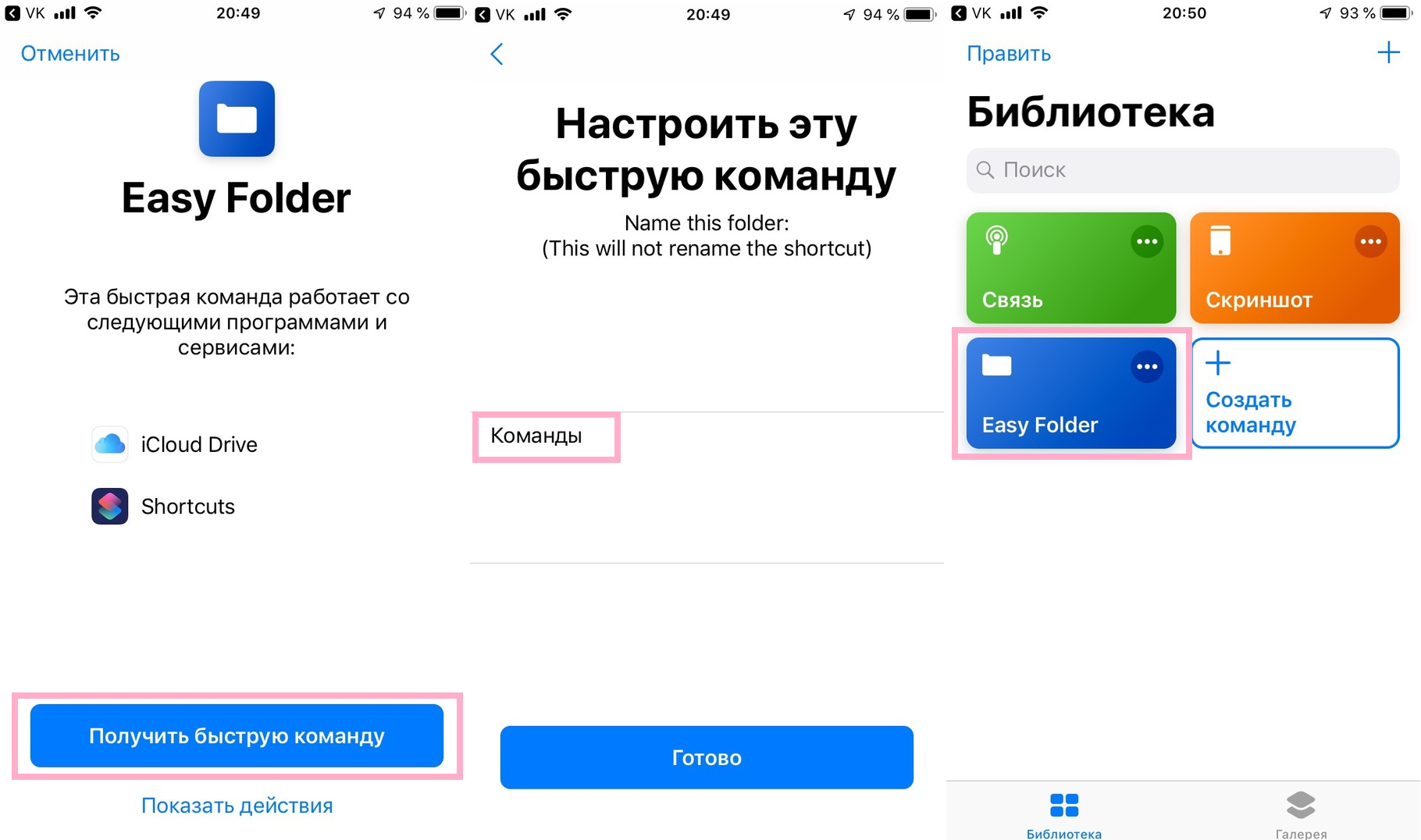
Za preuzimanje naredbe posjetite ovu poveznicu sa svog iPhonea ili iPada sa sustavom iOS 12 ili novijim, a zatim pritisnite plavi gumbdobiti brz Tim. Kada se od vas zatraži da otvorite datoteku u Naredbama, kliknite Otvori. Naredba Easy Folder bit će uvezena u vaše timove.
Odaberite karticuknjižnicana dnu zaslona aplikacije, a zatim kliknite naredbuJednostavna mapada ga pokrenete. Sada kliknite gumb UređivanjeIdodati, a zatim odaberite svoje timove koje želite dodati u mapu.
Kada ponovo pokrenete naredbu Easy Folder,već ćete vidjeti popis svih dodanih naredbi. Kliknite jednu od njih da biste je izvršili. Ovo je sjajan način za brz pristup omiljenim timovima.
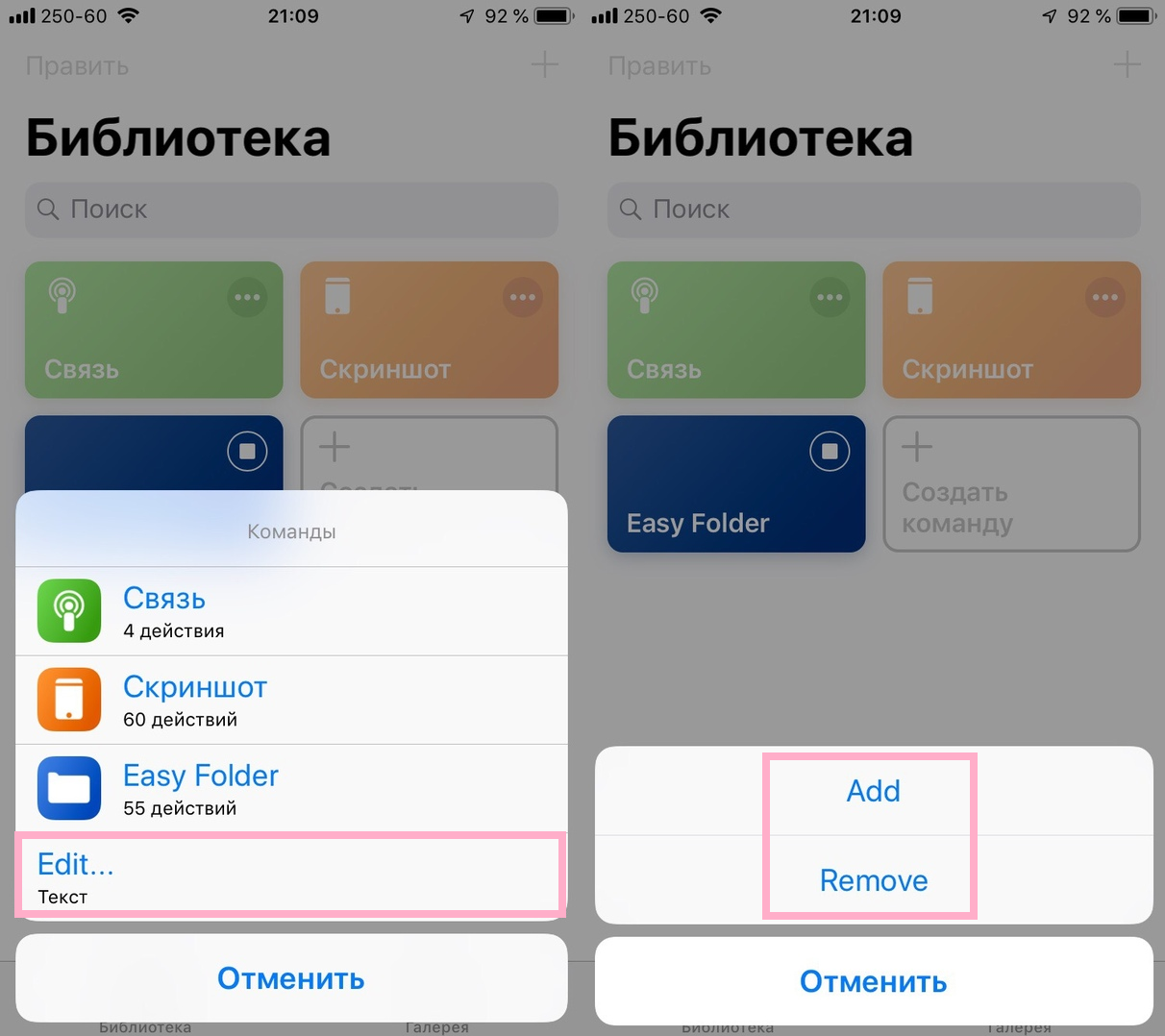

Za uklanjanje naredbe s popisa ponovno kliknite gumbUređivanjeIUkloniti, a zatim odaberite timove koje želite ukloniti i klikniteGotovo je. DatotekaPrečice.txt u iCloud disku ažurirat će se prema vašim postupcima.
Napomena:Easy Folder također se može otvoriti s početnog zaslona, putem izbornika Share i putem widgeta.
kako postavitiJednostavna mapa
Easy Folder možete prilagoditi svom ukusu, kao i bilo koju drugu naredbu.
oglas
oglas
Otvorite aplikacijunaredbe, odaberite karticuknjižnicaa zatim klikniteikona tri točkeu gornjem desnom kutu naredbe Easy Folder. Sada trebate kliknuti na ikonu prekidača u gornjem desnom kutu ekrana.

oglas
oglas
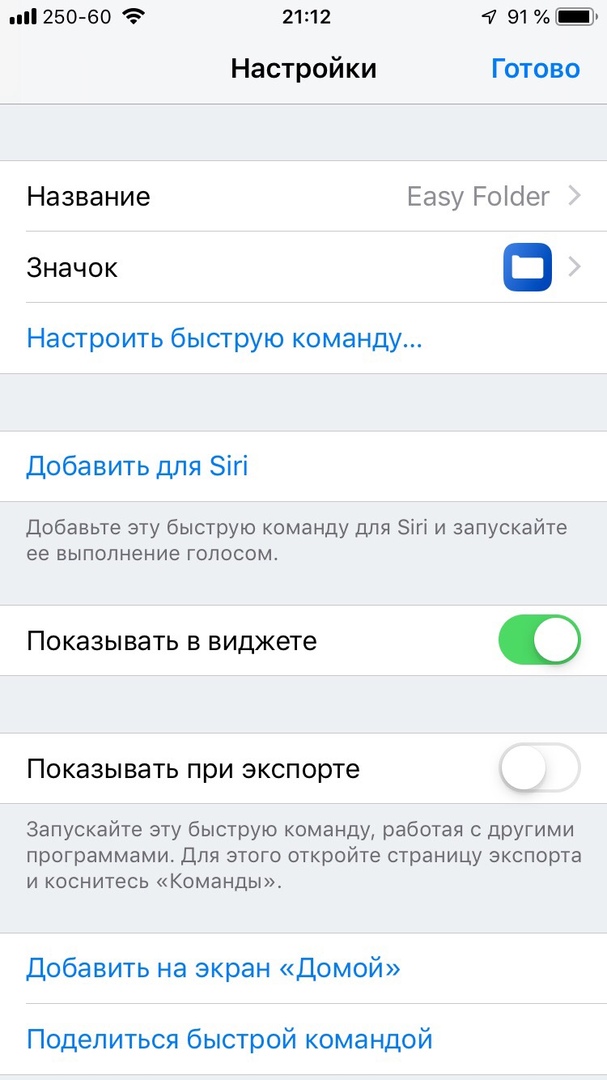
Kako biste promijenili naziv mape u koju će biti spremljena datoteka Shortcuts.txt, promijenite ga prilikom spremanja naredbe. Možete i kliknutiPostavite brzu naredbuu izborniku za uređivanje.

Klikom na ikonu postavki, koja izgleda kao snimka zaslona u nastavku, možete promijeniti različite karakteristike tima.


- Ime: Unesite svoje ime za tim.
- Ikona: Odaberite ikonu tima koja će se prikazati na početnom zaslonu.
- boja: Promjena boje ikone.
- glif: Odaberite ikonu koja će se prikazati na ikoni.
- Početni zaslon: Za novu ikonu koristite novu ili postojeću fotografiju.
- Za dodavanje zaSiri: Da biste izvršili naredbu sa Siri glasovnom naredbom, morate je snimiti i spremiti.
- Prikaži u widgetu: Dodajte naredbu na zaslon Danas s widgetima.
- Prikaži na izvozu: Odaberite naredbu iz različitih aplikacija putem izbornika Dijeli.
- Dodaj na početni zaslon: Na početni zaslon dodajte ikonu naredbe za brzi pristup.
Kako dodati naredbu na početni zaslon
Ako odaberete opcijuDodaj na početni zaslon, naredba će se otvoriti u Safariju. Stranica će sadržavati upute o tome kako dodati naredbu na početni zaslon. Samo dodirnite ikonu Dijeli i odaberiteNa početni zaslon, a zatim odaberite naziv za ikonu i klikniteZa dodavanje,
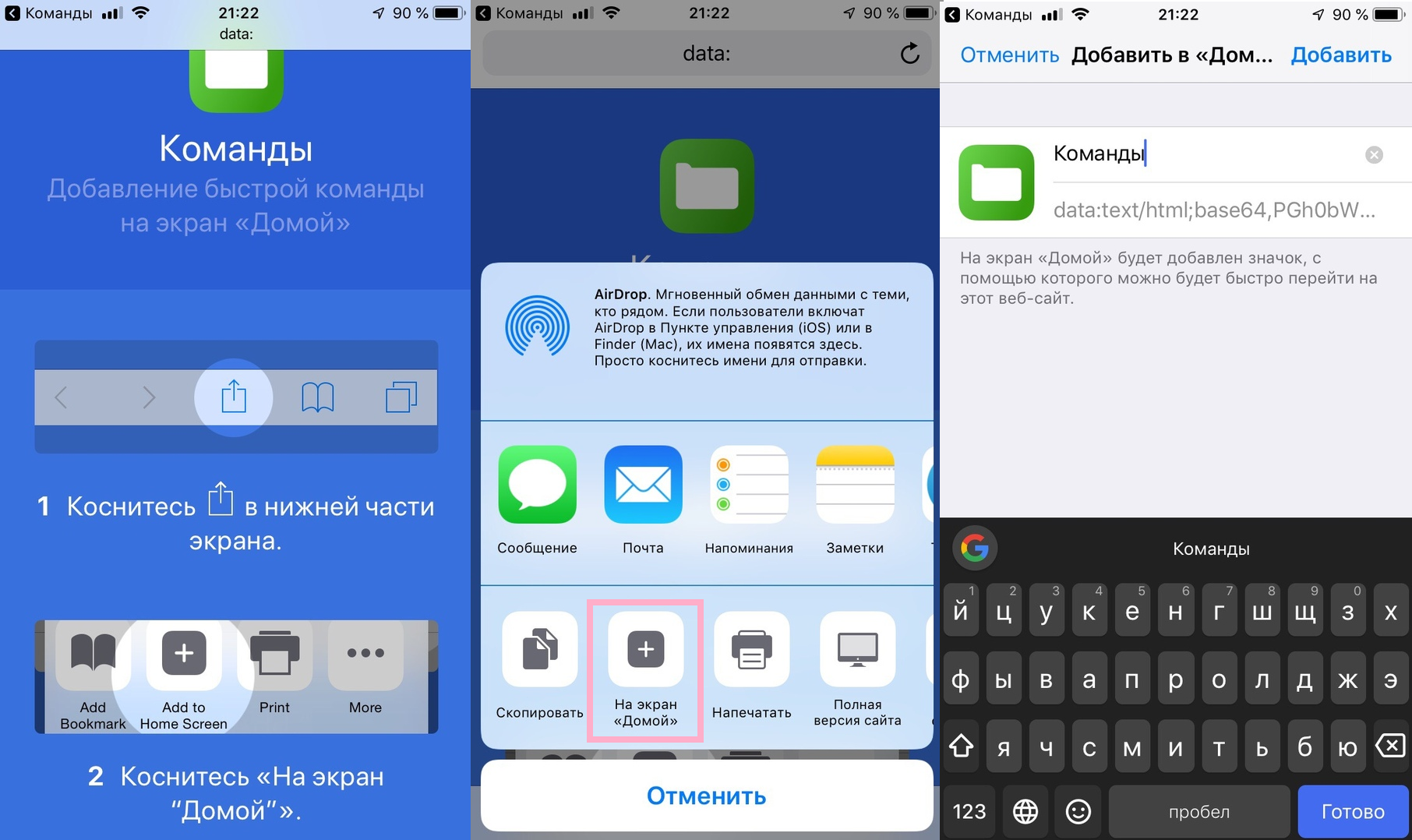

Naredbu Easy Folder možete ukloniti s početnog zaslona, ali to će ukloniti samo njezinu ikonu. Ako želite ukloniti samu naredbu, to ćete morati učiniti u biblioteci aplikacija naredbi.