Ako ste ikada koristili iTunes sinkronizaciju između vašeg iPhonea i računala, teško da biste to mogli
Evo najavljenih značajki programa:
oglas
oglas
- Izvoz datoteka s iPhonea
- Uvoz datoteka s računala
- Sigurnosna kopija za iPhone / iPad (puna ili prilagođena)
- Obnavljanje podataka
- Rješavanje problema s iOS-om
Danas ćemo redom pogledati svakog od njih, ali prvo razgovarajmo o sučelju.
Vrijedno je početi s činjenicom da je program dostupan naruski, ali dobili smo englesku verziju proizvoda na recenziju. No bez obzira na jezik, sučelje je prilično jednostavno i minimalističko, a korištenje programa je intuitivno – što se ne može reći za iTunes. Dostupne su verzije za Windows i macOS; u našem slučaju test je proveden na Macu.


oglas
oglas
Prije početka rada, moratepovežite iPhone ili iPad putem USB-a. Vrijedno je napomenuti da će se sve daljnje radnje izvoditi bez povezivanja s Apple ID-om i potrebe za sinkronizacijom, zbog čega možete slučajno prenijeti postavke na svoj telefon ili računalo koje niste namjeravali prenijeti i sve u tom duhu. Da, iTunes je kamen u vašem vrtu. Povezujemo iPhone i vidimo koliko će se program adekvatno nositi s navedenim zadacima.
1. Izvezite datoteke s iPhonea
Dakle, povezali smo uređaj s računalom i program ga je odmah prepoznao.
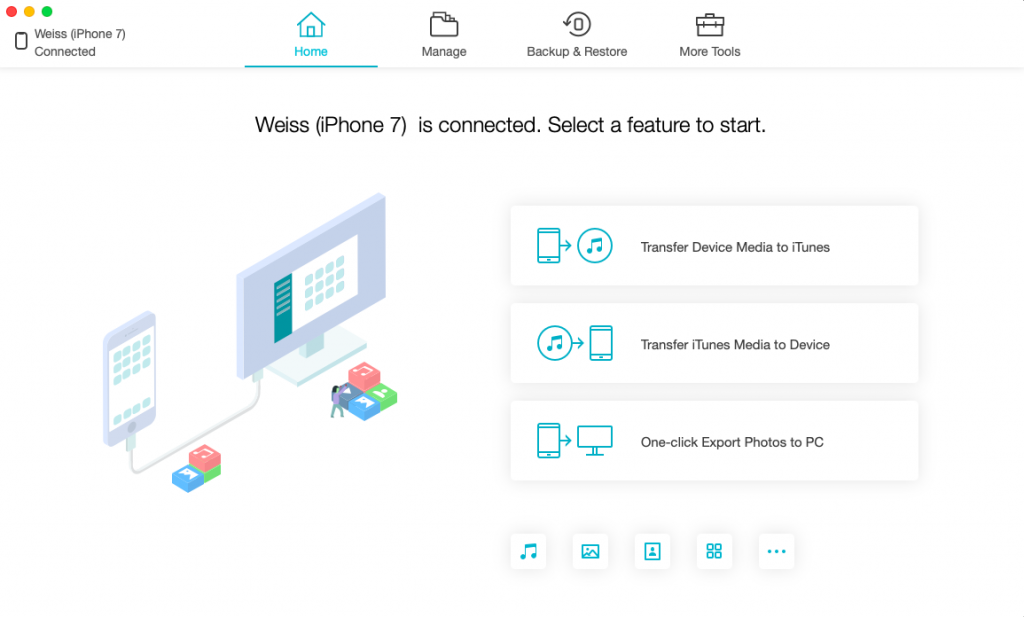

Možete odabrati što ćete sljedeće učiniti pomoćupločice na glavnom zaslonu ili se možete kretati kroz kartice na vrhu sučelja. Sada nas zanima druga kartica – upravitelj datoteka u kojem možemo pregledavati datoteke na iPhoneu i preuzimati što nam treba na računalo. Popis onoga što možemo preuzeti odgovara ploči s lijeve strane. Ovaj:
- Fotografije, videozapisi i čitavi albumi
- Glazba i popisi pjesama
- video
- Kontaktirajte nas
- knjige
- oznake
- poruke


Počnimo s jednostavnim – Foto i video.Putem upravitelja datotekama možete vidjeti cijeli sadržaj svojih albuma ili samo svoj Camera Roll bez sortiranja. Ispod ćete vidjeti broj datoteka u ovoj mapi i njihovu ukupnu težinu. Ako nemate dovoljno prostora, onda je ovo vrlo praktičan način za uklanjanje nepotrebnih – Lakše je odabrati fotografije iz pregleda na velikom zaslonu računala nego s telefona. Jednostavno odaberite nepotrebne datoteke, kliknite na kvadratiće u gornjem lijevom kutu da ih označite, a zatim Delete da obrišete odabir.


Odaberimo nekoliko datoteka i pokušajmo ih preuzeti.Da biste to učinili, na isti način odaberite željene fotografije (odabrane datoteke označene su tirkiznim kvačicama na ekranu) i kliknite Izvezi. Nije bilo moguće napraviti snimku zaslona procesa – Bilo je potrebno manje od sekunde za preuzimanje 15 MB! Otvorite mapu za preuzimanje (možete je promijeniti u postavkama izvoza).
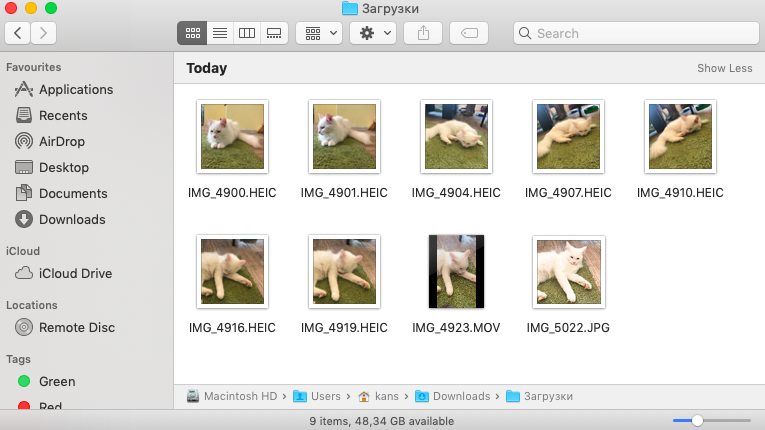

Spreman! Fotografije se prema zadanim postavkama spremaju u .HEIC, videozapisi – u .MOV. Fotografije zadržavaju sve metapodatke i dostupne su u izvornoj rezoluciji. U postavkama možete promijeniti format izvoza.
Nećemo se posebno zadržavati na ostalim vrstama izvoza, ali ovdje su formati u kojima se spremaju različite vrste datoteka i podataka:
- Fotografija u HEIC: JPEG / HEIC
- Fotografije uživo: JPEG ili HEIC + video u MOV-u ili samo JPEG / HEIC fotografija
- Video za HEIC: H.264 ili HEVC
- Albumi: Sve fotografije iz albuma spremaju se u odabrani format (JPEG / HEIC) u navedenu mapu
- Kontakti: XLS
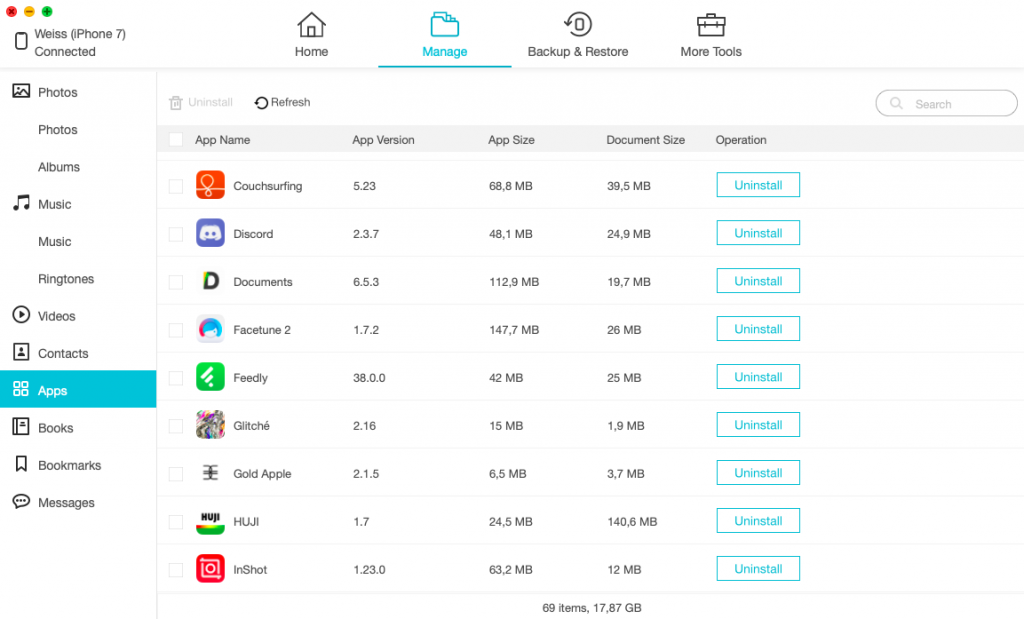

Osim toga, u istoj kartici možete vidjeti koliko prostora zauzimaju sve aplikacije i dokumenti iz njih te ukloniti nepotrebne s uređaja.
2. Uvezite datoteke s računala
U (gotovo) bilo kojoj kartici možeteprenesite datoteke na svoj pametni telefon s računala. Sjećate se kako ste u iTunesu morali prvo dodati datoteke u knjižnicu, a zatim sinkronizirati i pričekati deset minuta da program završi s plesom uz tamburu? S iCareFoneom nema takvog problema. Kliknite Uvezi, odaberite željene datoteke ili cijelu mapu i program će sve učiniti sam. Uvoz 42 MB trebao je nekoliko sekundi! Kako vam se sviđa, iTunes?
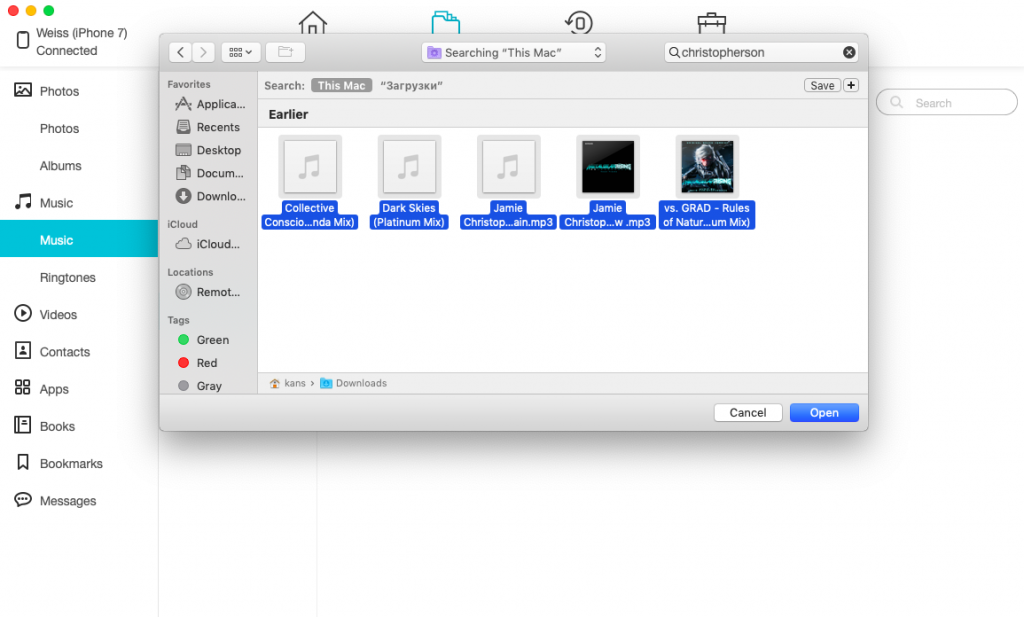

I da, na ovaj način možete dodati iPhoneupjesme koje nisu u Apple Musicu. Međutim, dizajn izravno ovisi o tome koji su podaci ugrađeni u izvorni .mp3. Međutim, u samo nekoliko klikova uspio sam dodati pjesme Jamieja Christophersona iz Metal Gear Risinga, koji nisu dostupni na Apple Musicu, ostatku pjesama s glazbene usluge.


Izvrsno izdanje za one čiji omiljeni izvođači nisu predstavljeni u iTunesu i Apple Musicu!
Međutim, budite oprezni:trebat će vam igrač treće strane. Činjenica je da iz “Music” Ovako preuzete datoteke nestaju nakon otprilike pola sata. Pročitajte naš članak o tome koji je player treće strane najbolje odabrati za vaš iPhone! Usput, tamo također možete saznati kako zaobići ograničenje VKontakte slušanjem glazbe u pozadini pola sata.
3. Sigurnosna kopija iPhone / iPad (puna ili prilagođena)
ICareFone sigurnosna kopija je cool iz dva razloga.Prvo, možete odabrati koju vrstu podataka želite. Možda ne želite izrađivati sigurnosne kopije svojih aplikacija jer vam ponestaje prostora. Ili vam ne treba povijest poziva. Ovo je vaš pametni telefon i vi odlučujete što želite spasiti! Radi eksperimenta napravit ćemo sigurnosnu kopiju svih podataka i vidjeti koliko vremena to traje.
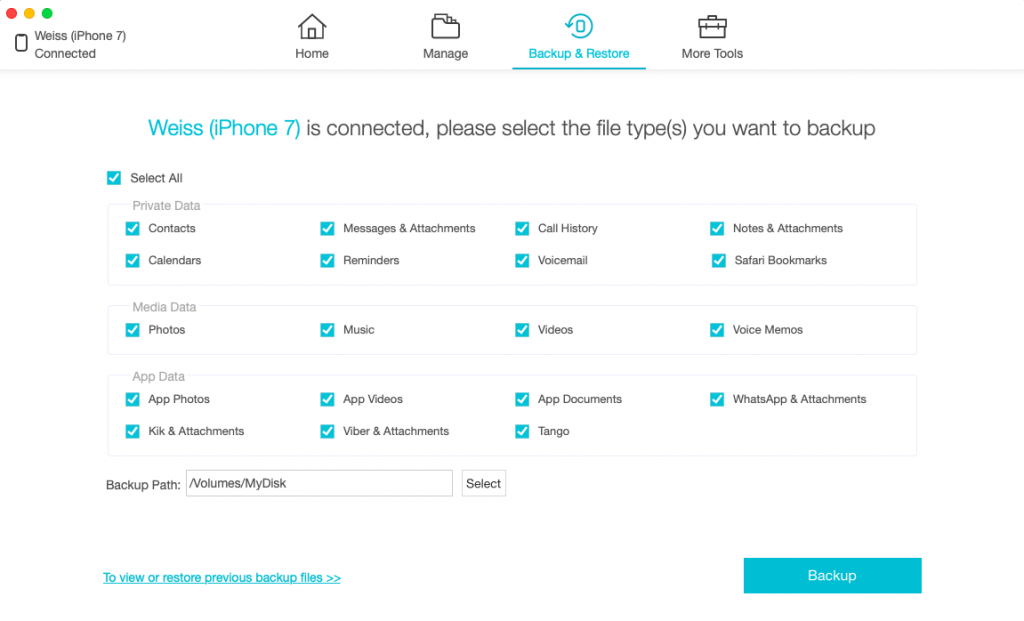

A na gornjoj snimci zaslona možete vidjeti drugurazlog zašto je iCareFone sigurnosna kopija lagana milja bolja od iTunes sigurnosne kopije. Možete ga spremiti na svoj vanjski tvrdi disk! Naravno, to možete učiniti i putem iTunes – ali da biste to učinili, svejedno prvo morate napraviti sigurnosnu kopiju na računalu, a tek nakon toga je prenijeti na tvrdi disk i ponovno konfigurirati mapu za sigurnosne kopije u iTunes… jednom riječju, previše je nepotrebnih pokreta, a još uvijek nije relevantno za one koji nemaju dovoljno prostora na tvrdom disku računala.


Dakle, pokrenimo sigurnosnu kopiju… i pričekajte 1,5 sat. Štoviše, otprilike polovica ovog vremena događa se u posljednja 2%! Ukupna težina podataka bila je gotovo 40 GB.
Sve ovo vrijeme možete sigurno izvoditi drugezadatke na računalu, to ne utječe na brzinu snimanja sigurnosne kopije (naravno, osim ako ne koristite svu računalnu snagu računala). Glavna stvar – Nemojte odspajati svoj iPhone ili iPad tijekom ovog procesa. Dakle, iCareFone slogan “Olakšavanje sigurnosne kopije iOS 12 lakše nego ikad” više nego opravdano.
oglas
oglas
4. Oporavak podataka

oglas
oglas
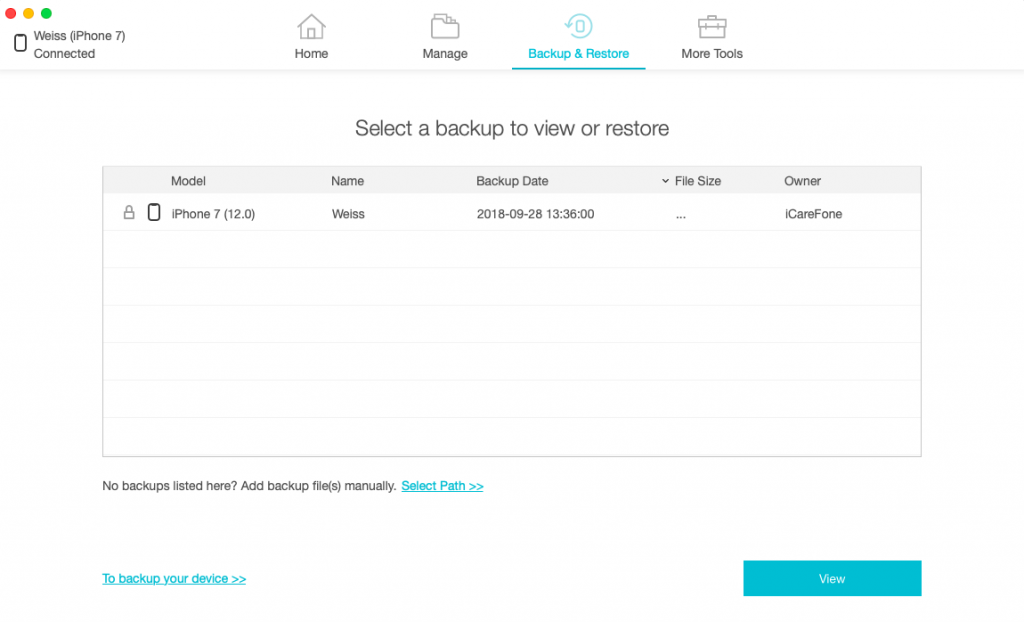
Naravno, ne možete napraviti samo sigurnosnu kopijukopiju podataka, ali i prenijeti ih na novi uređaj. Da biste to učinili, jednostavno odaberite željenu datoteku i započnite sinkronizaciju. Opet, ovo ne zahtijeva Apple ID. Ako ste prethodno napravili sigurnosnu kopiju putem iTunesa, tada će se te sigurnosne kopije također pojaviti na popisu dostupnih (možda ćete morati unijeti lozinku ako ste šifrirali datoteke). Zanimljivo je da iTunes ne vidi sigurnosne kopije pohranjene na vanjskom pogonu.
5. Rješavanje problema s iOS-om
iCareFone pomaže u rješavanju problema povezanih snetočna instalacija novog softvera. Ako se nakon ažuriranja iOS-a ili instaliranja bijega iz zatvora vaš pametni telefon ne pokrene izvan Appleovog logotipa, ne može izaći iz načina oporavka ili pokaže crni zaslon kad je uključen, ovaj bi uslužni program trebao pomoći.
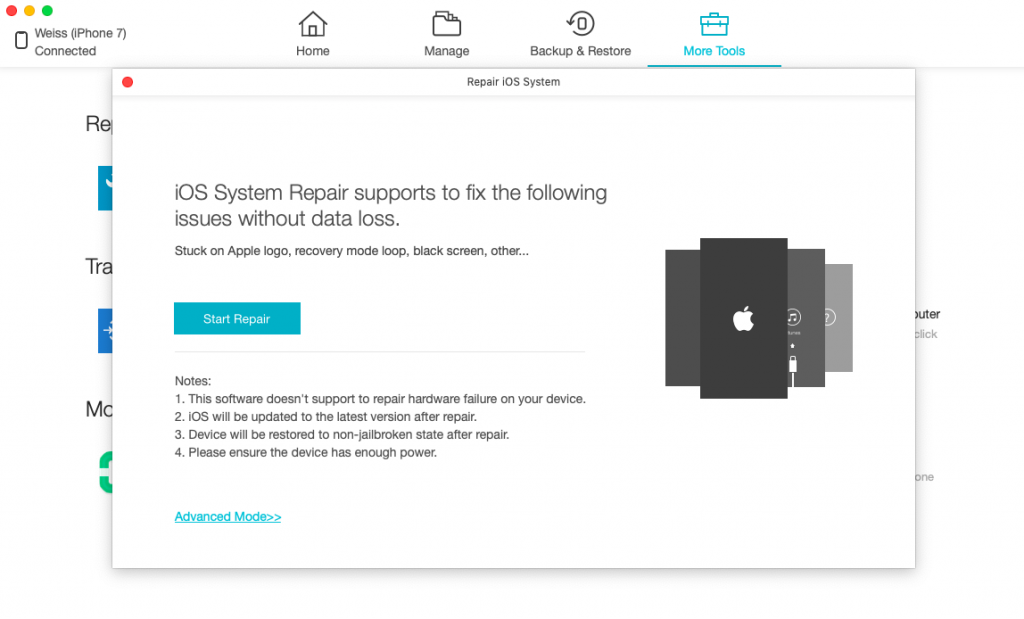

Program će vam ponuditi dva načina rada:Standardno ili Napredno. U oba slučaja, vaš će uređaj biti ažuriran na najnoviju verziju iOS-a i izgubit će svaki jailbreak ako ste ga imali instaliran. Programer također napominje da uslužni program pomaže u rješavanju samo onih problema koji su povezani sa softverskom komponentom pametnog telefona ili tableta. Ako je slom fizički, naravno, postoji samo jedan način za vas – na uslugu.
oglas
oglas
Koja je razlika između dva načina rada?Samo je jedan. Standard vraća uređaj uz očuvanje svih korisničkih podataka, dok Advanced u potpunosti resetira sve podatke i postavke iPhone / iPad.
Rezultat
Ispunjava li iCareFone svoje obećanje da će “zamijeniti iTunes”? Definitivno sigurnoda... Posljednjih nekoliko godina za prijenose datotekaIzmeđu računala i telefona koristim isključivo AirDrop, a iCareFone je bio prvi prikladan uslužni program koji je ponudio nešto jednako jednostavno i prikladno, ali za žičnu vezu.
Što se tiče sigurnosne kopije, osobno jesigurnosna kopija za svaki njegov iPhone jednom u životu: prije kupnje novog. Ovo je odvratna navika, ne budi poput mene. Međutim, ako koristite iTunes, vjerojatno možete razumjeti zašto mrzim izrađivati kopije. iCareFone, naravno, teško da će me naučiti izrađivati sigurnosne kopije svaki tjedan, ali ovaj je program uistinu višestruko prikladniji i omogućuje mi da ne začepim desetke gigabajta podataka s iPhonea.
Konačno, značajka za rješavanje problema s iOS-om je jednostavnašarmantan. To nije nešto što bi upravitelj datoteka ili program za sigurnosno kopiranje trebao moći učiniti, ali iCareFone to može. Teško da je ovo glavna prodajna funkcija programa, ali sama njegova prisutnost – vrlo lijepa gesta programera.
Ako se želite osposobiti za izradu sigurnosnih kopija i olakšati proces prijenosa podataka s računala na telefon – iCareFone svakako morate imati. Preuzmite Tenorshare iCareFone za Windows i macOS.