iOS 11 dodaje mnoge značajke usmjerene na produktivnost. Korištenje iPada za posao
Funkcija više zadataka postala je mnogo lakša i praktičnija. Možete premještati i brisati podatke u različitim aplikacijama. Ispod su sve značajke koje povećavaju produktivnost u iOS-u 11.
oglas
oglas
1. Dock
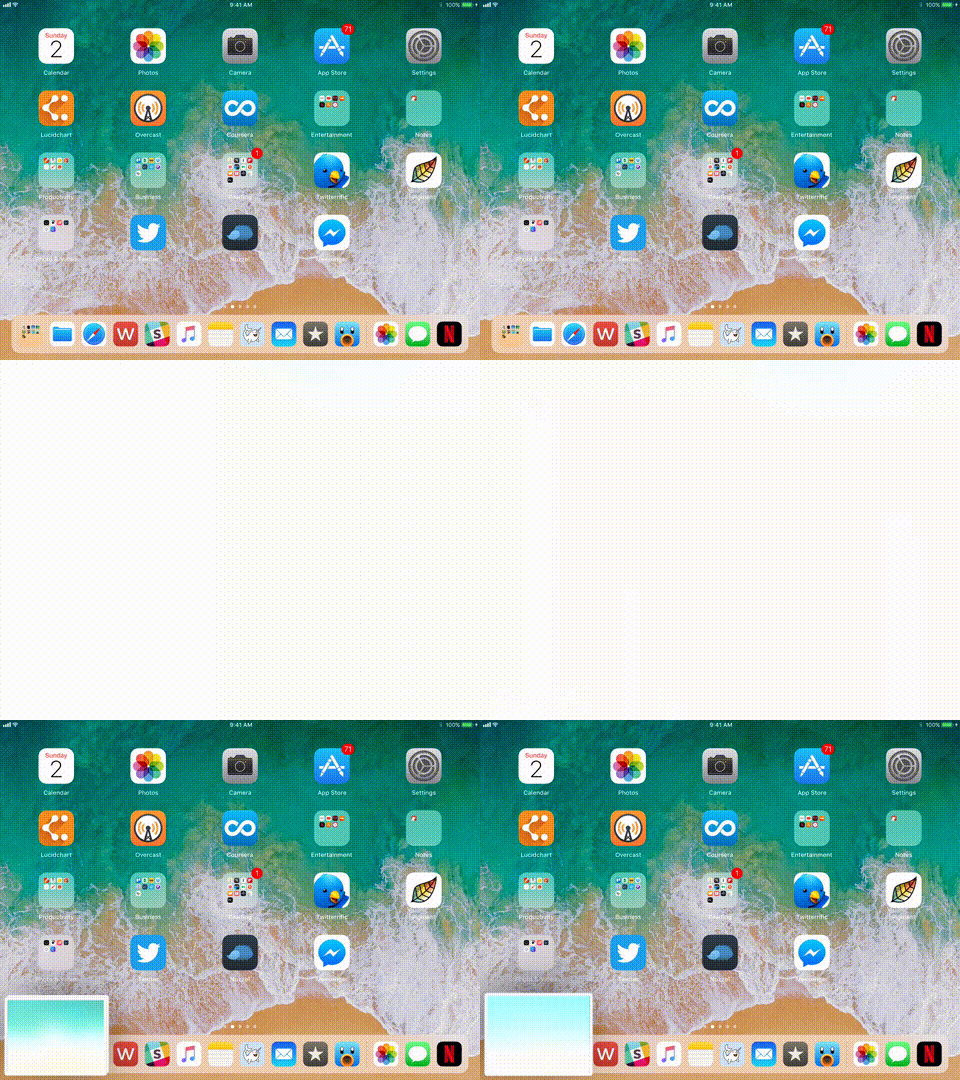

Apple je dodao poboljšanja pristaništu u iOS 11. Priključak se sada nalazi na vrhu svih prozora i zove se jednostavnom gestom "prstom" odozdo (zamjenjuje prijelaz u Control Center)
Podnožje sada može sadržavati do 16 ikona (aplikacija ili mapa). I u desnom kutu možete vidjeti posljednje 3 aplikacije koje je Siri preporučio.
oglas
oglas
2. Novo režimaSplit View
Stari mod Split View je u prošlosti. Kad prevučete zaslon s lijeve ivice, ništa se ne događa. Umjesto toga, sveprisutna pristaništa sada se koristi za prebacivanje na način rada Slide Over i Split.
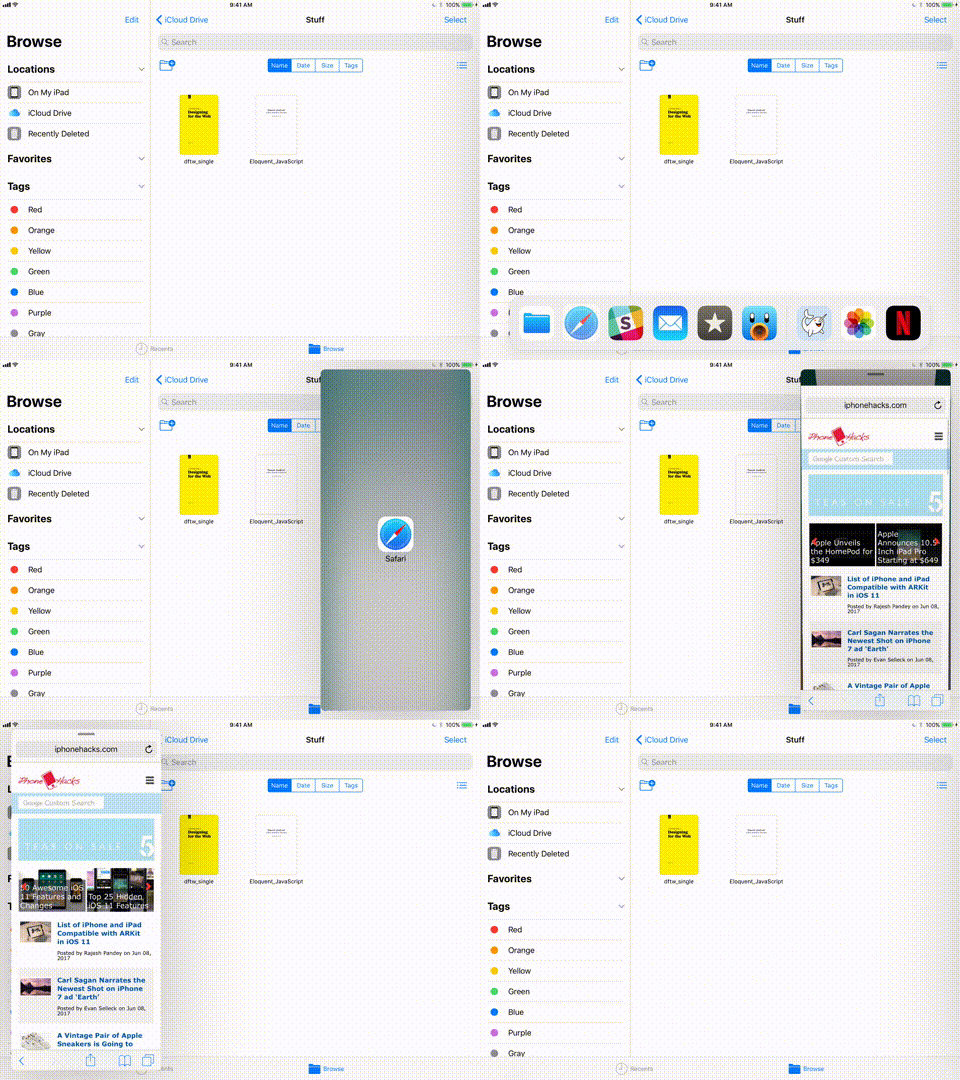

Idite na aplikaciju, prevucite prstom prema doljeprema gore kako biste otvorili dok, zatim pritisnite i držite ikonu aplikacije da biste je premjestili na sredinu zaslona. Ako otpustite prst, ikona aplikacije pojavit će se kao uski plutajući prozor, kao u staroj verziji Slide Over.
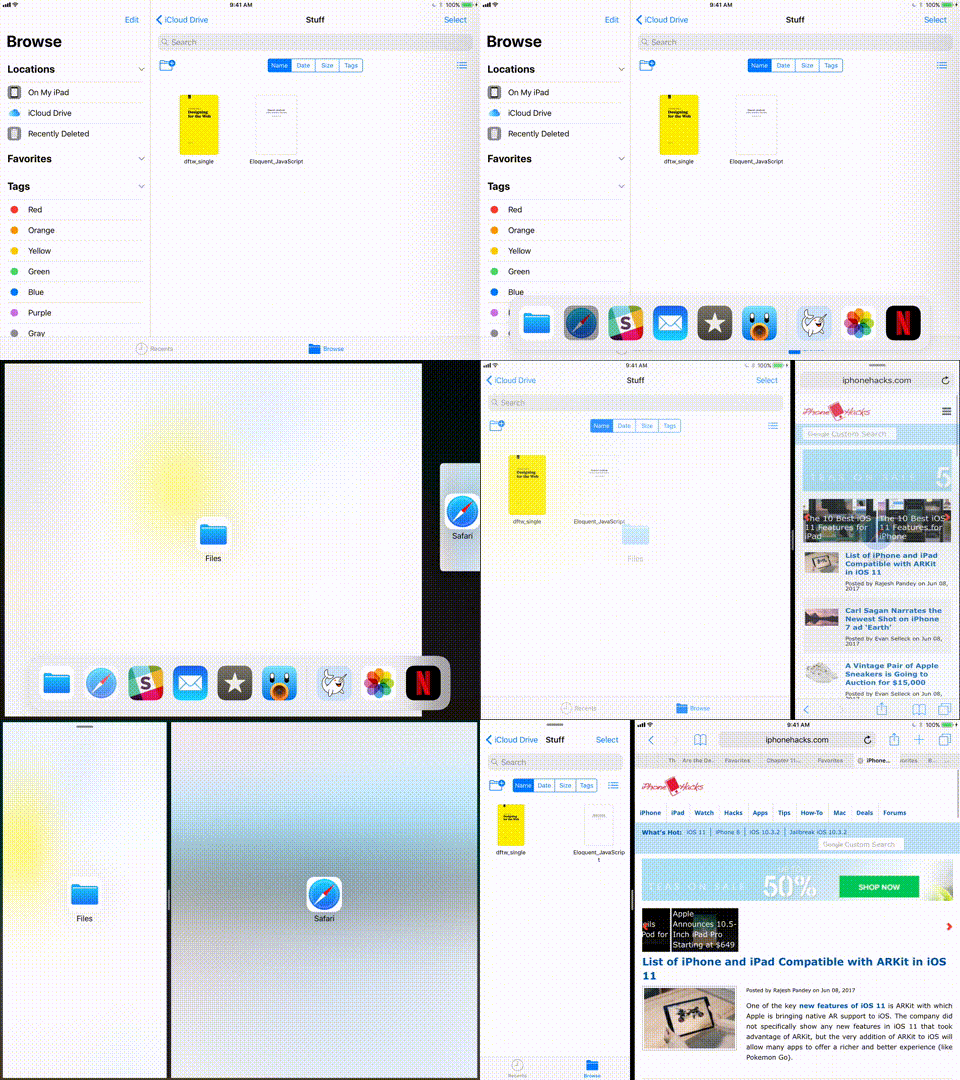
 Ali ako pustite prst, ostavite aplikaciju unutralijevi ili desni kut zaslona, aplikacija će biti tamo priključena. Tada možete koristiti pokazivače za promjenu veličine prozora. Također možete zamijeniti aplikacije tako da držite gornji pokazivač jedne od aplikacija i premjestite je na drugu stranu.
3. Prebacivanje aplikacija


Kad prijeđete s dnaotvarate ažurirani program za prebacivanje. Prikazuje dock, novi kontrolni centar, otvorene aplikacije i značajku Spaces. Ovdje će biti zapamćene vaše kombinacije podijeljenog zaslona. Dodirnite i držite aplikaciju dok se ne pojavi gumb "X" koji vam omogućuje da zatvorite aplikaciju.
4. Napredna funkcija povlačenja i ispuštanja
IOS 11 predstavlja napredne značajkepovuci i spusti i iako izgleda kao ista funkcija na macOS-u, prilagođen je za dodirni zaslon i zapravo je prilično moderan. Možete koristiti funkciju povlačenja i ispuštanja, unutar same aplikacije i između aplikacija. Radi s gotovo svim - s tekstom, slikama, vezama, medijskim datotekama i tako dalje.
Funkcija je poboljšana.Prvo, možete povući više elemenata u isto vrijeme. Povlačenjem jedne stavke, ona se lijepi za vaš prst sve dok držite prst na ekranu. Možete koristiti drugu ruku za kretanje po OS-u, čak i odlazak u drugu aplikaciju za odabir druge stavke. Što god odaberete bit će vam pod prstom. Također ćete moći vidjeti broj odabranih stavki.
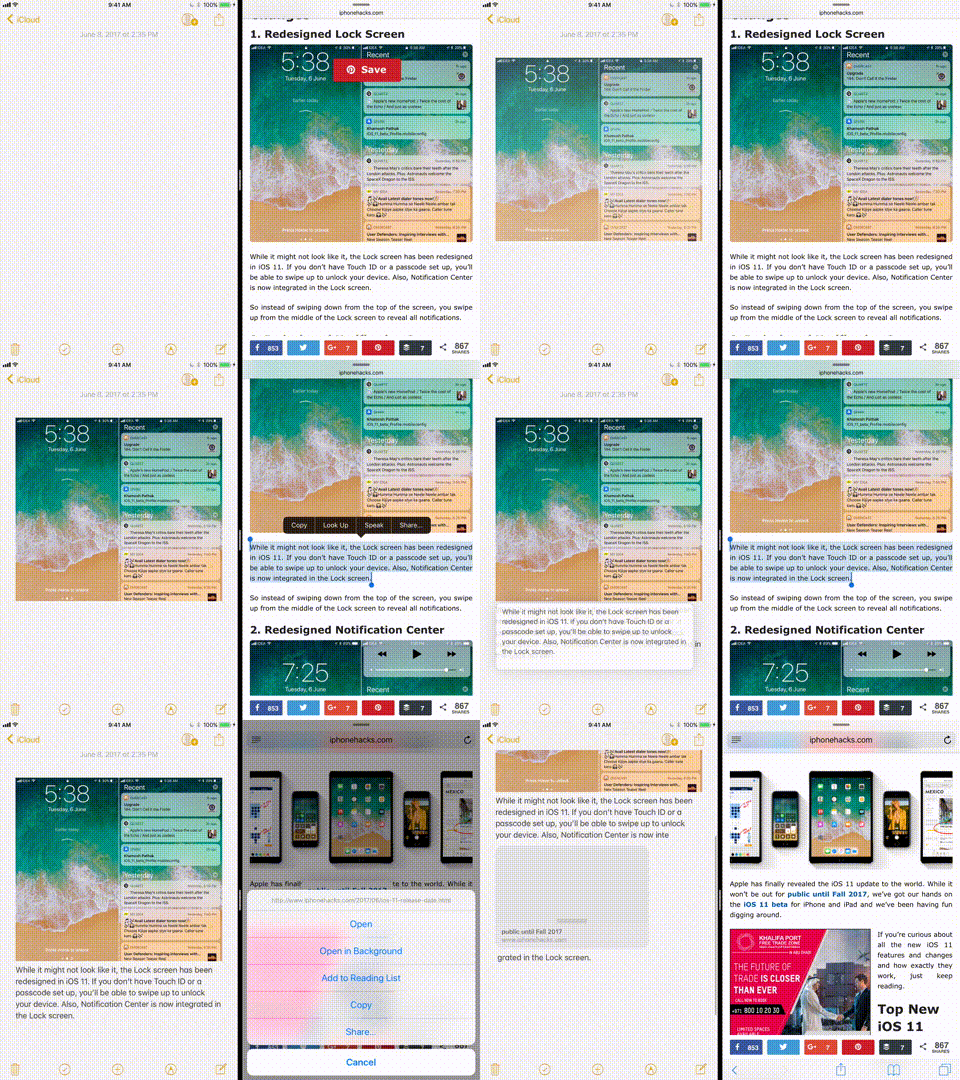

Sada idite na aplikaciju ili na zaslon gdjePredmet želite premjestiti i otpustiti prst. Stavka će biti premještena u odgovarajućem formatu. Appleovi programeri stvorili su mogućnost pregledavanja predmeta. Ako povucite vezu s Karte do Napomene, ona će se prikazati pregledom.
5. Radite s datotekama u aplikaciji "Datoteke"
Aplikacijske datoteke - ovo je novi korisnikaplikacija za upravljanje datotekama, koja vam treba omogućiti obavljanje bilo kojeg posla s datotekama. Prikazat će se sve datoteke na vašem iPadu. Osim toga, možete se povezati s poslužiteljima drugih proizvođača poput Dropboxa, Google diska i mnogih drugih.
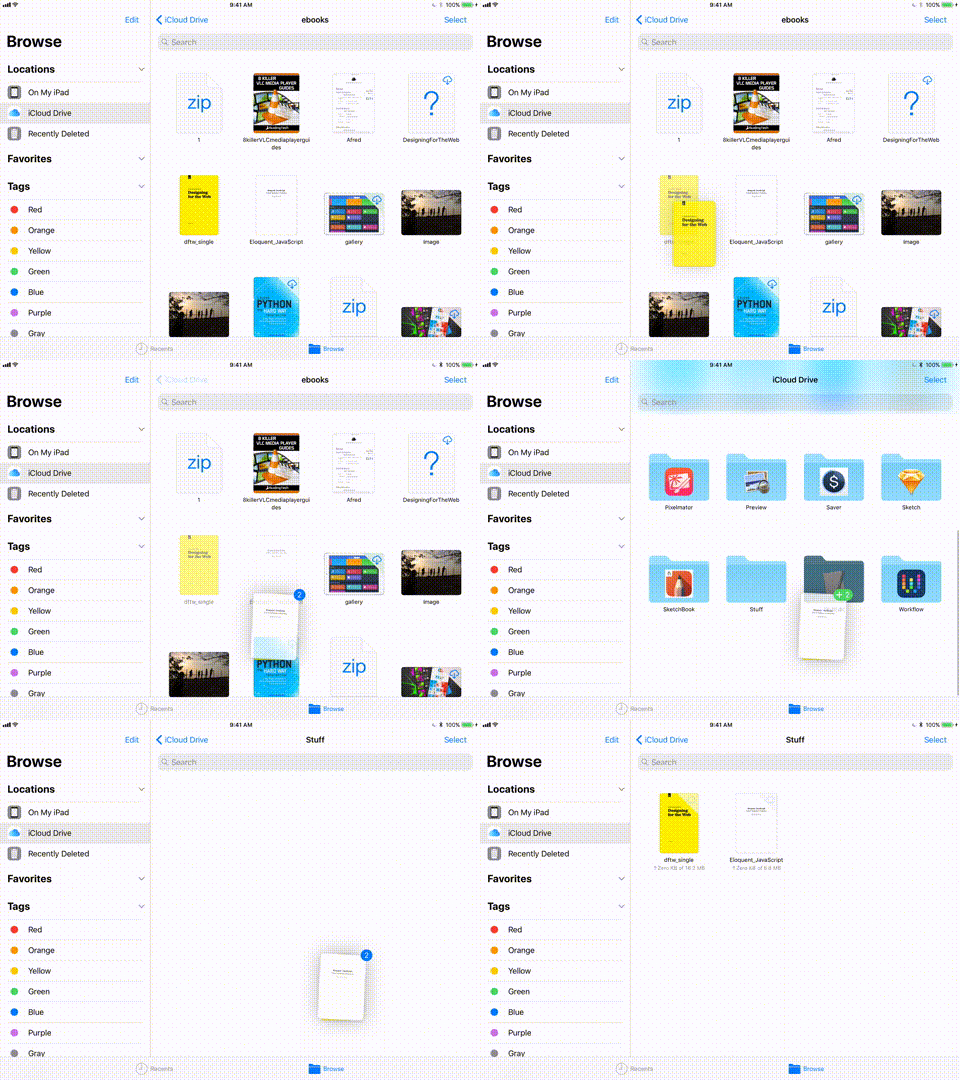

Aplikacija uključuje osnovne funkcije zaupravljanje datotekama Podmape, oznake, omiljene opcije i opcije sortiranja. I naravno, funkciju povlačenja i ispuštanja možete koristiti za jednostavno i jednostavno premještanje datoteka.
oglas
oglas
6. Snimanje na ekranu
Ovo je jedna od skrivenih značajki u nedavno ažuriranom Kontrolnom centru. Snimanje zaslona pojavljuje se kao kontrola koja se može dodati odlaskom naPostavke ->Kontrolni centar ->Prilagodi kontrolei dodajte Snimač zaslona u Control Center. Zatim u kontrolnom centru kliknite "start snimanje", tako da možete zabilježiti radnje koje se događaju na vašem zaslonu.
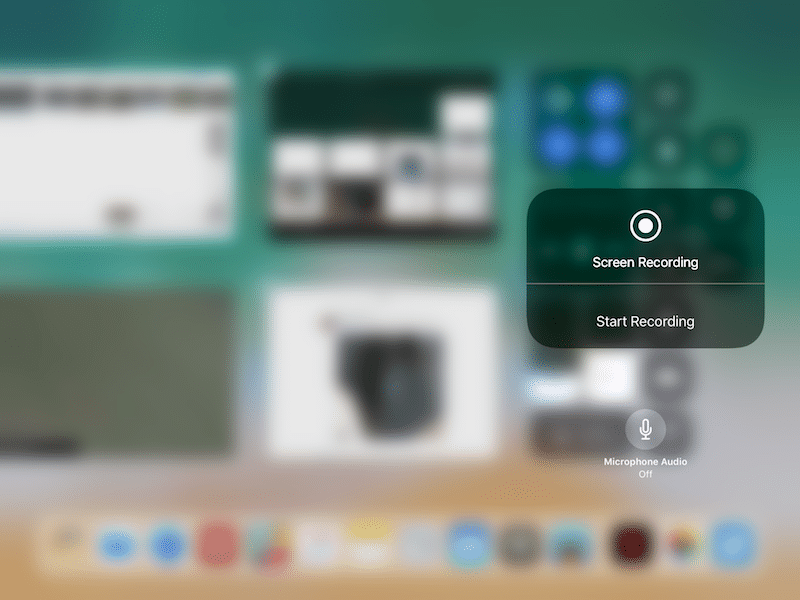

Nakon snimanja kliknite plavu traku i potvrdite da zaustavite snimanje. Vaša će snimka biti spremljena u album Videozapisi u aplikaciji Fotografije
7. Brzo mijenjanje veličine slike ekrana
IOS 11 olakšava todijeljenje i promjena veličina zaslona. Prvo, kad snimite snimku zaslona, ona će ostati na dnu zaslona nekoliko sekundi. Možete snimiti više snimaka zaslona i sve će one biti spremljene u dnu zaslona. Pritisnite i držite prst na pregledu zaslona i vidjet ćete dobro poznatu staru ploču "Dijeljenje". Odabirom programa kao što je Slack, možete poslati ove zaslone izravno u dijaloški okvir.
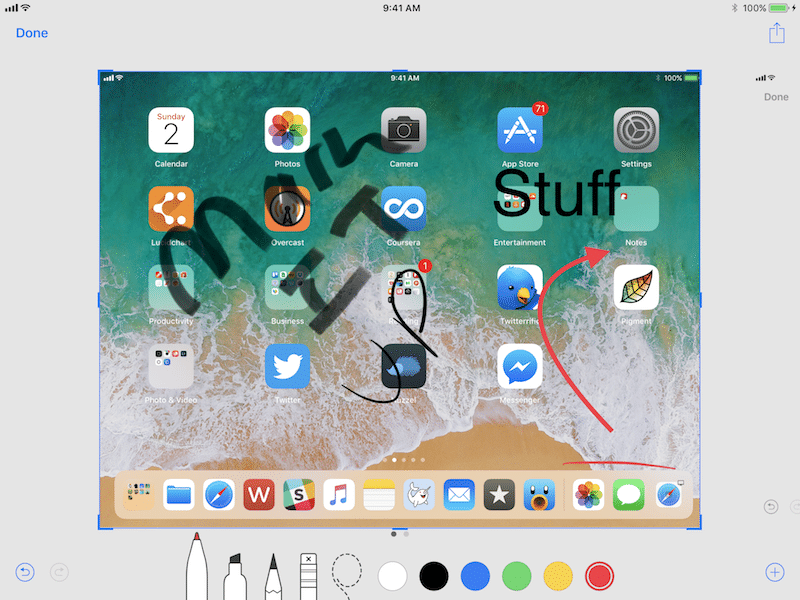

Ili možete, klikom na pregled,otvorite funkciju promjene veličine. Pomoću kojeg možete jednostavno obrezati snimku zaslona, bilježiti na njoj, dodavati tekst, strelice ili ga uvećavati. Nakon što učinite, možete dijeliti snimku zaslona. Klikom na "Gotovo" možete spremiti snimku zaslona u aplikaciji "Fotografije" ili je izbrisati. Ako ste već poslali snimku zaslona u dijaloškom okviru i ne želite začepiti mapu "Fotografije", jednostavno izbrišite snimku zaslona.
8. Nacrtajte brzo pomoću Apple Pencil
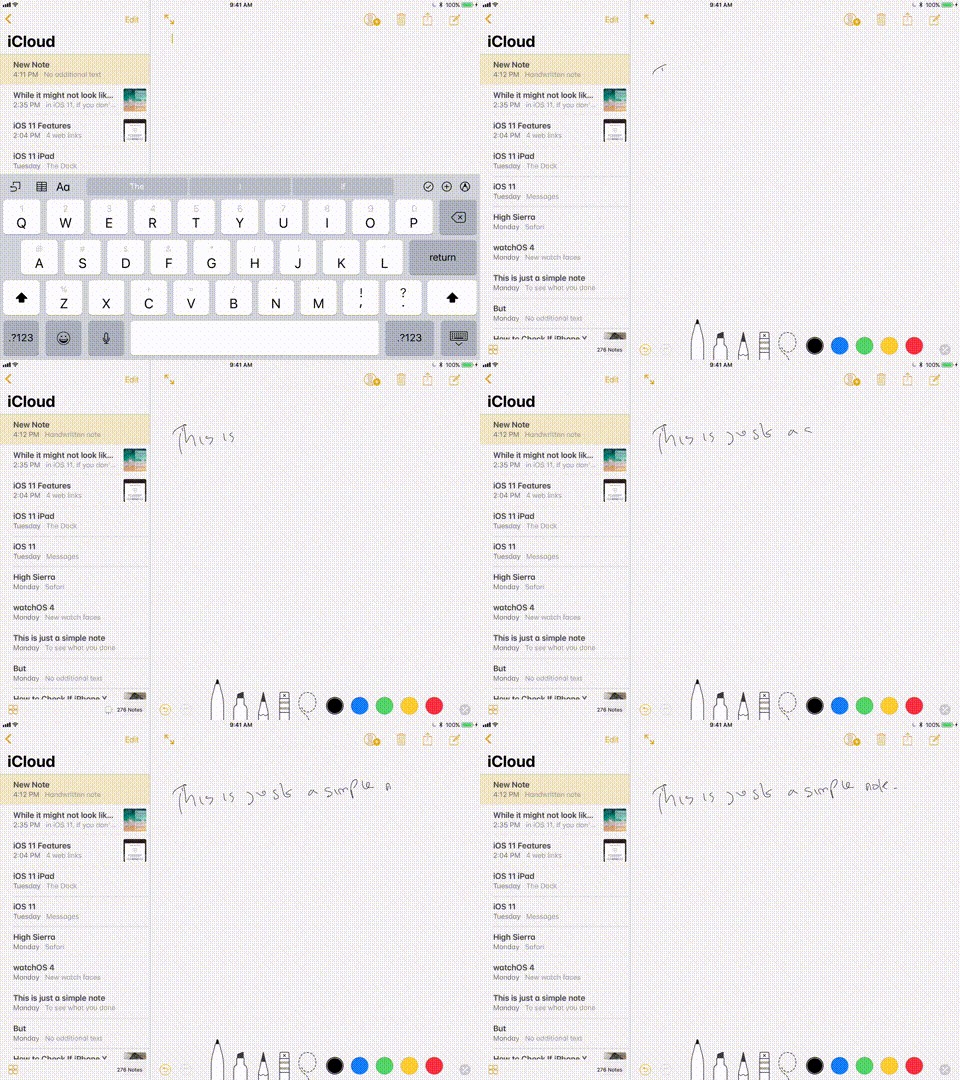
Bilježenje bilješki mnogo je brže uz iPad Pro i Apple Pencil. Kad je iPad zaključan, dodirnite zaslon Apple-olovkom za otvaranje posebnih napomena.

oglas
oglas
U aplikaciji Notes počnite crtati bilo gdje na bilješci. To možete učiniti kada napišete e-poštu u aplikaciji Mail.
oglas
oglas
9. Skeniranje dokumenata pomoću aplikacije Scanner
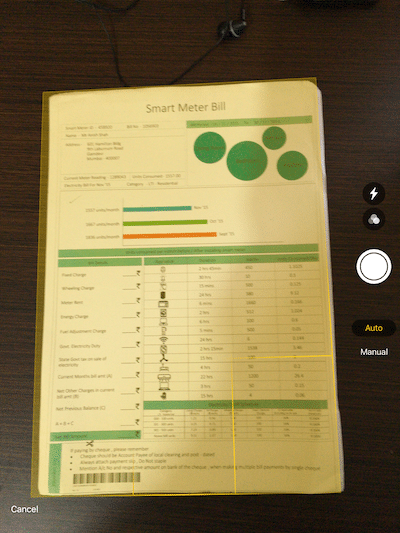

Aplikacija Notes skriva funkciju skeniranjadokumenti. U bilješkama kliknite na gumb "+" i odaberite "Skeniraj dokumente". Prema zadanim postavkama radi u automatskom načinu rada. Zato samo provjerite je li dokument u vidnom polju kamere i bit će skeniran. Podržana je i funkcija višestrukog skeniranja dokumenata. Dokumenti se dodaju u bilješku, ali možete ih jednostavno izvući u PDF format u Dropbox aplikaciji ili slično.
10. Pomicanje tipkovnice
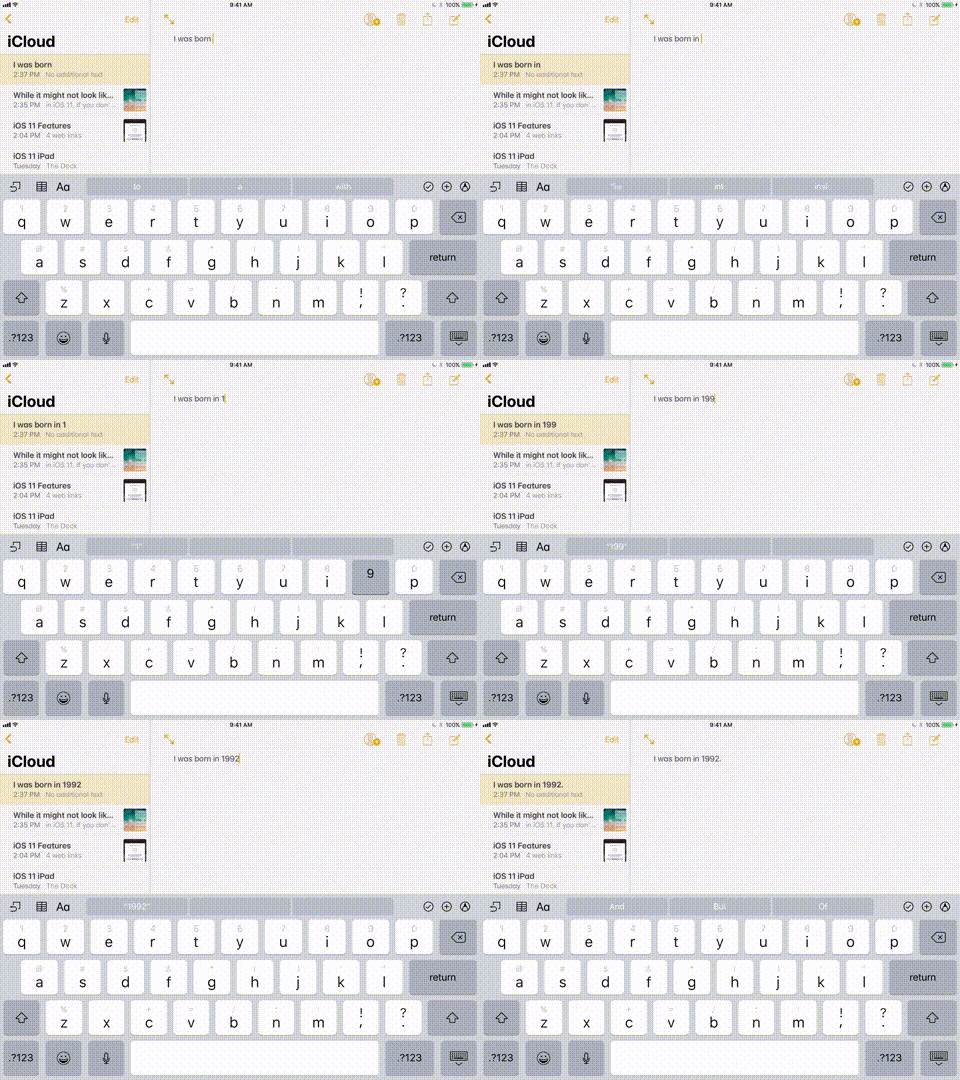

Jedna mala promjena koja će pomoćiuštedite puno vremena - nova funkcija pomicanja meke tipkovnice. Svaka tipka na tipkovnici je kao alternativni znak koji možete unijeti jednostavnim povlačenjem prema dolje. Tako, na primjer, da biste unijeli broj 1, jednostavno prijeđite prstom prema dolje po tipki “Q”.
Kakve su vaše misli o promjenama na iPadu?
iPad će se puno promijeniti s iOS-om 11. Hoće li se vaše iskustvo promijeniti s iOS-om 11? Mislite li da ćete svoj iPad koristiti češće ili na drugačiji način? Podijelite s nama u komentarima u nastavku.