U prethodnom sam članku govorio o tome kako stvoriti sliku za instalaciju sustava Windows 7 putem mreže. Danas ću vam pokazati kako
Imam instaliran Windows Server 2008 R2 Standard na virtualnom računalu s IP adresom 192.168.1.2. Moramo dodati uloguUsluge postavljanja sustava Windowskoji je zadužen za dijeljenje slika koje se nalaze u posebnoj mapi na poslužitelju,
oglas
oglas
Da biste to učinili, idite na Upravitelj poslužitelja, desnom tipkom miša kliknite odjeljak Uloge i odaberite stavkuDodajte uloge. Na popisu dostupnih uloga odaberiteUsluge postavljanja sustava WindowsKliknite Dalje, upoznajmo se s komponentama potrebnim za rad > Dalje> Ostavite oba potvrdna okvira na mjestu> Dalje> Instalirati.
Nakon instalacije idite na karticuUsluge postavljanja sustava Windowsi postaviti naš poslužitelj.
Unesite put na koji će se pohraniti instalacijske slike.
oglas
oglas
Označite okvire “Ne slušajte na portu 67” i “Postavljanje oznake 60 …“.
oglas
oglas
Zatim označavamo kojim računalima dopuštamo pristup slikama operacijskog sustava. Odaberite donju opciju “Odgovori svim klijentskim računalima”.


Poništite okvir koji nudi nastavak dodavanja slika.
Kliknite RMB na direktorij “Slikepreuzimanja” i odaberite opciju dodavanja slike. Kliknite “Pregledaj” i idemo u direktorij “D:DeploymentShareBoot”, koji je kreiran u prvom dijelu članka i tu odabiremo *.wim datoteku PE operativnog sustava koji nam treba. U našem slučaju jestLiteTouchPE_x86.wim.

 Dodavanje prethodno stvorene slike
Sve je spremno, dodali smo PE sliku operativnog sustava. Ponovno pokrenimo naš poslužitelj. Postavljanje poslužitelja je završeno. Sada ostaje samo instalirati Windows 7 preko mreže na klijentskom stroju.
Dalje na test klijentskom stroju (imam ovobit će virtualni stroj) smješten u našoj podmreži, prilikom pokretanja pritisnite F8 ili F11 ili F12, ovisno o vašoj matičnoj ploči i doći ćemo do izbornika BOOT, u kojem trebate odabrati pokretanje s mrežne kartice.
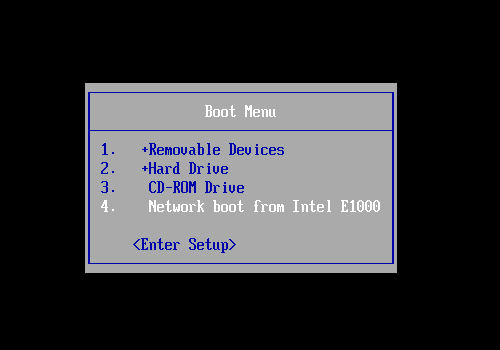

Pojavit će se sljedeća poruka
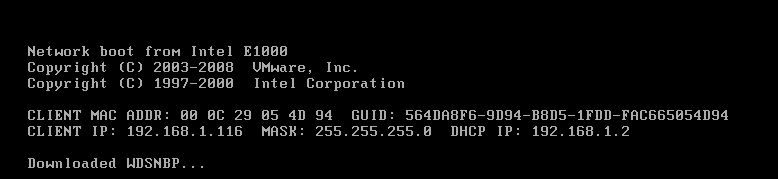

Nakon čega će se pojaviti popis slika s kojih možemo instalirati Windows 7 preko mreže. U vašem slučaju bit će samo jedna slika –LiteTouchPE (x86),onaj koji smo dodali u prethodnom koraku. I već imam nekoliko probnih slika ovdje. Također vidimo da se ove slike nalaze na SERVER IP: 192.168.001.002, što znači da sve ide kako treba.


Pritisnite ENTER i preuzimanje slike počinjeLiteTouchPE_x86.
U početnom instalacijskom prozoru odaberite jezik i pritisnite “Pokrenite čarobnjak za implementaciju…”.
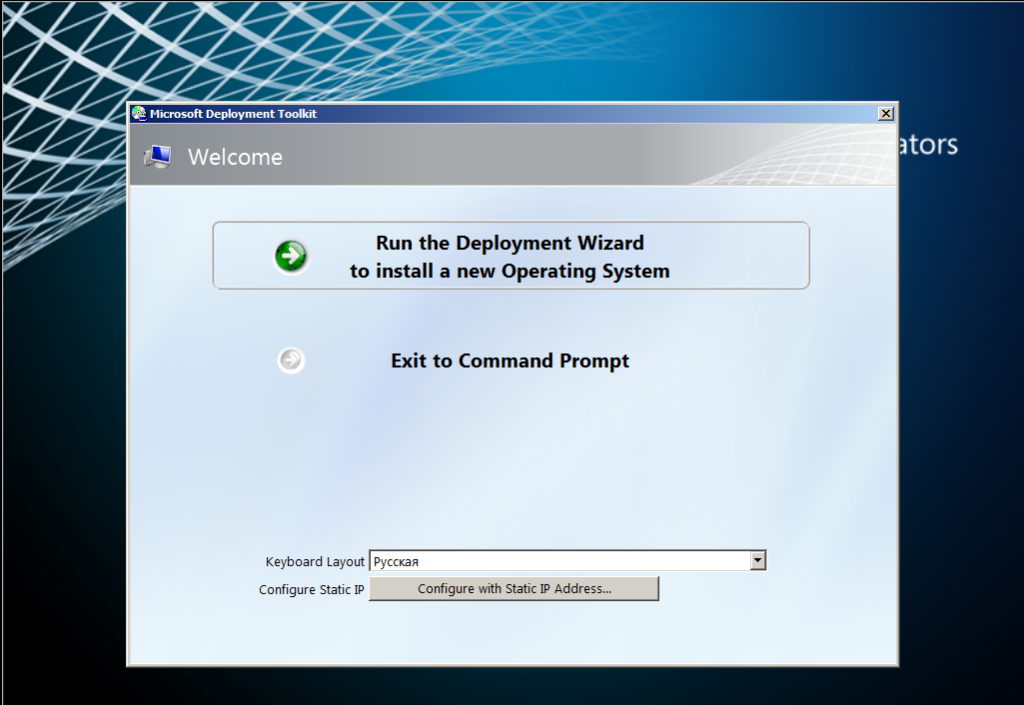
 Prozor Microsoft Deployment Toolkit na klijentskom stroju
Instalacija će započeti, što će se pokrenutiWindows instalacijske datoteke iz mrežne mape “ServerDeploymentShare$” . Ako se pojave bilo kakvi problemi, trebate provjeriti ovu mapu da vidite je li dopušten pristup preko mreže i kome je dopušten. Sustav će također tražiti vaše korisničko ime i lozinku za pristup ovoj mrežnoj mapi. Zatim će se pojaviti odabir operativnog sustava koji ćemo instalirati, tu ćemo imati jedan operativni sustav i odabrati ga. Označavamo naziv računala i unosimo ga u domenu ili radnu grupu. Mislim da neće biti poteškoća u sljedećim fazama, kliknite svugdje dalje. Postavite regionalne parametre i odaberite softver.
Ovim je dovršena instalacija sustava Windows 7 preko mreže.
U “Windows Deployment Services”također možete dodati redovite instalacijske slike i smanjiti vrijeme bez obavljanja manipulacija opisanih u prvom dijelu. O tome ću govoriti u sljedećim člancima.
</ p>