Za većinu korisnika Maca, postupak kopiranja i lijepljenja – sastavni dio svakodnevnog rada sa
Ne brinite, ovaj se problem može riješiti brzo i jednostavno.
oglas
oglas
Savjeti u nastavku prikladni su za sve verzije macOS-a i MacaOS X. Morat ćete prisilno zatvoriti demon međuspremnika da bi se ponovno pokrenuo. To bi trebalo riješiti sve probleme, uključujući rad funkcije copy-paste. Obradit ćemo dvije različite metode - putem System Monitora i naredbenog retka.
Nadzor sustava
- Zatvorite sve programe na vašem Macu koji ne rade ispravno s copy-pasteom.
- Otvorite System Monitor koji se nalazi u uslužnim programima. Možete i pritisnuti Command + razmak i u traku za pretraživanje upisati "System Monitor".
- U traku za pretraživanje samog programa unesite "ploča".
- Kliknite na proces "pboard", a zatim kliknite na ikonu (X) u izborniku na vrhu. Nakon toga odaberite "Prisilni izlaz".
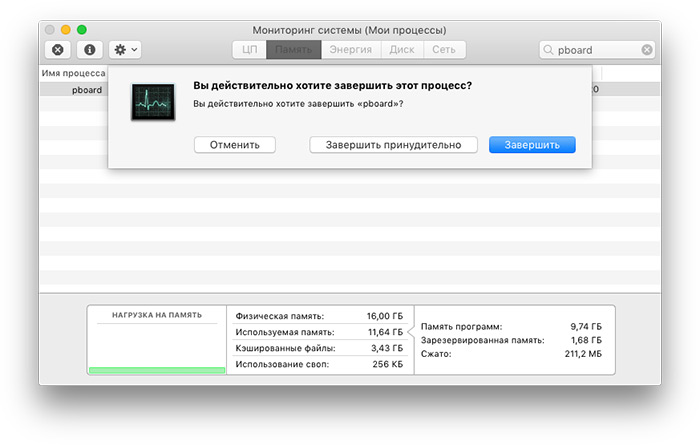

- Zatvorite sistemski monitor.
Sada pokrenite neki program u kojem funkcija nije radila i pokušajte koristiti naredbu copy-paste. Trebalo bi raditi ispravno.
Ako funkcija i dalje ne radi, pokušajtekopirajte nešto ne pomoću tipkovne prečice, već kroz izbornik. Ako ova metoda uspije, problem nije u međuspremniku, već u tipkovnici. Možda se neki drugi program sukobljava sa standardnim tipkovničkim prečacima.
oglas
oglas
Također možete ponovo pokrenuti svoj Mac. To često rješava ovakve probleme. Ponekad međuspremnik jednostavno prestane reagirati i zahtijeva ponovno pokretanje uređaja.
terminal
- Otvorite program Terminal, koji se također nalazi u uslužnim programima.
- Unesite sljedeću naredbu:
killall ploča
- Pritisnite Enter.
Naredba će ponovno pokrenuti postupak "pboard", koji je odgovoran za međuspremnik u Mac OS-u. Ako opet ništa ne uspije, ponovo pokrenite Mac.