Čak iu doba društvenih medija većina komunikacije odvija se putem telefonskih poziva, poruka i
1. Sinkronizirajte kontakte putem Googlea
Ne ljutite se kad netko na vašoj straniciobjavit će poruku u kojoj stoji da su izgubili sve brojeve jer im je ukraden, slomljen ili izgubljen telefon? U takvim slučajevima ljudi traže sve prijatelje da im pošalju svoje brojeve na novi. Malo je vjerojatno da želite biti na njihovom mjestu, jer je postupak oporavka vrlo dug i neće svi odgovoriti na zahtjev.
oglas
oglas
Postoji jednostavno rješenje. Sve kontakte možete sinkronizirati putem Googlea ili iClouda. Preporučujemo korištenje Googlea jer je zgodnije upravljati kontaktima putem interneta, a možete im pristupiti i putem Android pametnog telefona ili Windows računala.
Postupak je vrlo jednostavan. Morate omogućiti Google sinkronizaciju i aktivirati opciju Kontakti. Sve ostalo će se dogoditi automatski. Svi će se kontakti prenijeti u oblak, a kasnije će se tamo dodati i novi kontakti.
Da biste omogućili sinkronizaciju, idite napostavke>Lozinke i računi>Dodaj račun>Googlei dodajte svoj Gmail račun. Nakon toga odaberite ga i kliknite na prekidač poredKontaktirajte nas,
oglas
oglas
2. Koristite odjeljak Favoriti
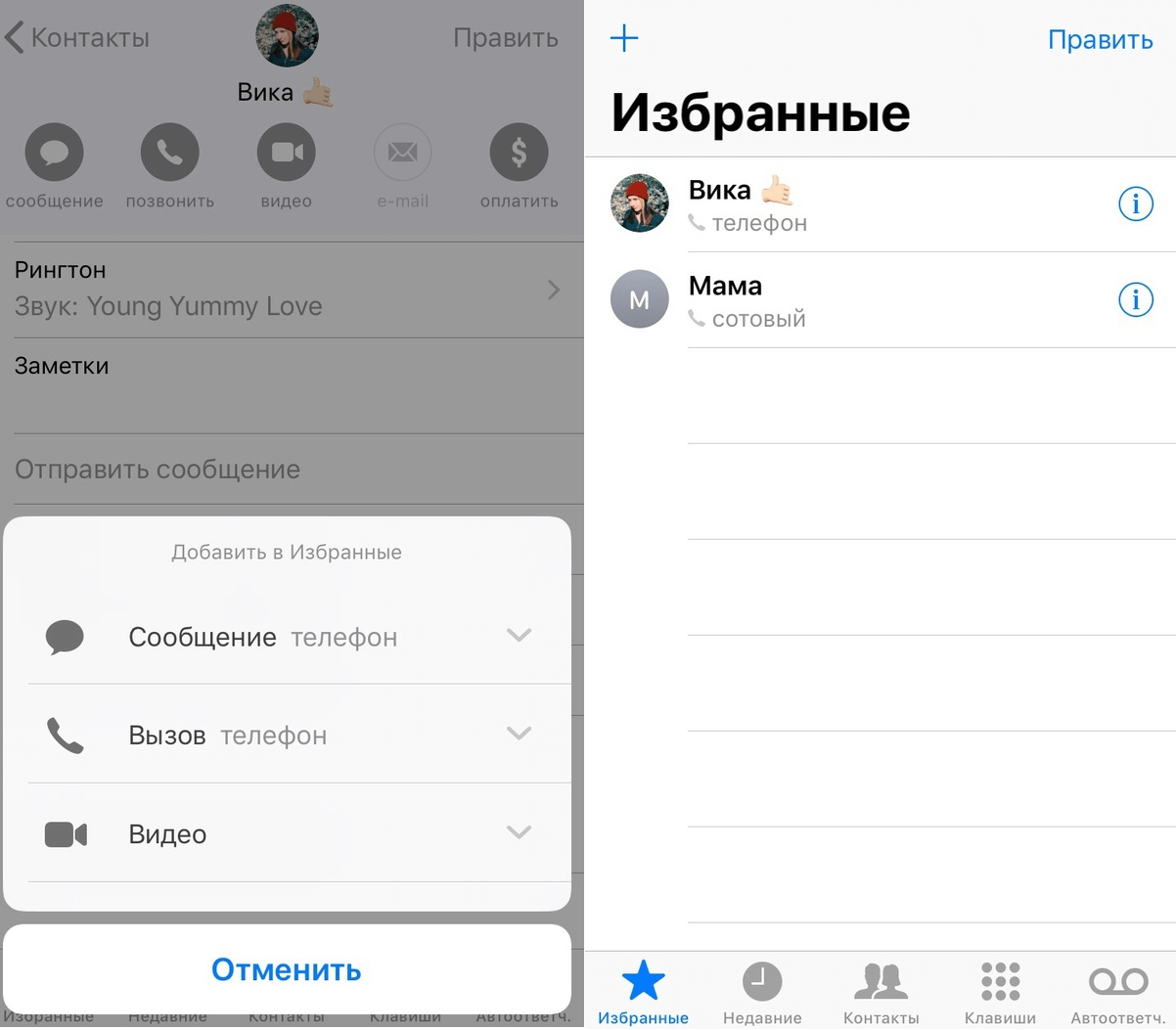

Da biste pojednostavili kontakt knjigu vrijedizapočnite s odjeljkom Favoriti u aplikaciji Telefon. Ima nekoliko prednosti. Prvo, putem njega ćete dobiti brzi pristup najčešćim i najvažnijim kontaktima. Pored toga, omiljeni kontakti izuzetak su Ne ometaj.
Otvorite aplikaciju Telefon i odaberiteKartica Favoriti. Sada kliknite "+" u gornjem lijevom kutu, pronađite kontakt i odaberite ga. Tom kontaktu možete dodati poziv ili poslati poruku svojim favoritima. Također možete prvo odabrati kontakt, a zatim dodirnite Dodaj u favorite. Ponovite ovaj postupak za sve važne kontakte.
3. Stvorite neke kontaktne kartice za sebe


Otvorite aplikaciju Telefon i odaberite karticuKontakti. Vaša kontakt kartica bit će pri vrhu. Odaberite ga i dodajte sve svoje važne detalje. Najbolje je popuniti sve predmete. Dodajte svoju adresu, poštanski sandučić, alternativne brojeve itd. Ovu karticu možete poslati drugima, što je vrlo povoljno.
Možete stvoriti nekoliko takvih kartica. Kliknite "+" za dodavanje druge verzije kartice. Možete upotrijebiti drugu fotografiju i manje osobnih podataka. Na primjer, možete stvoriti karticu za posao i osobniju karticu.
4. Dodajte pseudonimice za Siri
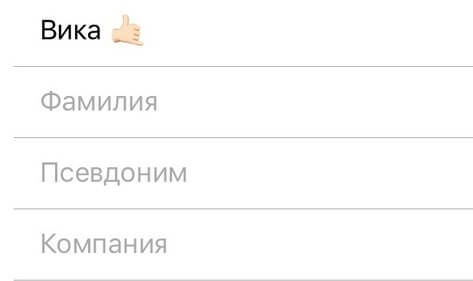

Zvati ljude Siri vrlo je zgodno kadasve djeluje kako treba. Možete pitati Siri da zove nekoga ili da mu pošalje poruku. Međutim, Siri ne razlikuje imena uvijek savršeno. Srećom, postoje i pseudonimi.
Otvorite kontakt i dodajte polje alias na stranicu za uređivanje. Možete dodati jednostavne kratke aliase za najvažnije kontakte kako bi Siri mogla razlikovati između njih.
5. Dodajte omiljene kontakte u widgete
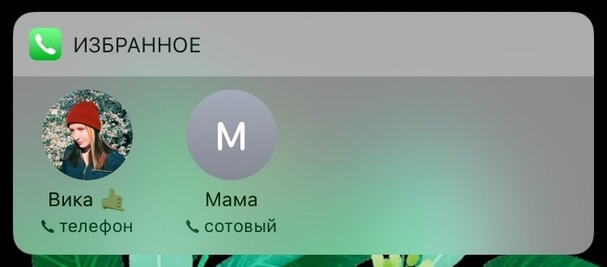

Kad postavite odjeljak Favoriti, možeteDodajte svoje važne kontakte izravno u widgete i nazovite ih sa zaključanog zaslona. Otvorite zaslon widgeta, pomaknite se prema dolje i kliknite gumb Promijeni. Zatim dodajte widget "Favoriti". Sada imate brz pristup svojim omiljenim kontaktima.
6. Konfigurirajte prisiljavanje tijekom nužde
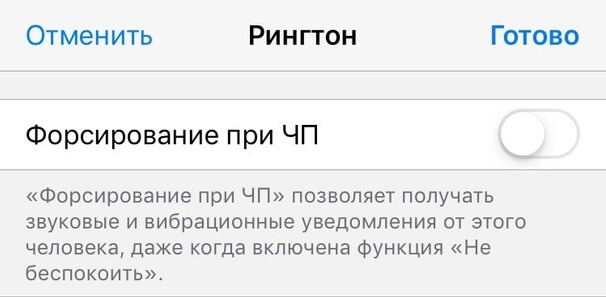

Ako često koristite Ne uznemiravajte, ondamorate konfigurirati funkciju Prisiljavanje tijekom nužde. U osnovi, on dodaje kontakte iznimkama i preskače pozive iz njih kada je mod aktivan. Kao iznimke možete dodati odabrane kontakte.
Odaberite željeni kontakt, pritisniteZa pravilou gornjem desnom kutu odaberiteringtonei omogućite opcijupojačati u Vanredno stanje,
7. Čuvajte kopije svih kontakata
Ako ne želite koristiti sinkronizacijuGoogle ili iCloud, ali želite zadržati sigurnosne kopije kontakata, za to možete upotrijebiti aplikaciju Kontakti sigurnosne kopije. Kopiju možete poslati u mapu pristigle pošte ili je poslati u Dropbox ili Google disk.
Aplikacija je vrlo jednostavna. Otvorite ga i kliknite sigurnosnu kopiju. Besplatna verzija može spremiti do 500 kontakata. Da biste uklonili ograničenje, morate kupiti verziju "Pro".
preuzimanje: Sigurnosna kopija mojih kontakata
8. Kombinirajte duplikatne kontakte

oglas
oglas
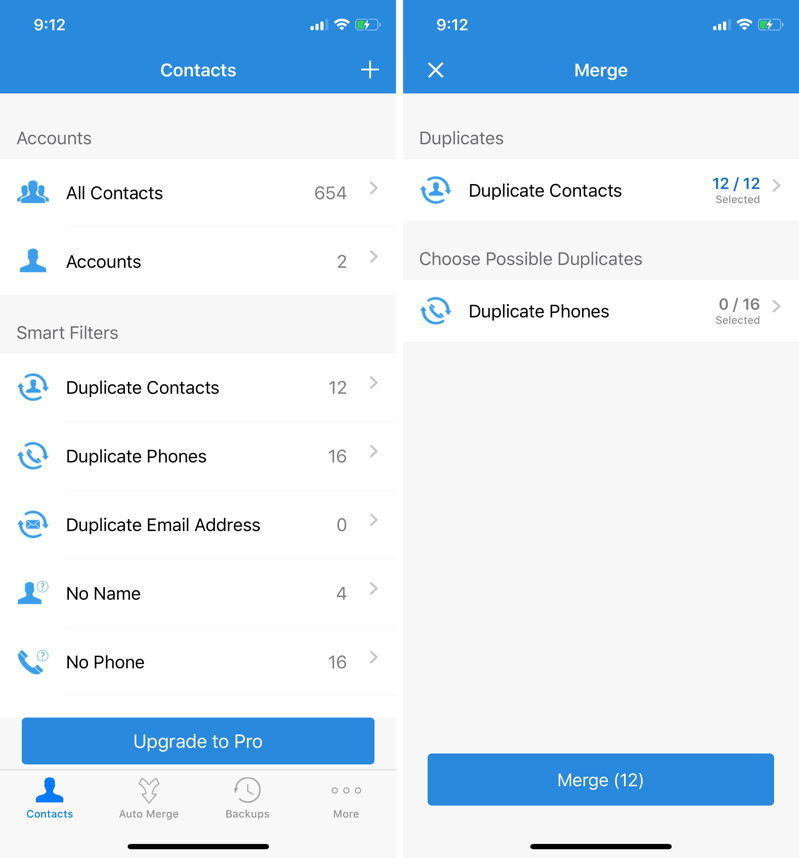
Ako već dugo niste bili uključeni u vaš kontaktknjigu, ali promijenjene uređaje ili usluge sinkronizacije, najvjerojatnije imate duplicirane kontakte. Nema ničeg lošeg u tome, ali oni zauzimaju dodatnu memoriju i začepljuju kontakte. S njima se lako možete nositi.
Za to postoji aplikacija za čišćenje kontakta. otvorite ga, omogućite pristup kontaktima i kliknite "Duplicate Contacts" da biste vidjeli popis dupliciranih kontakata. Nakon toga, možete kombinirati duplicirane kontakte u jedan. Proces se može automatizirati tako da se ne otvori svaki kontakt.
preuzimanje: Obratite se čišćenju
9. Poboljšajte svoje kontakte pomoću aplikacije Kontakti +


Kontakti+ – knjiga kontakata treće strane.To je kao Evernote u usporedbi s aplikacijom Notes. Aplikacija ima mnoge dodatne funkcije koje nisu dostupne u standardnim Kontaktima. Sve svoje kontakte možete uvesti putem Google računa.
Možete skenirati posjetnice za izradukontakte. Svi se vaši podaci sinkroniziraju na svim uređajima. Postoje izvrsne značajke organizacije. Možete dodati oznake i stvoriti zbirke kontakata.
Najbolja značajka aplikacije - automatski kontaktObogaćivanje. Automatski će pronaći profilnu fotografiju za kontakt, njegove društvene mreže i druge informacije. Pretpostavimo da imate samo nečiji poštanski sandučić. Pomoću funkcije možete pronaći njegovu fotografiju, profile na društvenim mrežama itd. Ovo je sjajna funkcija s kojom treba raditi.
preuzimanje: Kontakti +
10. Jednostavno dodajte fotografije koje nedostaju
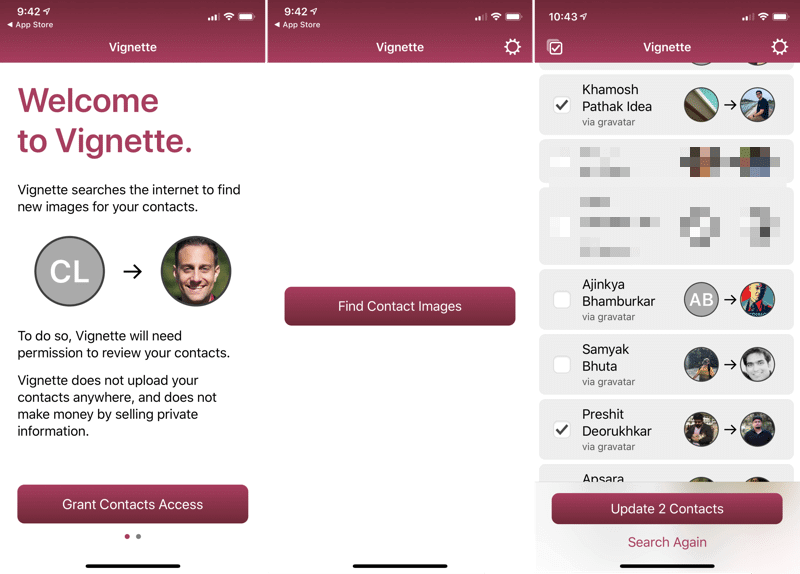

Već smo pisali o aplikaciji Vinjeta, ali podsjetimoopet o njemu. Ova aplikacija automatski pronalazi fotografije ljudi u vašim kontaktima i dodaje ih kao fotografiju profila. Sve se to radi apsolutno povjerljivo. Ne morate se registrirati i kontakti nisu sinkronizirani ni s jednom uslugom.
Aplikacija koristi društvene mreže za pretraživanje fotografija. Funkcija skeniranja je besplatna, ali morat ćete platiti kako biste instalirali profilnu fotografiju.
preuzimanje: Vinjeta
oglas
oglas
Bonus: Cardhop

oglas
oglas
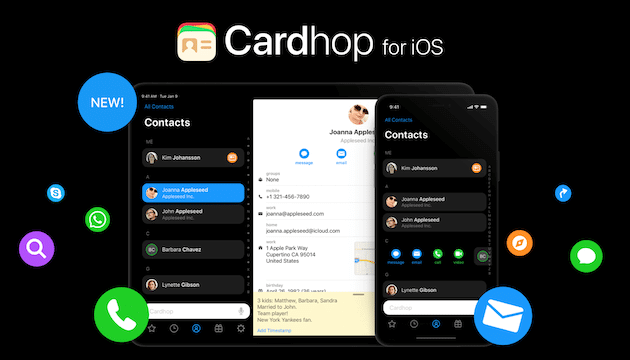
Cardhop je relativno novi upravitelj kontakata. Sučelje je jednostavnije od standardnog, ali dostupno je više mogućnosti. Najbolje je da jednostavno unesete ime osobe, njegov broj i poštanski sandučić, a aplikacija će stvoriti i spremiti kontakt ispunjavanjem odgovarajućih stavki.
Traka za pretraživanje koristi se ne samo za pretraživanje, već i za stvaranje novih kontakata, što je vrlo povoljno. Carhop nije vrlo popularna aplikacija, ali sadrži mnogo korisnih značajki.
preuzimanje: Cardhop