Appleov nedavno predstavljeni iPhone SE druge generacije ima vrhunski procesori prodaje se po pristupačnoj cijeni,
- 10 značajki 2. generacije iPhone SE - upute za nove korisnike
- 1. Dodirnite ID
- 2. Pristup video razlučivosti u aplikaciji "Kamera"
- 3. Skrivena ploča s funkcijama u aplikaciji "Kamera"
- 4. Skeniranje QR koda u aplikaciji Camera
- 5. Spremite fotografije uživo kao videozapise
- 6. Postavite gestama
- 7. Precizno pozicioniranje pokazivača
- 8. Brzo punjenje
- 9. Automatska svjetlina
- 10. Prisilite ponovno pokretanje
10 značajki druge generacije iPhone SE - vodič za nove korisnike
1. Dodirnite ID
Dodajte više otisaka obajuruke s kojima biste trebali otključati uređaj. U skladu s tim imenovajte svaki otisak prsta kako biste izbjegli zbunjivanje: prema zadanom se otisci prstiju nazivaju "Prst 1, 2" itd. Tijekom registracije otiska prsta promijenite položaj prsta tako da pametni telefon fiksira što više pozicija.
oglas
oglas
Otvorenpostavke → Dodirnite ID i šifru →unesite šifru (ako je imate instaliranu)→klikDodajte otisak prsta,
Da biste preimenovali već dodan otisak prsta, kliknite ga i promijenite ime.
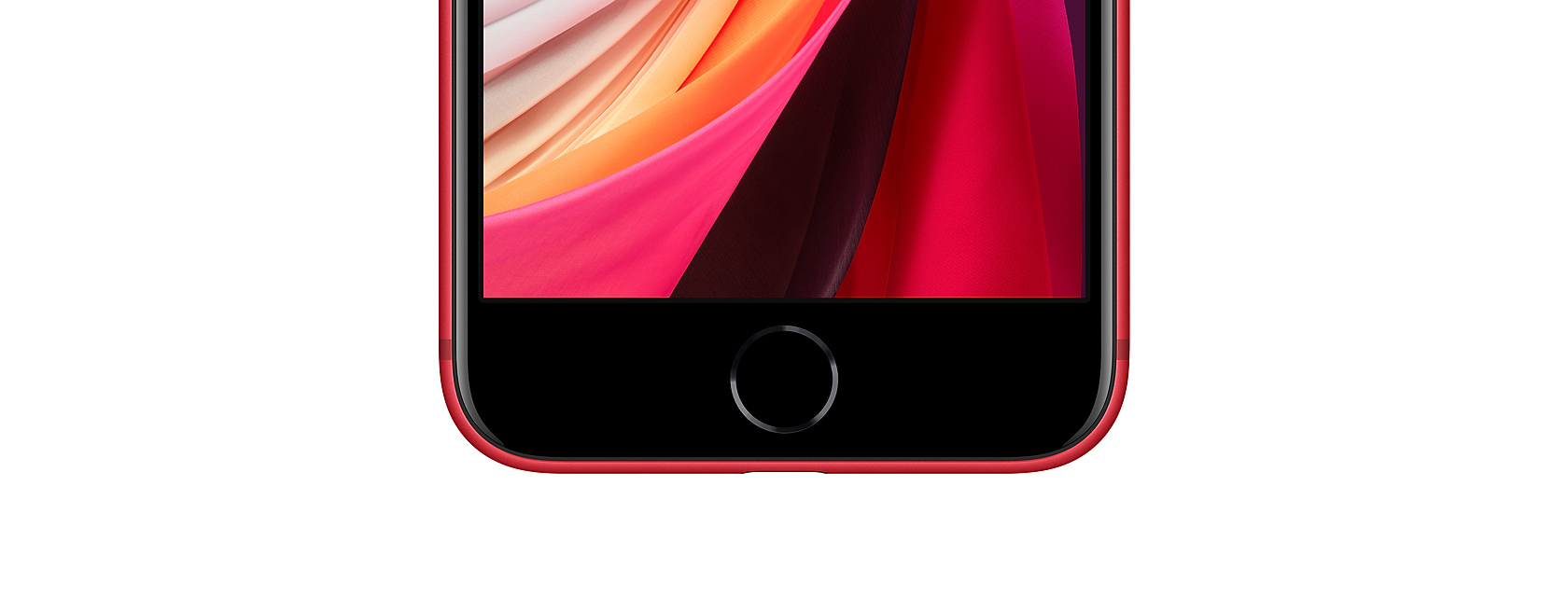
 iPhone SE 2 ima Touch ID druge generacije
2. Pristup video razlučivosti u aplikaciji "Kamera"
Zahvaljujući A13 procesoru u iPhone SE, možete promijeniti rezoluciju videozapisa izravno u aplikaciji Camera (obično je dostupna samo u postavkama uređaja).
oglas
oglas
Pokrenite kameru na iPhone SE 2 i prevucite prstom udesnou način rada Video na dnu aplikacije. Kliknite ikonu razlučivosti videozapisa u gornjem desnom kutu da biste odabrali HD (1080p) i 4K. Da biste promijenili broj sličica, dodirnite susjednu ikonu i odaberite 30 ili 60 sličica u sekundi.
Brzinu kadrova možete na taj način promijeniti u drugom načinu "Video" - usporen način. U usporenom iPhoneu SE 2 možete snimati HD video zapise (1080p) pri 120 ili 240 sličica u sekundi.
3. Skrivena ploča s funkcijama u aplikaciji "Kamera"
U aplikaciji Camera na iPhoneu SE 2 ispodFotografska ploča s ikonama za flash, fotografije uživo, filtri i odgode fotografije je sakrivena. Da biste prikazali skrivene ikone, pomičite prstom prema gore s dna ili kliknite ikonu strelice pri vrhu zaslona.
4. Skeniranje QR koda u aplikaciji Camera
U novom iPhone SE (kao i na starijim modelima) možete skenirati QR kodove bez aplikacija trećih strana: samo usmjerite kameru prema kodu i pametni telefon će ponuditi da slijedite kodiranu vezu.
Provjerite je li opcija skeniranja QR kodova omogućena na vašem pametnom telefonu: da biste to učinili, otvoritepostavke→Kamera →preklopni prekidač zaSkenirajte QR kodmora se aktivirati.
5. Spremite fotografije uživo kao videozapise
Da biste spremili fotografiju uživo kao video, odaberite jeu aplikaciji Fotografije kliknite ikonu Dijeljenje i odaberite Spremi kao video. Pomoću ove funkcije žive se slike mogu dijeliti s Android korisnicima.
Trik funkcionira i na starijim iPhone uređajima.
15 iPhone trikova za koje možda ne znate
6. Postavite gestama
Skup poteza pojavio se u iOS 13: dok klizite po tipkovnici, sustav predlaže moguće opcije za riječ koju unosite. Prelaznim brojem radi samo s engleskim izgledom. Pored toga, "Prijeđite prstom za zapošljavanje": usput ga možete aktiviratipostavke→glavni→tastatura,
7. Precizno pozicioniranje pokazivača
IPhone SE nema 3D Touch, ali iOS 13 hvalaTehnologija Haptic Touch omogućila je držanje pokazivača i kretanje kroz tekst do željenog mjesta. Držite razmaknicu i postavite pokazivač na mjesto gdje želite tekst. To je mnogo prikladnije nego prije: pokazivač je morao biti pritisnut svaki put i nije bilo moguće prvi put doći do prave riječi.
8. Brzo punjenje
IPhone SE druge generacije podržava brzo punjenje koje se u 30 minuta može napuniti na gotovo pola. Istina, adapter od 18 W morat ćete kupiti zasebno.
IPhone SE također podržava Qi certificirane bežične punjače.
oglas
oglas
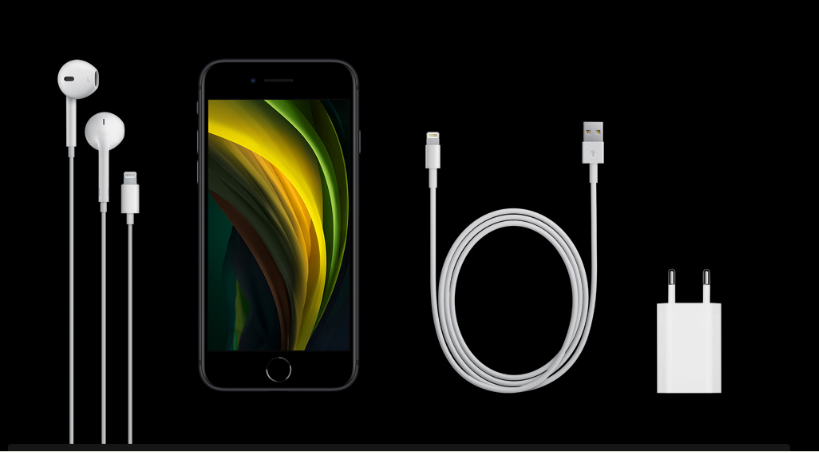
 Dolazi s iPhone SE 2 5W adapterom male snage
9. Automatska svjetlina
Prema zadanim postavkama, novi iPhone SE 2 imaAutomatska kontrola svjetline za najučinkovitije korištenje baterije: svjetlina zaslona mijenja se u skladu s osvjetljenjem. Za isključivanje automatske svjetline idite napostavke→glavni→Univerzalni pristup→Prilagodba prikaza→ uklonite prekidač s automatske svjetline.
oglas
oglas
Isključivanje automatske svjetline može skratiti vijek trajanja baterije.
iPhone SE 2 (2020): specifikacije
10. Prisilite ponovno pokretanje
IPhone SE 2 isključuje se kao i svaki drugijoš jedan Appleov pametni telefon s podrškom za Touch ID - držanjem tipke Power duže vrijeme dok se ne pojavi klizač za isključivanje. Ponovno pokretanje druge generacije iPhone SE malo se razlikuje od iPhonea 6s i starijih modela: pritisnite gumb za povećanje glasnoće, zatim gumb za smanjivanje glasnoće i držite gumb za uključivanje dok telefon ne prisili ponovno pokretanje.