Ako vam se sviđaju naši članci sa savjetima za vlasnike iPhonea, iPada i Apple Watcha, preporučujemo da pročitate i ovaj.U
oglas
oglas
1. Upravljajte pokazivačem pomoću tipkovnice
UPostavke sustava → pristupačnost → miša i dodirne površineOznačite okvir pokrajOmogućite tipke miša. Nakon toga, pokazivač ćete moći kontrolirati pomoću tipkovnice.
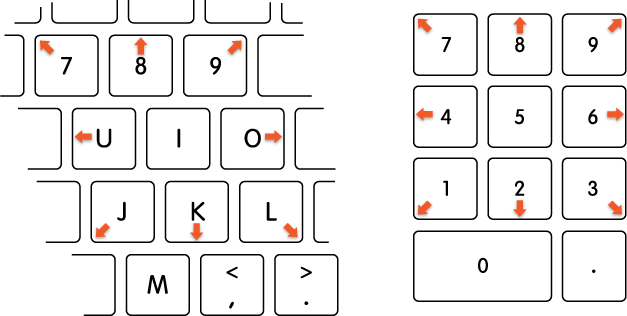

Pokret kursora
oglas
oglas
- C Pomozite brojevima:7, 8, 9, 4, 6, 1, 2, 3.
- sa slovima:7, 8, 9, U, O, J, K, L.
Klik mišem
- C Pomozite brojevima:5.
- Uz pomoć slova:ja
Držanje tipke miša
- C Pomozite brojevima:0 (nula).
- sa slovima:M.
Otpustite tipku miša
- C Pomozite brojevima:«.» (točka).
- C Pomozite slova:«.» (točka).
Ovaj je trik koristan ne samo u slučajevima kada se miš ili trackpad pokvare, već i kada se kursor treba pomicati s velikom preciznošću. Na primjer, u uređivaču slika.
2. Fino podesite glasnoću i svjetlinu
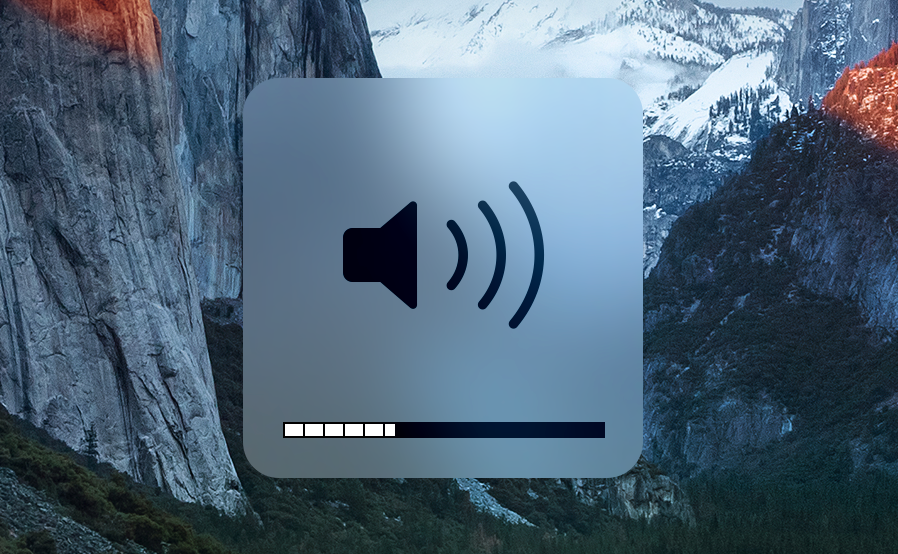
Prema zadanim postavkama, pritiskom na tipke za svjetlinu i glasnoću na Mac tipkovnici mijenja se 1 indikatorska jedinica. Ako želite, možete preciznije podesiti ove pokazatelje.

oglas
oglas
Da bi mi volumen i svjetlina ne cijele jedinice, ali četvrtine, držite tipkesmjena+opcijai kliknite gumbe da biste promijenili pokazatelje.
Ovaj trik je koristan kada trebate postaviti svjetlinu zaslona na što nižu ili prilagoditi glasnoću tako da zvuk ne ometa druge, ali da ga dobro čujete.
3. Brzo otvorite postavke glasnoće i svjetline
Da biste brzo otvorili postavke zvuka ili zaslona, držite pritisnutu tipkuopcijai pritisnite gumb Promijeni glasnoću ili svjetlinu.

Tipka Option koristi se za niz drugih tipkovničkih prečaca. Savjetujemo vam da pročitate izbor korisnih tipkovničkih prečaca za Mac.
4. Koristite način rada sa slikom u slici na web-lokacijama koje ga ne podržavaju
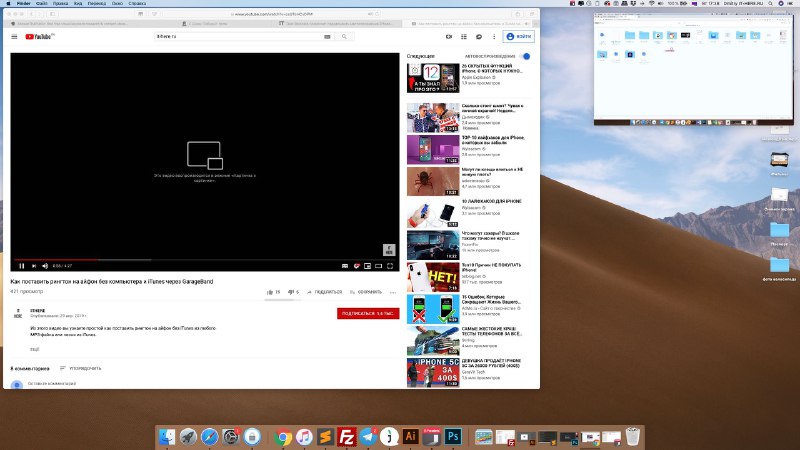
Način reprodukcije videa slika u slici (PiP).vrlo zgodno ako želite gledati svoje omiljene TV serije dok radite. Međutim, na nekim stranicama ili uopće nije podržan, ili je skriven, kao na YouTubeu.
Da biste otvorili PiP stealth izbornik, dvokliknitepravoZatim kliknite "Enter Picture-in-Picture Mode".Ova metoda izvrsno funkcionira na YouTubeu.
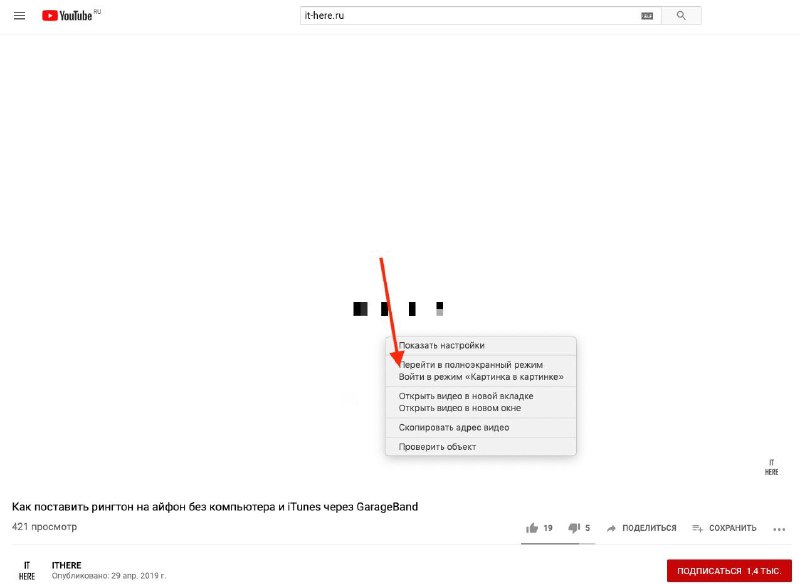

Kada aktivirate način rada, u kutu zaslona pojavit će se mali prozor s videozapisom, odakle ga možete premjestiti držeći pritisnutu tipkunaredba,
oglas
oglas

5. Zamijenite ikone na traci izbornika
Traka izbornika u macOS-u prikazuje najčešće korištene funkcije sustava. Srećom, njihov se redoslijed može promijeniti.


Da biste zamijenili ikone na traci izbornika, držite pritisnutu tipkunaredbai samo ih povucite.
6. Sakrijte dock i traku izbornika
Traka izbornika i Dock zauzimaju vrijedan prostor. Da biste vidjeli više sadržaja u programima, možete ih sakriti.


Traku izbornika možete prikazati samo kada je pokazivač u gornjem desnom kutu zaslona.Da biste to učinili, idite naPreference sustava > općenitoi potvrdite okvir pokrajAutomatski sakrijte i prikažite traku izbornika,
Da biste automatski sakrili dokument, idite naPreference sustava >pristaništei potvrdite okvir poredAutomatsko prikazivanje ili skrivanjepristanište. Pojavit će se kada pomaknete pokazivač na dno zaslona.
oglas
oglas
Dock možete sakriti i prikazati tipkovnim prečacemnaredba–opcija–D,
7. Uredite radnu površinu pomoću značajke Stacks
Stacks su nova značajka u macOS Mojave kojaolakšava čišćenje radne površine. Kada koristite Stacks, vaše će datoteke automatski biti razvrstane po vrsti. Na primjer, snimke zaslona bit će spojene u jednu mapu, tekstualne datoteke u drugu itd.


Pritisnite izbornikPogledu Finderu i odaberiteSkupljati u hrpeza brzo čišćenje radne površine.
8. Koristite pametne mape
Pametne mape u Finderu olakšavaju pronalaženje svegavaše datoteke koje odgovaraju određenim kriterijima na jednom mjestu. Prikupljaju sve datoteke ne samo iste vrste, već i iste teme itd., a također se stalno automatski ažuriraju.
Da biste stvorili pametnu mapu, odaberite izbornikdatotekau Finderu, a zatim klikniteNova pametna mapa. Tada možete koristiti naše detaljne upute.
- Kako stvoriti i koristiti pametne mape na Macu
9. Koristite pametne popise pjesama
iTunes ima sličnu značajku koja se zove pametne liste pjesama,koji automatski prikuplja pjesme po kriterijima. Popisi se također automatski ažuriraju. Naučite kako stvoriti i koristiti pametne popise pjesama u nastavku.
- Kako stvoriti pametni popis pjesama s omiljenim pjesmama u Apple Musicu
Možete stvoriti pametni popis za reprodukciju sa svojimomiljene pjesme, s pjesmama koje više nisu dostupne na mreži itd. Imajte na umu da se u aplikaciji Glazba mogu kreirati samo obični popisi pjesama, a iTunes se mora koristiti za pametne popise pjesama.
10. Vratite prethodne verzije dokumenata
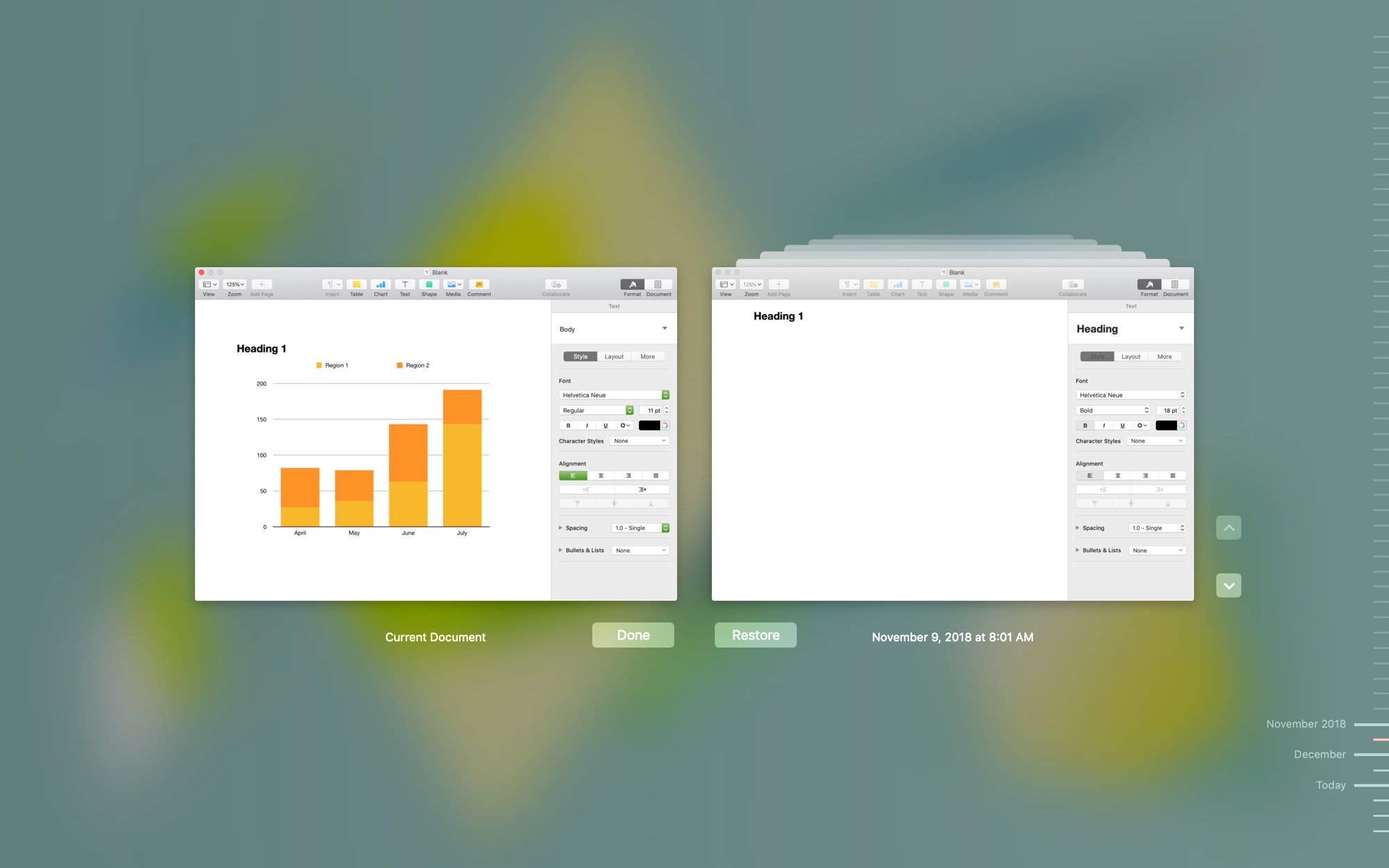
Kada spremite datoteku na svoj Mac, macOS čuva povijest svih promjena na koje se možete jednostavno vratiti. U nastavku pročitajte kako se to radi.
- Kako pogledati prethodne verzije dokumenata na Macu

11. Provjerite radno vrijeme vašeg Maca
Možete saznati točno vrijeme za pokretanje ili ponovno pokretanje računala, što je vrlo korisno za rješavanje raznih problema. O tome imamo i cijeli članak, koji ćete pronaći u nastavku.
- Kako provjeriti vrijeme od posljednjeg pokretanja vašeg Maca
12. Prilagodite dodirnu traku za sebe
Standardne ikone dodirne trake za programe nisu baš korisne, ali se mogu prilagoditi vašim željama.Možete dodati ikone koje vam se sviđaju i ukloniti one koje vam nisu potrebne.Da biste to učinili, otvorite željeni program, pritisnite izbornikPogledi odaberitePrilagoditidodir bar,
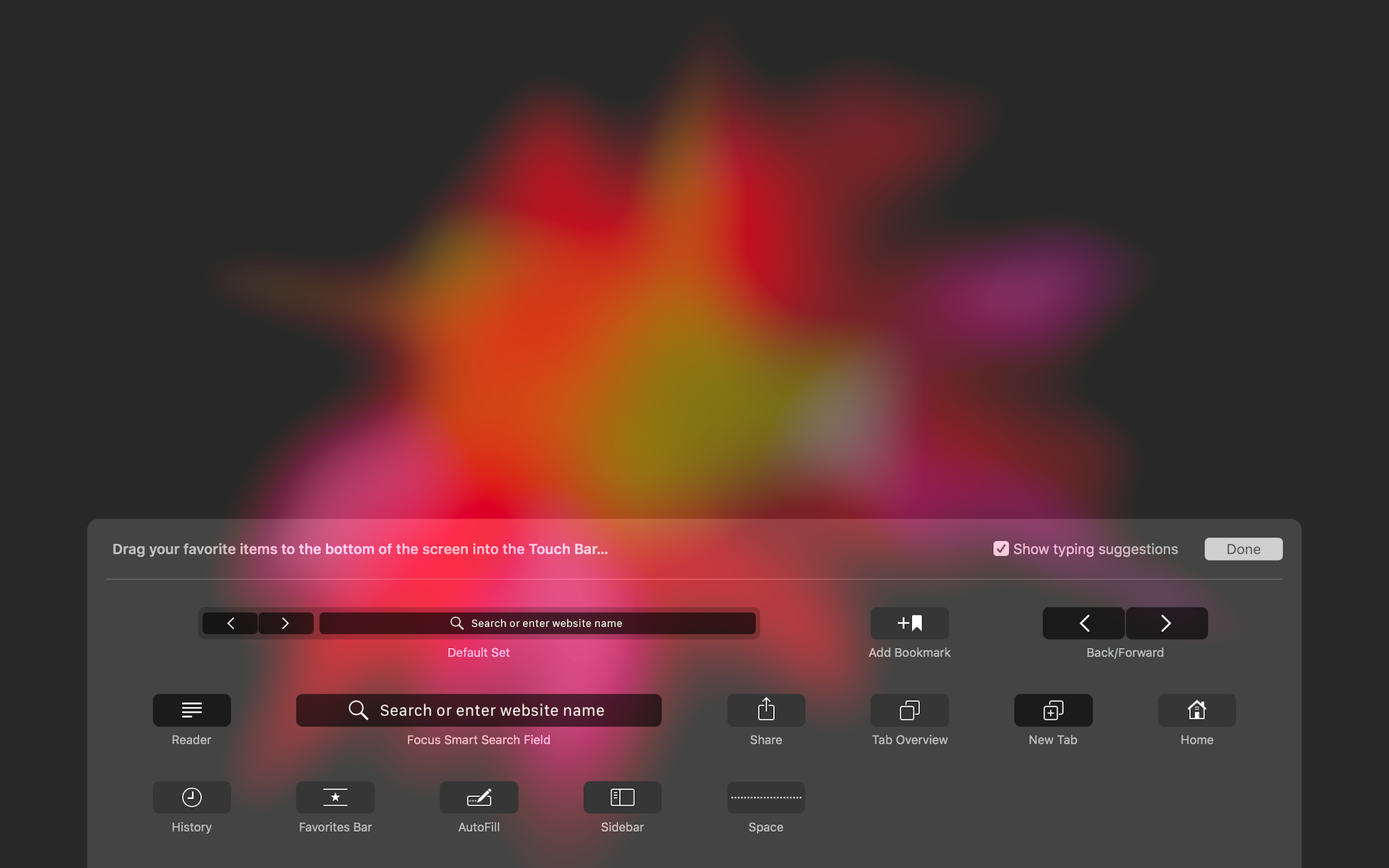

Koristite touchpad za povlačenje ikona sa zaslona na dodirnu traku. Također možete zamijeniti ikone na samoj dodirnoj traci.
To je sve! Ove male trikove vrijedi zapamtiti, jer će značajno povećati vašu produktivnost.