AirPods su Appleov najuspješniji dodatak. Iako slušalice koštaju puno, niti jedan analog na tržištu ne može se usporediti s njima.
Ako imate AirPods, već sve razumijete. Ali možda ne znate neke od točaka koje smo naveli u nastavku. Čitajte dalje da biste saznali sve o svojim AirPodovima.
1. Što znače svjetla?
Na kućištu AirPods postoji mala indikatorska lampica. Kada otvorite kućište, vidjet ćete svjetlo između slušalica. Po boji svjetla možete razumjeti stanje slušalica.
Nema svjetla: Vaši AirPodovi su niski i potrebno ih je napuniti.
Žuto svjetlo kadaAirPods u slučaju: AirPods se pune.
Žuto svjetlo kadaAirPods ne u slučaju: Slučaj AirPods može pružiti manje od jednog punjenja.
Zeleno svjetlo kadaAirPods u slučaju: Slučaj AirPods može pružiti više od jednog punjenja.
Bijelo svjetlo: AirPods su resetirani i spremni za spajanje.
Žuto treperavo svjetlo: AirPods treba resetirati zbog pogreške.
2. Prilagodite geste
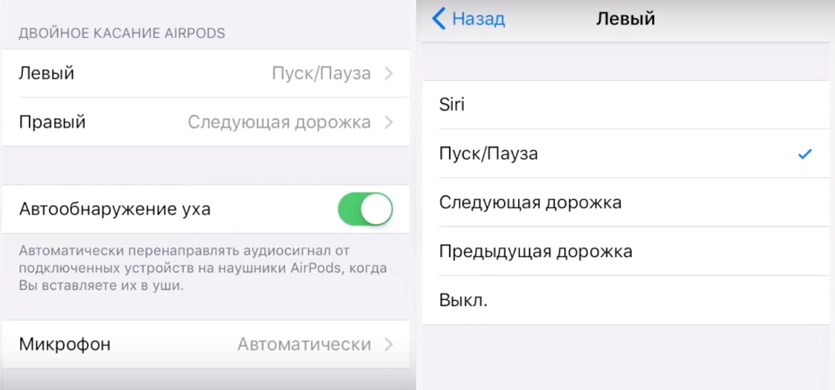
Glavni problem AirPods-a je nedostatak gumbaglasnoću, pauzu / reprodukciju i prebacivanje zapisa. Dvostrukim dodirom na slušalice prema zadanim postavkama aktivira se Siri. Apple želi da Siri koristite cijelu kontrolu, ali to ne funkcionira uvijek. Srećom, geste se mogu prilagoditi.
Kada povežete AirPods s pametnim telefonom, idite napostavke->Bluetoothi kliknite na ikonu"ja »pored vaših AirPods slušalica. Ovdje ćete vidjeti lijeve i desne opcije. Odaberite jednu i imat ćete pet opcija: Siri, Reproduciraj/Pauziraj, Sljedeća pjesma, Prethodna pjesma i Isključeno.
Ako uopće ne koristite Siri,Možete odabrati Start / Pauza za jednu slušalicu i sljedeću pjesmu za drugu. To su dvije najčešće akcije koje su vrlo prikladne za korištenje.
3. IsključiteAutomatsko otkrivanjeuho
AirPods se automatski isključuje prema zadanim postavkamaglazbe kada izvadite jednu slušalicu. Kada ga vratite, glazba počinje svirati. Čarobno je kad sve funkcionira kako treba, ali ne događa se uvijek tako. Ako se vaši AirPods sami isključe i uključe glazbu, morate se isključitiOtkrivanje uhau postavkama AirPods u odjeljku Bluetooth.
4. Promijenite naziv svogAirPods
U odeljkuBluetoothkliknite ikonu"ja »pored svojih AirPods i odaberiteIme, Ovdje možete odabrati novi naziv za slušalice.
5. UpotrijebiteAirPods sabilo kojiuređaja
AirPods radi automatski i najbolje od svegaApple uređaji, ali to su još uvijek Bluetooth slušalice i mogu se koristiti s bilo kojim uređajem. Možete ih povezati s pametnim telefonom s Androidom ili prijenosnim računalom sa sustavom Windows.
Da biste povezali AirPods s novim uređajem,otvorite kućište i držite tipku na stražnjem dijelu - aktiviran je način povezivanja. Provjerite je li drugi uređaj također vidljiv. Kada se AirPods pojavi na popisu dostupnih uređaja, odaberite ih.
AirPods rade s bilo kojim uređajem, ali njihove pametne značajke, kao što je Auto-detekcija uha, neće raditi.
6. Koristite funkcijuSlušajte uživo
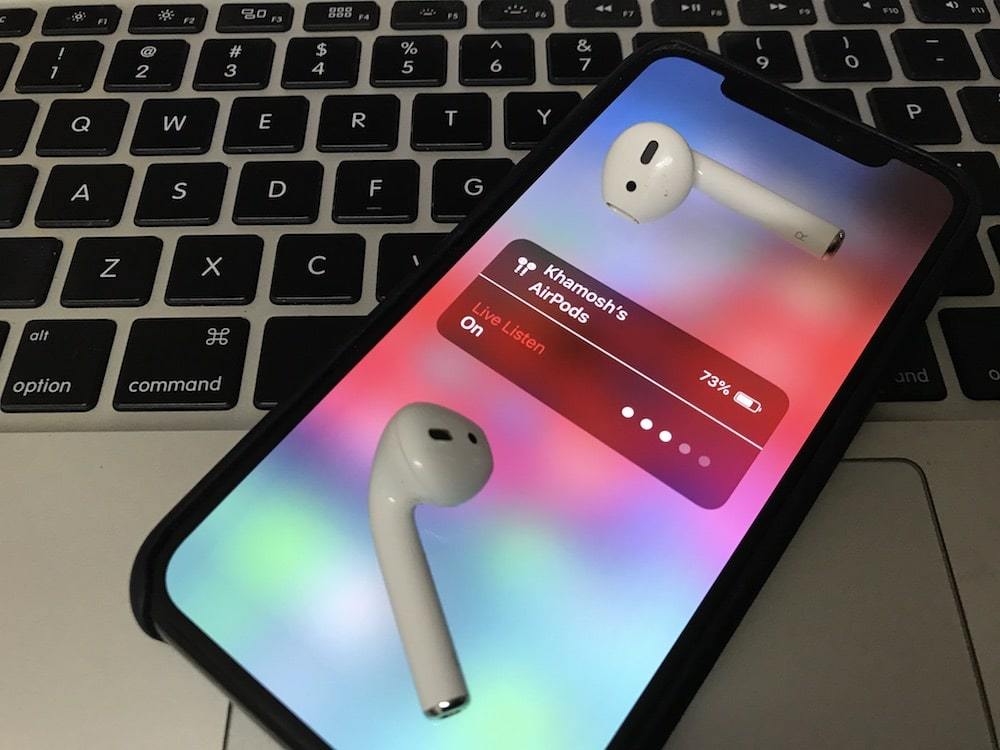
IOS 12 ima novu univerzalnu značajku.Pristup Live Listen. Pretvara vaš iPhone u slušni uređaj, a AirPods u zvučnike. Kada uključite značajku, svoj iPhone možete smjestiti u jednu sobu i slušati sve što se događa oko njega.
Da biste saznali kako koristiti funkciju, pročitajte naše upute.
7. NađiizgubljenoAirPods

Ako ste izgubili AirPodove, možete ih pronaći pomoću aplikacije Pronađi iPhone. Ako je ova značajka omogućena, ona se automatski aktivira za AirPods.
Da biste pronašli izgubljene AirPodove, otvoritePronađite aplikaciju iPhone i odaberite svoje AirPodove. Vidjet ćete njihovu lokaciju na karti. Pored njih bit će plava, zelena ili siva točka. Plavo prikazuje uređaj koji koristite za pretraživanje. Zeleno znači da su AirPodovi povezani, a siva znači da su izvan mreže. U trećem slučaju slušalice mogu biti ispražnjene, biti u slučaju ili predaleko.
Najbolja opcija je zelena točka. Možete ga taknuti za uključivanje zvučnog signala AirPods za jednostavno pretraživanje. Ako vidite sivu točku, sve nije izgubljeno. Aplikacija prikazuje najnovije mjesto na kojem su AirPodovi bili aktivni i tamo možete tražiti slušalice.
8. Povežite seAirPods ručno
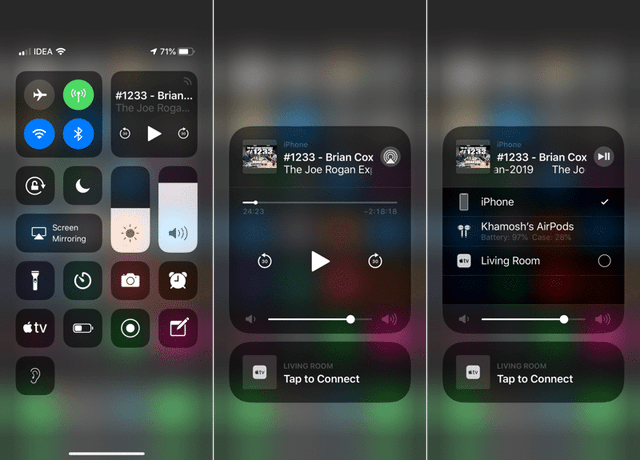
AirPods se automatski povezuje s vašim uređajem kada otvorite kućište, ali ponekad ne radi. Srećom, slušalice se mogu povezati ručno ..
Da biste to učinili, otvoriteKontrolna točkai uštipnutiglazbeni widget. Sada kliknite na ikonuAirPlayu gornjem desnom kutu i odaberite svoje AirPods.
9. Provjerite svoj trošak putem iPhone uređaja
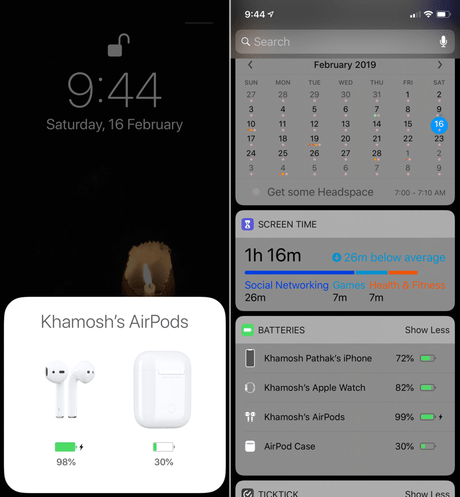
Kako biste provjerili pune li se vaši AirPods, možete jednostavnootvoriti njihov slučaj. Ali što ako trebate znati postotak napunjenosti dok se slušalice koriste? Na svom iPhoneu idite na zaslon widgeta i dodajte widgetbaterije, Uz ovaj widget možete jednostavno provjeriti punjenje vašeg AirPods-a i kućišta.
10. Provjerite punjenjeJabukaGledajte
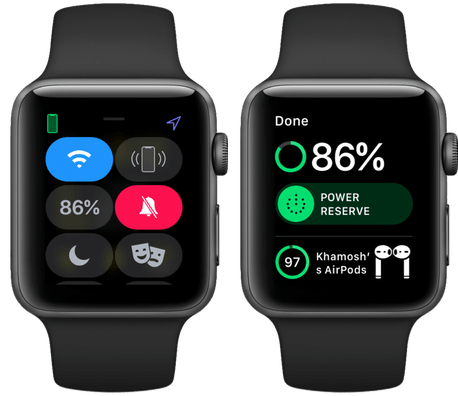
Ako su vaši AirPodovi povezani s istim iPhoneom,kao što je Apple Watch, možete provjeriti punjenje slušalica i putem pametnog sata. Prijeđite prstom prema gore da biste otvorili točku upravljanja i dodirnite ikonu baterije.
11. UpotrijebiteAirPods saApple Watch
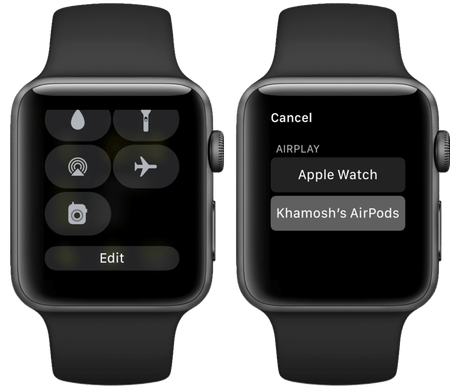
AirPods se može koristiti s Apple Watchom,i dobro rade. Možete koristiti Apple Watch slušalice s mobilnim povezivanjem čak i za pozive. Ako uzmete Apple Watch i AirPods za trčanje, potrebno ih je povezati putem Watch Officea. Kliknite ikonu AirPlay i odaberite svoje AirPodove.
12. UpotrijebiteAirPods saMac
Kada povežete AirPods na iPhone, onisinkronizirajte sa svim svojim uređajima putem iCloud-a. Povezivanje na svaki uređaj zasebno nije potrebno. Da biste koristili AirPods s Mac računala, jednostavno otvorite njihov slučaj u blizini Mac računala i idite na odjeljak Bluetooth. Na popisu odaberite AirPods.
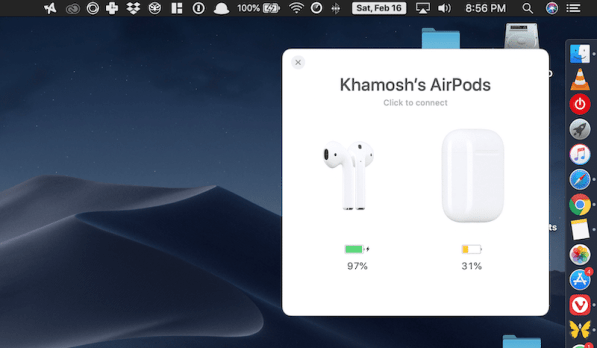
Ovaj proces bi trebao biti jednostavan, ali često ne radi ispravno. U većini slučajeva, Mac se ne može povezati na AirPods. Srećom, AirBuddy program pojednostavljuje proces povezivanja.
preuzimanje: AirBuddy
13. UpotrijebiteAirPodssApple TV
AirPods se ne povezuje automatski s Apple TV-om, pa to morate učiniti ručno. Ićipostavke->Daljinski upravljači i uređaji->Bluetoothi držite tipku AirPods za početak povezivanja.
Kad se AirPods poveže, možete ih brzo prebaciti preko zaslona AirPlay.
14. Upotrijebite oglas poziv
Ako nemate Apple Watch, bez pametnog telefonaodrediti tko vas zove je nemoguće. Ako ne želite svaki put izvaditi iPhone iz džepa, možete uključiti Obavijest o pozivu, koja će vas obavijestiti tko vas zove.
UpostavkeićiTelefon->Objava pozivai odaberiteSamo slušalice,
15. Koristite jednu po jednu slušalicu
Znaš li da možeš koristiti jedan AirPod za slušalice?Moći ćete pristupiti svim funkcijama kao što su pozivi i Siri. ako je isključeno Punjenje slušalica, možete ga koristiti dok se drugi puni.
16. Napravite NjihovAirPodsLakše
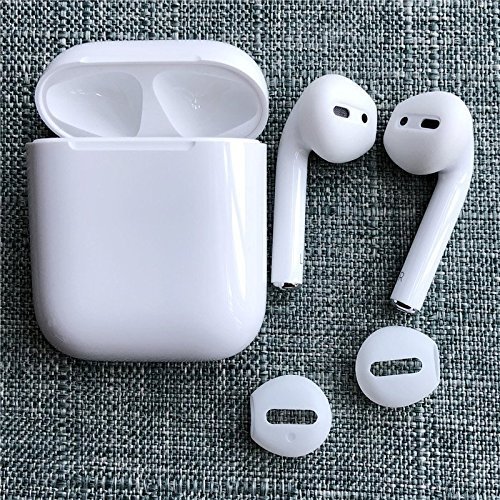
AirPods se većini čine udobnimkorisnika. No, ako niste jedan od njih i slušalice vam često ispadaju iz ušiju, to možete popraviti kupnjom štapića za uši. Postoje mali silikonski vrhovi koji čine slušalice udobnijima. Neki od njih čak stanu u kutiju.
Postoje velike mlaznice s kojima slušalice ne vypadutiz uši dok jogging, ali oni ne uklapaju u slučaju.

Za kupnju: Silikonski predmeti za AirPods (2 parova)
Za kupnju: WALLYTECH za zrakice AirPods (3 parova)
17. kupite poklopac za slučaj
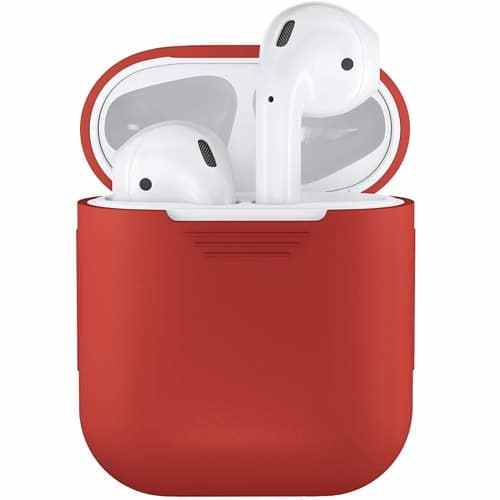
Slučaj za AirPods je prilično izdržljiv. Međutim, ako stalno padne sve, bolje je da ga zaštitite uz dodatnu poklopac.Možete kupiti jednostavan svijetle slučaj koji dodaje zaštitu, ali ne činiGlavni slučaj je glomazan.

Tu je i izdržljiviji slučaj s zaštitom vode i pada s karabinerom.Također je dostupan u nekoliko boja.
Za kupnju: PodSkinz AirPods kućišta
Za kupnju: Katalizator vodootporne Airslušalice slučaj
18. kupite kutiju za bežično punjenje

Apple će uskoro pustiti poklopac za AirPods za bežično punjenje. Međutim, nije potrebno čekati, jer je slučaj Baseus Qi pružaIsti efekt.
Za kupnju: Baseus Qi bežični punjenje kućišta za Airpods
19. ukrasite sanduk naljepnicom
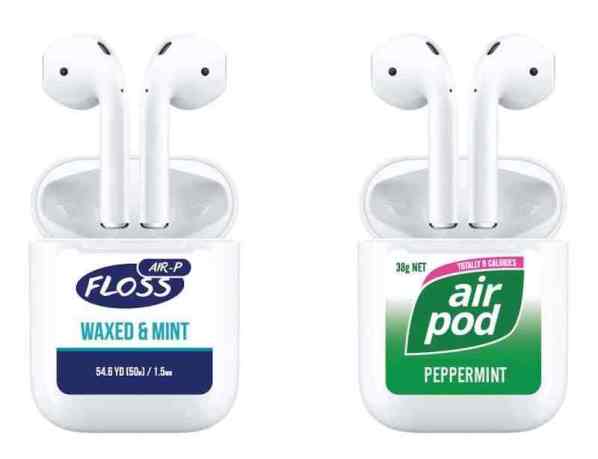
Da biste odabrali slušalice iz publike, možete koristiti naljepnicu za poklopac.Možete napraviti da izgleda kao kutija Tic-Tac ili Floss, a to će također uštedjetiTi kradeš.Ove naljepnice možete pronaći ovdje.
20. kao što ResetiratiAirPods
Ako se vaši AirPods ne povezuju s vašim iPhoneom iliNeki problemi nastaju s njima, morate ih resetirati. To možete učiniti tako da držite gumb na kućištu 10 sekundi. Slušalice će biti odspojene od vaših uređaja i možete ih ponovno spojiti. Također možete izvršiti reset kroz odjeljakBluetoothu postavkama.