Koristite li često svoj Mac navečer? Ima nas mnogo, ali ne znaju svi da ih MacOS sadrži mnogo
Ako redovno radite navečer, kasno jenoću ili samo u mračnoj sobi, naš savjet će vam definitivno pomoći. Možda ćete u nastavku pronaći nešto o čemu ranije niste znali, a to će smanjiti pritisak na vaše oči i učiniti posao produktivnijim.
Napominjemo da su neke od dolje navedenih funkcija dostupne samo u MacOS-u Mojave 10.14 i novijim, a ostale su također u drugim verzijama sustava.
1:smanjenje svjetlost zaslon
Zasloni na Mac računalima vrlo su svijetli i izgledaju zadivljujuće. Međutim, noću ili u mračnoj sobi poželjno je smanjiti svjetlinu.
Možete koristiti gumbe svjetline na tipkovnici ili ih promijeniti kroz odjeljak "Monitor" u odjeljku System Preferences na Mac računalu.


Uz to, smanjenje svjetline zaslona značajno će smanjiti potrošnju baterije na prijenosnim računalima.
2: Koristite noćni način rada
Noćni način rada izvrsna je značajkaboje na zaslonu su toplije u večernjim i noćnim satima, tako da emitira manje plavu svjetlost. Smanjenje plave svjetlosti bit će vam od velike koristi, zasigurno ćete primijetiti da vam oči postaju manje umorne.
Mac noćni način rada također je omogućen u odjeljku Monitor. Možete postaviti vlastiti ili automatski raspored za to. Općenito, toplije su boje na zaslonu, a oči su vam manje umorne.
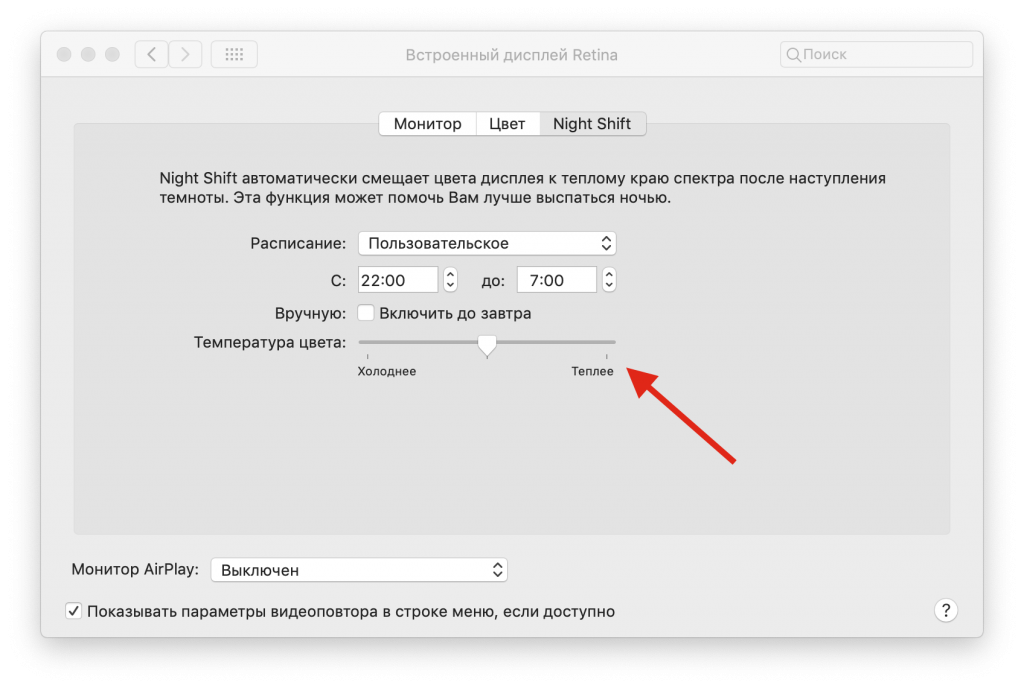

Za Mac modele koji ne podržavaju noćni način rada, možete koristiti Flux sa sličnim učinkom.
3: Koristite tamni način rada
Mračni način rada čini sve svjetlosne elemente sučelja tamnim, što je idealno za rad pri slabom svjetlu. Na Mac računalu možete uključiti tamni način rada putem postavki "Osnovne".
Zasad se tamni mod ručno uključuje i isključuje, no možda će u budućnosti za njega biti dodan raspored, kao i noćni način rada.


Ako vaš Mac ne podržava tamni način rada, u starijim verzijama sustava barem trake izbornika i dock možete učiniti tamnima.
4: Koristite tamne ili dinamične pozadine
Dinamične pozadine automatski se mijenjaju uu toku dana. u skladu s tim, navečer i noću prikazuju se tamne pozadine. Ovo pomaže smanjiti svjetlinu zaslona, kao i naprezanje očiju. Osim toga, pozadina izgleda lijepo.
Dinamične pozadine nalaze se u odjeljku "Čuvar radne površine i zaslona".
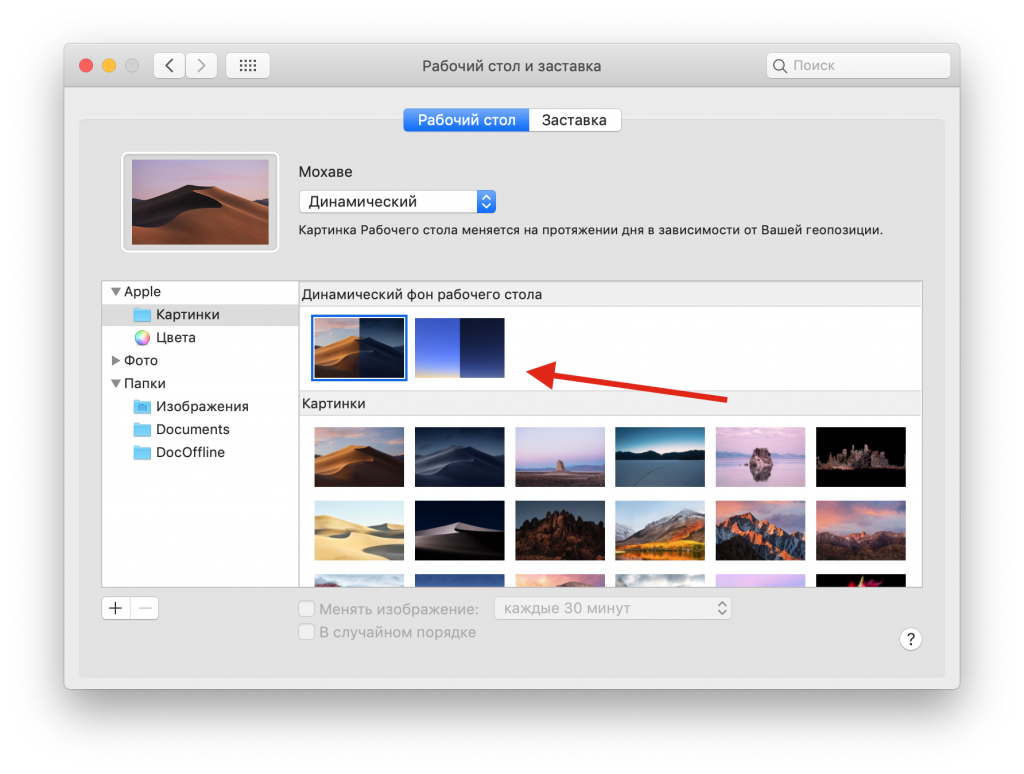

Ako vam se funkcija ne sviđa ili vaše računalo ne podržava, pozadinu možete jednostavno postaviti u tamnoj boji.
5: Način korištenjačitač Vsafari
Safarijev Reader način rada prikladan je iz više razloga. Ako radite s tekstom na web mjestima, možete aktivirati način rada i odabrati tamnu temu. Crni tekst na bijeloj pozadini pretvorit će se u bijeli tekst na sivoj ili crnoj pozadini.
Za aktiviranje načina jednostavno dovoljnopritisnite odgovarajući gumb u adresnoj traci, a zatim pritisnite gumb "a" za konfiguriranje načina. Možete promijeniti boju teme, font i njegovu veličinu. Neki radije povećavaju font noću.


Usput, na YouTubeu možete koristiti tamni način rada.