Možete učiniti puno korisnih stvari s aplikacijom Teams na vašem iPhoneu i iPadu. Možete dodati albume u
oglas
oglas
Uz pomoć naredbi poznate se radnje mogu izvoditi mnogo brže i praktičnije. U nastavku ćemo vam reći o sedam widgeta koji se mogu kreirati pomoću naredbi na iPhoneu i iPadu.
- Primjena naredbi
- 1. Brzo biranje
- 2. Vrijeme dolaska
- 3. Put kući
- 4. Tajmer za pranje
- 5. Igrajte popis za reprodukciju
- 6. Evidencija potrošnje vode
- 7. kasnim
Primjena naredbi
Da biste preuzeli svaki od widgeta, viMorat ćete otvoriti aplikaciju Naredbe na kartici Galerija. U traku za pretraživanje unesite ime željenog widgeta, a zatim ga dodajte. Također možete koristiti veze.
Također morate dodati Naredbe na stranicu widgeta.
oglas
oglas
1)Otvorite stranicudanas, pomaknite se prema dolje i pritisnite gumbispraviti,
2)Kliknite na znak plus pored aplikacije Teams.
3)Ako želite, možete povući stavku Naredbe na drugo mjesto na popisu.
4)Kada završite, klikniteGotovo je,


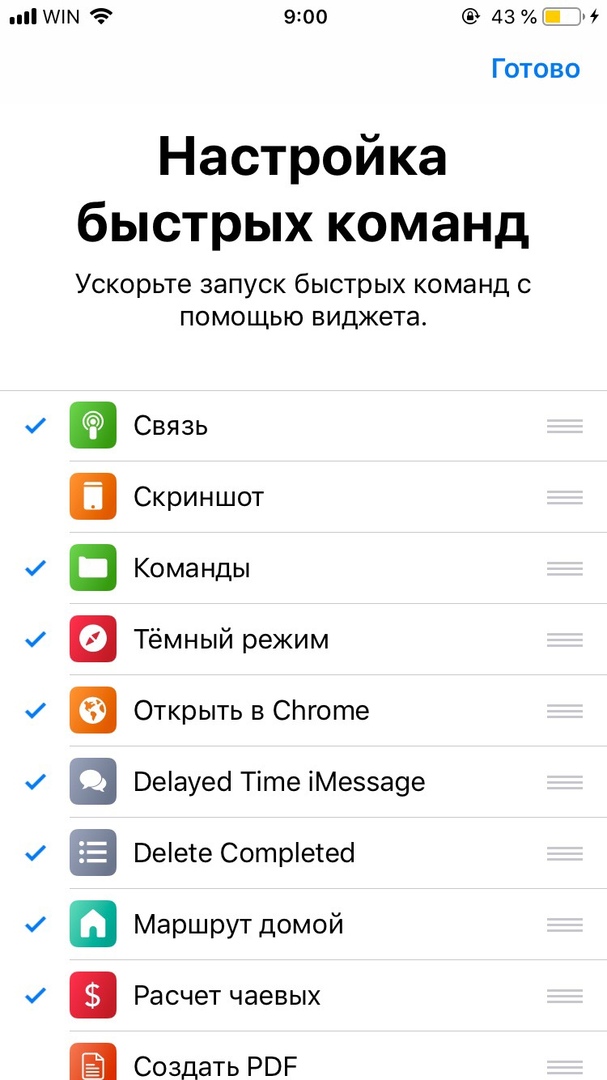
Sada ćete na zaslonu Danas vidjeti sve widgete stvorene u timovima. Odaberite bilo koji za korištenje. KlikanjePostavljanje brzih naredbi, možete odabrati koji će se widgeti prikazati, a koji nisu. Također možete promijeniti njihov redoslijed.

oglas
oglas
1. Brzo biranje
Možete brzo birati nekoga pomoću naredbe za brzo biranje.
Dodajte ovu naredbu, a zatim odaberite broj koji će birati.
oglas
oglas


Za upotrebu widgeta trebat ćete mu pristupiti. Nakon toga možete birati odabrani broj jednim dodirom widgeta.
2. Vrijeme dolaska
Možete brzo obavijestiti članove obitelji ili prijatelje kada dođete kući s ovom naredbom.
Kada postavljate tim, unesite adresu svog doma, kao i brojeve ili poštanski sandučiće onih koje želite prijaviti. Možete dodati i nekoga iz vaših kontakata.
Kada kliknete na widget, osoba koju ste odabrali dobit će poruku ili e-poštu s predviđenim vremenom dolaska.
Možete odabrati tekst svoje poruke i nekoliko primatelja.


3. Put kući
Rutu možete brzo izgraditi od bilo kojeg mjesta pomoću naredbe Route Home.
Da biste postavili tim, morate unijeti adresu svog doma, kao i odabrati Apple ili Google Maps.
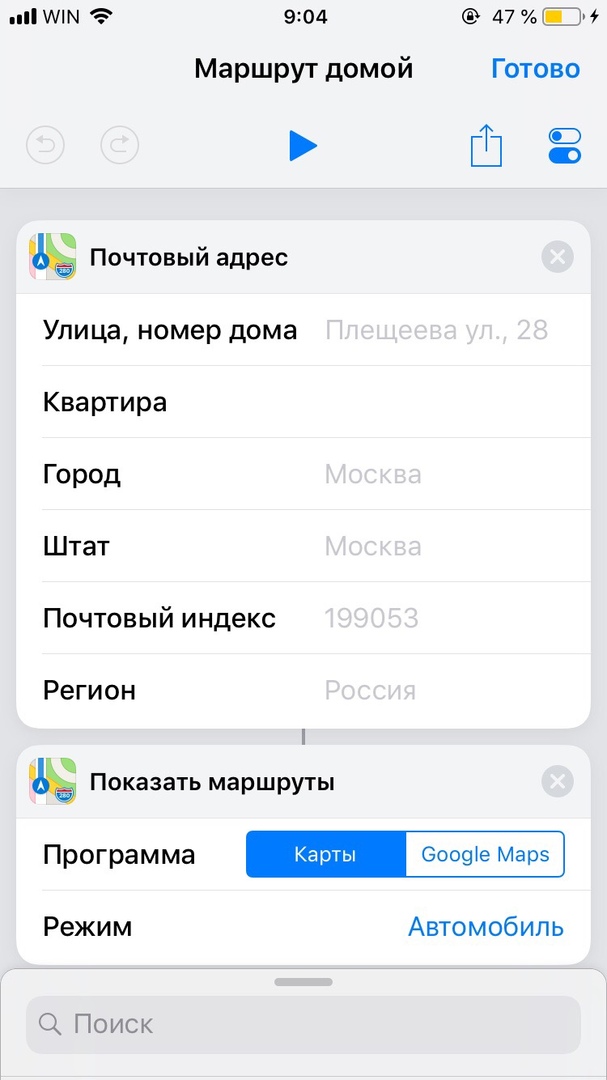

Kada dodirnete widget, put do kuće odmah će se otvoriti u aplikaciji s kartama.
4. Tajmer za pranje
Ako često radite rublje, svidjet će vam se widgeta Timer za pranje rublja. S njom nećete trebati imati na umu podsjetnik da je pranje završilo itd.
Nema potrebe za prilagođavanjem widgeta. Dodajte ga i odaberite, a zatim unesite broj minuta za merač vremena. Kad istekne vrijeme, dobit ćete podsjetnik.
Tim koristi aplikaciju Podsjetnici pa je možete koristiti za sve, a ne samo za pranje.


5. Igrajte popis za reprodukciju
Vaše omiljene pjesme možete brzo uključiti pomoću naredbe Play Playlist.
Prilikom postavljanja odaberite popis za reprodukciju i reproducirajte ga jednim dodirom widgeta.


To je najlakši i najbrži način da uključite svoje omiljene pjesme.
6. Evidencija potrošnje vode
Želite pratiti koliko vode pijete dnevno? Tada možete upotrijebiti widget Dnevnik potrošnje vode. Pomoću nje možete brzo zabilježiti količinu vode koju popijete.
Samo dodirnite widget, odaberite količinu vode koju pijete i ona će biti zabilježena. Widget se također može prilagoditi.


7. kasnim
Nije važno kamo požurite: na sastanak, sastanak ili sastanak. Sada možete brzo priopćiti osobi da kasnite s ovom naredbom.
Dodirnite widget za odabir događaja iz Kalendara i otvara se poruka s vremenom koji ćete zakasniti. Zatim dodajte primatelja i pošaljite poruku.
Možete prilagoditi widget odabirom teksta poruke, primatelja itd.


Ovo je samo nekoliko korisnih widgeta koje možete stvoriti pomoću aplikacije Commands. Ima i mnogo više u samoj aplikaciji, pa vam preporučujemo da je proučite.