Jedna od sigurnosnih mjera u macOS-u je dijaloški okvir koji se pojavljuje pri prvom pokretanju
Ovo upozorenje može zadržati prosjekkorisnik iz pokretanja aplikacije sa zlonamjernim kodom slučajno preuzetim s Interneta. No iskusniji će se korisnik možda poželjeti riješiti takvog upozorenja jednom zauvijek, pod uvjetom da slijedi sva sigurnosna pravila u vezi s aplikacijama koje preuzme s Interneta i pokreće na svom uređaju. U ovom slučaju postoje razna rješenja i u ovom ćemo vam vodiču pokazati prednosti i nedostatke svakog od njih.
1. opcija: pokrenite aplikaciju klikom desne tipke miša
Ova je opcija najjednostavnija isiguran način da se izbjegne pojava dijaloškog okvira servisa Gatekeeper. To ne štedi vrijeme i nećete moći potpuno izbjeći prozor upozorenja, ali ova će vam opcija omogućiti brzo pokretanje aplikacije u kojoj ne morate isključiti sigurnosnu uslugu.
Otvaranje blokirane usluge "vratar"Datoteka bez isključivanja u"Postavke sustava", Desnom tipkom miša kliknite ovu datoteku (ili upotrijebite"Ctrl-klik", Ako vam se više sviđa), a u izborniku koji se pojavi odaberite naredbu"otvoreno”. Tada će se pojaviti prozor sa zahtjevom da potvrdite ovu radnju. Odaberite "otvoreno"Ponovno i vaša će aplikacija pokrenuti.


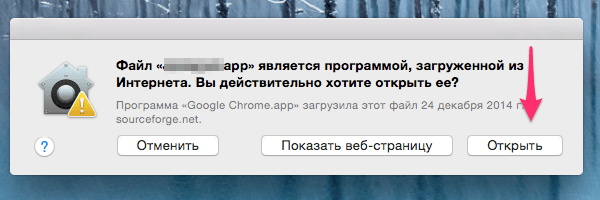


 U budućnosti će se ova aplikacija pokrenuti bezpotvrdu, jer je njegovo pokretanje već odobreno u sigurnosnom sustavu. Ova opcija pokretanja primjenjuje se samo jednom - pri prvom pokretanju i primjenjiva je u oba slučaja kada se pojave sljedeći dijaloški okviri: "Datoteka je program preuzet s Interneta. Doista ga želite otvoriti? " i "Program se ne može otvoriti jer je njegov autor nepoznati programer." Gatekeeper Sigurnost ostaje cijelo vrijeme.
Opcija 2: Dopustite pokretanje u podešenjima sustava
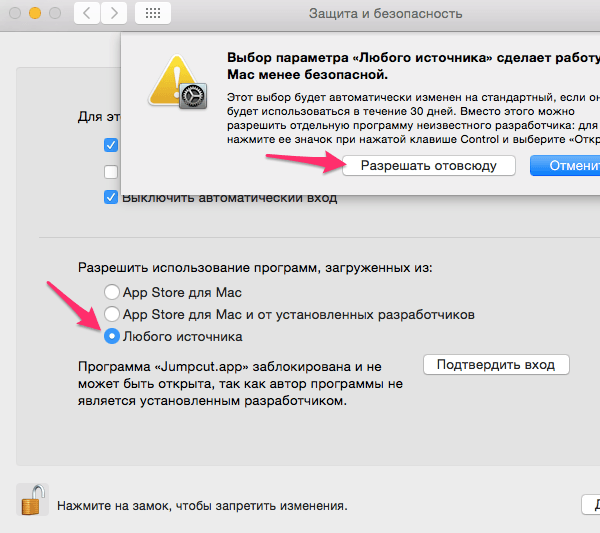
Ova je opcija identična prethodnoj.opcija, ali treba više akcije i vremena, tako da je manje poželjno. Samo imajte na umu da je dostupan. Dakle, dvostruko kliknite na aplikaciju. Nakon što se pojavi prozor upozorenja, klikniteotkazati"I bježi"Postavke sustava"Gdje odaberemo ploču"Zaštita i sigurnost", Na kartici"glavni»Vidjet ćete zaključanu aplikaciju. Da biste ih pokrenuli, odaberite "Dopusti s bilo kojeg mjesta”. Kao i u prethodnom slučaju, ovu će se radnju morati izvesti samo jednom, pri prvom sumnjivom pokretanju aplikacije.

Opcija 3: Potpuno isključivanje sigurnosnog sustava Gatekeeper-a
Ova će opcija izbjeći viđenjedijaloški okviri upozorenja na njegovom zaslonu, ali ima jedan značajan nedostatak iz očiglednih razloga: nedostatak bilo kakve zaštite od sigurnosne službe. Iz tog razloga, ne preporučujem upotrebu ove metode, osim ako stvarno ne razumijete što radite i ako znate druge načine provjere podrijetla i integriteta preuzete datoteke.
Da biste postavili sigurnosnu službu Gatekeeper u potpuno bespomoćan položaj, slijedite ove korake:
1) Pokrenite aplikaciju "terminal“, koji se može pronaći u/ Aplikacije / Uslužni programiili prođite kroz uslugu pretraživanja "Spotlight".
2) U prozor terminala upišite i pokrenite sljedeću naredbu:
sudo spctl –glavno onemogućavanje
3) Pritisnite "ući"Da biste ga izvršili, a zatim pokrenuli aplikaciju"Postavke sustava”.
4) Odaberite ploču "Zaštita i sigurnost"I onda oznaka"glavni". Tamo ćete vidjeti da se pojavila treća opcija koja je ranije nedostajala: “Omogućite upotrebu programa preuzetih iz: Bilo kojeg izvora”.


Kao što vidite, vaš je sustav sada spreman"Dopusti korištenje programa preuzetih s: Bilo kojeg izvora" i znači da je sigurnosni sustav Gatekeeper potpuno onemogućen. Operativni sustav više vas neće gnjaviti porukama upozorenja prilikom pokretanja aplikacija preuzetih s nepoznatih izvora. Ova metoda štedi vrijeme pri pokretanju nepoznatih aplikacija i također je najmanje sigurna dostupna metoda. Budite oprezni pri korištenju.
Da bi se omogućio sigurnosni sustav "vratar», Samo odaberite jednu od ponuđenih opcija, u obliku prekidača. Nakon zatvaranja Postavki sustava, opcija “Bilo koji izvor» ponovno će nestati, a za ponovno aktiviranje morat ćete ponoviti korake opisane u točki 2.
Opcija 4: Isključite način karantene / izolacije
Ova opcija ima isti rezultat kaoOpcija 3, ali djeluje malo drugačije. Ne preporučujem upotrebu ove metode iz razloga što nigdje nije dokumentirana, za razliku od opcije 3 koja dovodi do istog rezultata. Ova metoda uključena je u ovu publikaciju samo u obrazovne svrhe.
Cijela poanta ove metode jeisključivanje načina karantene za datoteke preuzete pomoću takvih aplikacija kao što su preglednici, aplikacije e-pošte, pa čak i usluga AirDrop, kojima se obično dodjeljuje atribut karantene. Prisutnost ovog atributa pokreće sigurnosnu službu "Gatekeeper". Služba zaštite vratara ne skenira datoteku bez atributa karantene. Odnosno, cjelokupni rad sigurnosne službe "Gatekeeper" temelji se na prisutnosti ili odsutnosti potvrdnog okvira "karantena".
Kada koristite opciju 3, sigurnosna službaVratar je potpuno deaktiviran i provjere datoteka se ne provode iako je u njima prisutan atribut karantene. Kada se koristi ova metoda (opcija 4), mehanizam dodjeljivanja atributa karantene datoteci se deaktivira, a sigurnosni sustav "Gatekeeper" smatra da na ovoj datoteci nije potrebno izvršiti sigurnosnu provjeru. Istodobno, sam sigurnosni sustav ostaje u aktivnom, radnom stanju.
Obje metode dovode do istih rezultata,iako se koriste različiti mehanizmi. Kao što sam gore spomenuo, ova metoda mora koristiti neobičan postupak i nije idealna za upotrebu.
Da biste isključili način karantene za preuzete datoteke, učinite sljedeće:
1) Pokrenite aplikaciju "terminal“, koji se može pronaći u/ Aplikacije / Uslužni programiili prođite kroz uslugu pretraživanja "Spotlight".
2) U prozor terminala upišite i pokrenite sljedeću naredbu:
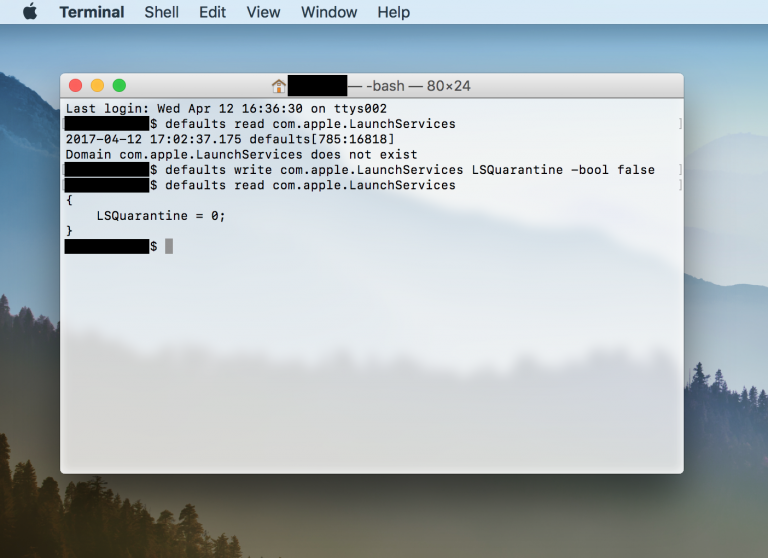
zadane vrijednosti napišite com.apple.LaunchServices LSQuarantine -bool false
3) Pritisnite "ući»Za njegovu provedbu.
4) Da biste provjerili postavke, upišite i pokrenite sljedeću naredbu:
zadane vrijednosti com.apple.LaunchServices
Uz ispravne postavke, rezultat će biti naredbeni redak: LSQuarantine = 0.

5) Ponovno pokrenite računalo kako bi promjene stupile na snagu.
6) Nakon ponovnog pokretanja računala, pokušajte pokrenuti bilo koju aplikaciju preuzetu s interneta.
Ako odlučite ponovno uključiti način karantene (što zapravo zapravo morate učiniti), slijedite ove korake:
1) Pokrenite aplikaciju "terminal”.
2) U prozor terminala upišite jednu od sljedećih naredbi:
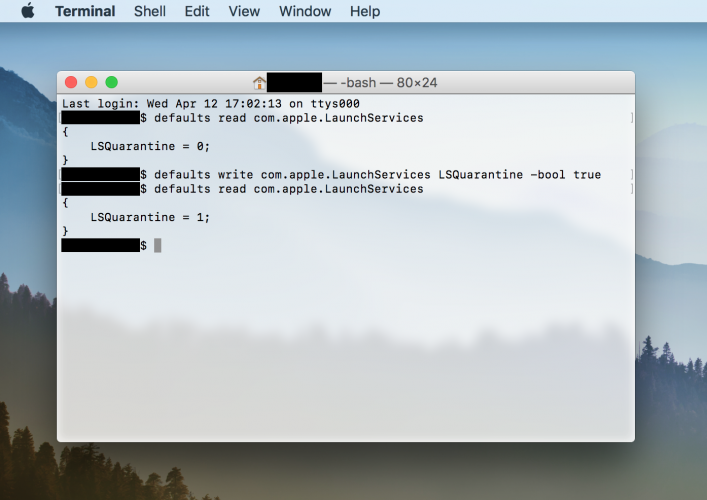
zadane vrijednosti napišite com.apple.LaunchServices LSQuarantine -bool true
zadane postavke brisanje com.apple.LaunchServices
Prva naredba prebacuje se u početkupromijenio parametar u "true" i oživio poruke upozorenja. Druga naredba u potpunosti uklanja izvorno promijenjene parametre i također dovodi do pojave prozora upozorenja. Krajnji rezultat obje naredbe bit će isti, možete koristiti bilo koju od ponuđenih opcija.
3) Kako biste provjerili jesu li postavke ispravne, morate ponovno unijeti naredbu za upit statusa:
zadane vrijednosti com.apple.LaunchServices
Ako ste koristili postavku “-bool true” u točki 2, tada će rezultat zahtjeva biti redak:
LSQuarantine = 1 - Označava da su poruke upozorenja omogućene.

Ako ste odlučili ukloniti postavke pomoću druge naredbe, upit će vratiti sljedeći redak:
Što znači da je parametar u potpunosti izbrisan i sustav se vraća redovnom ispitnom postupku s prikazom poruka upozorenja.
4) Ponovno pokrenite računalo
Da biste uklonili potvrdni okvir karantene za jedanzasebnu datoteku, morate pokrenuti naredbu terminala u nastavku. To može biti korisno, jer ne mijenjate postavke za dodjeljivanje karantenskog načina za preuzete datoteke, a također ne mijenjate načine rada sigurnosnog sustava Gatekeeper, ali za pojedinačnu datoteku napravite iznimku od općeg algoritma radnji i isključite poruke upozorenja za odabranu datoteku. Na primjer, imate aplikaciju koju ste preuzeli s pouzdanog izvora i treba je instalirati na više računala. Da biste onemogućili poruke upozorenja na svakom računalu, morate onemogućiti atribut karantene za ovu aplikaciju izvršavanjem sljedeće radnje u aplikaciji Terminal:
xattr -d com.apple.quarantine / put do karantene-datoteke
Zamijenite /path-to-quarantined-file samjesto vaše datoteke ili jednostavno povucite traženu datoteku na prozor terminala u odgovarajući dio naredbenog retka. Sada će ova aplikacija mirno izbjegavati sve “zamke” Gatekeeper sustava i imat će status “provjerene datoteke”.
Tako se rješavaju ti problemi. Koristeći snagu naredbenog retka, prevladavamo male neugodnosti stvorene prisutnošću sigurnosnog sustava.