S Apple TV-om možete gledati filmove i TV emisije, igrati igrice, pa čak i slušati glazbu. A ako imate Mac, vi
oglas
oglas
Ovo vam može pomoći da radite na velikom zaslonu ili koristite televizor kao dodatni zaslon. U nastavku je više o svemu.
Kako omogućiti AirPlayu na Macu da struji na Apple TV
Recimo da radite na Keynote prezentaciji ili želite vidjeti fotografije s vašeg posljednjeg putovanja. Bit će mnogo ugodnije to raditi na velikom ekranu s Apple TV-om.
1)Uključite Apple TV i provjerite je li uređaj spojen na istu Wi-Fi mrežu kao i vaš Mac.
oglas
oglas
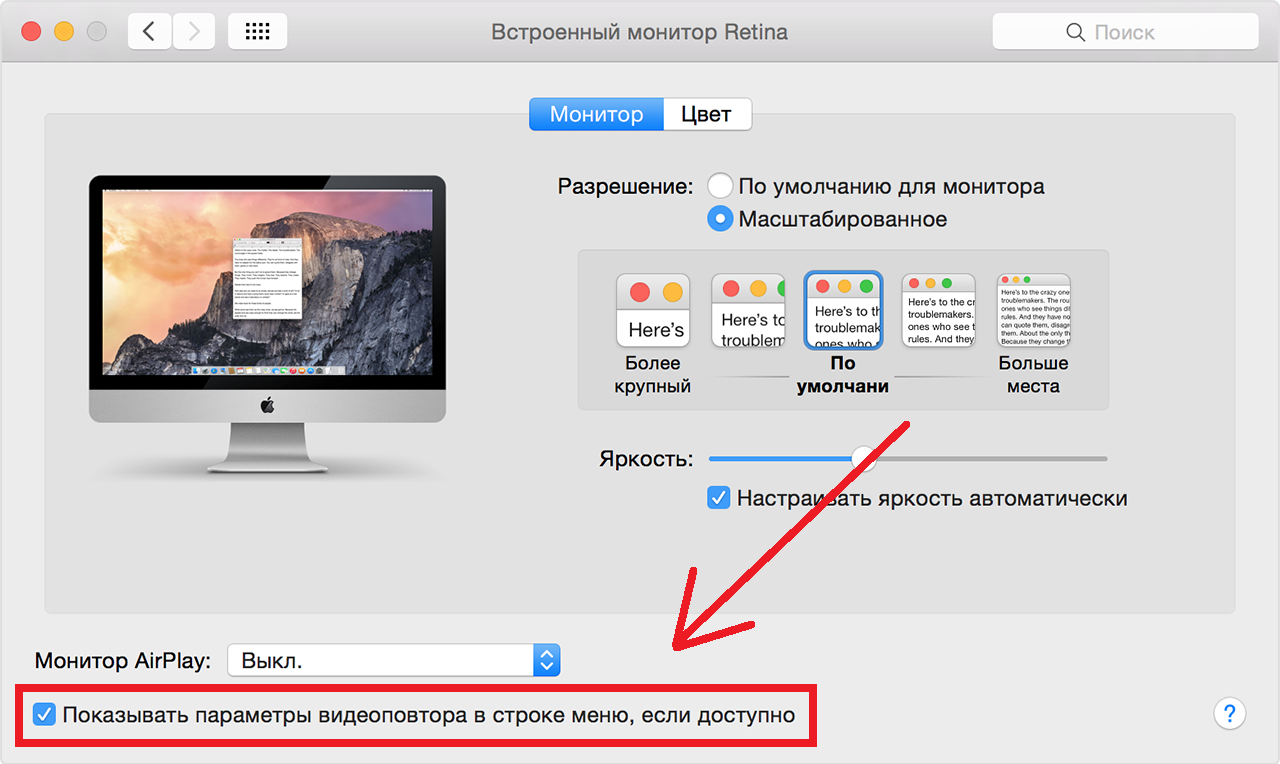
2)Pritisnite ikonuAirPlayna traci izbornika. Ako nemate ikonu, odaberite ikonujabuka>Postavke sustava>Monitorii potvrdite okvir poredPokaži opcije ponovne reprodukcije na traci izbornika, ako su dostupne,

3)Sada kliknite ikonu AirPlay i odaberitejabuka televizija,


Slika s zaslona računala pojavit će se na vašem televizoru. Sada na Macu možete raditi s velikim zaslonom.
Apple TV kao sekundarni zaslon
Ako vam treba drugi zaslon, možete koristiti i Apple TV. Na ovaj način možete istovremeno koristiti različite programe na televizoru i računalu Mac.
Da biste to učinili, na traci izbornika kliknite ikonuAirPlayi odaberiteKoristite kao samostalni monitor,
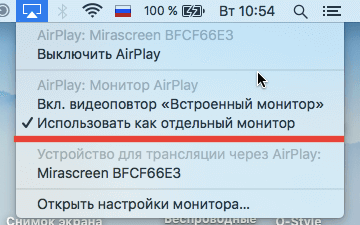

Sada možete otvoriti ili povući aplikaciju na svoj Apple TV zaslon.
Kada završite i želite se vratiti na zaslon Mac računala, klikniteAirPlayi odaberiteIsključiAirPlay,
Prebacivanje s Maca na Apple TV lako je i definitivno se isplati ako sanjate o velikom ili dodatnom zaslonu.