Nove bežične slušalice AirPods Pro poboljšana su verzija AirPods slušalica, a proizvođač ih je i ažurirao
AirPods Pro naziva Slušalice za jednokratnu upotrebu
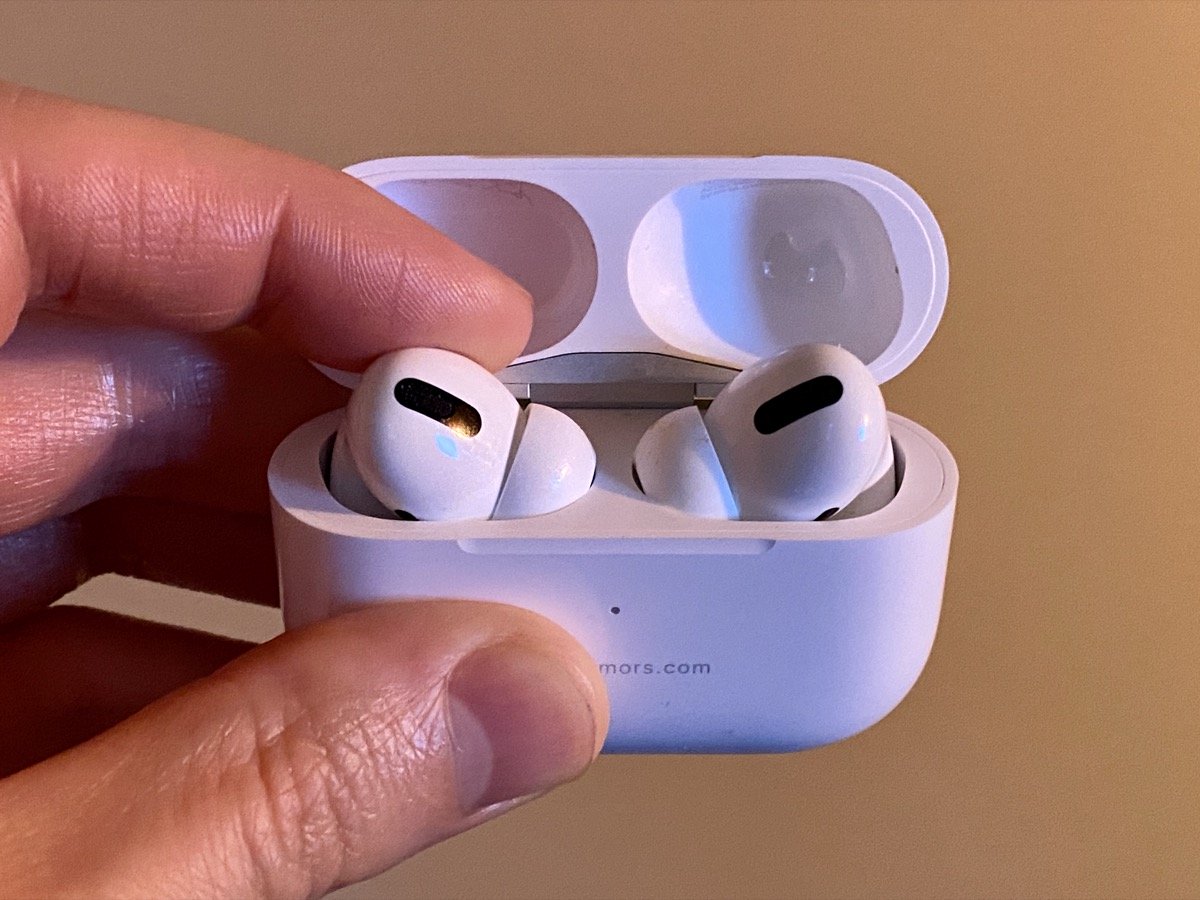
- Pravilno uzmite AirPods Pro slušalice. Apple je razvio poseban način uklanjanja slušalica iz kućišta.Ali ako lagano pritisnete prst na stražnjoj strani svake "obloge", lako će izletjeti.
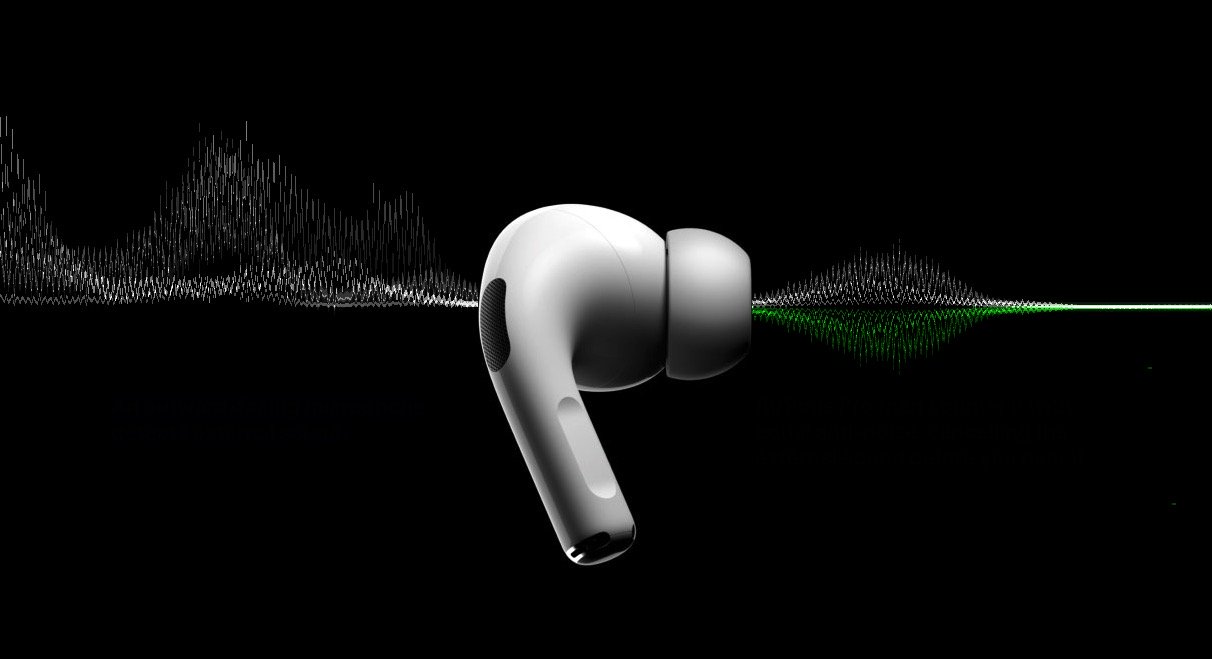
- Uključite poništavanje buke radi boljeg zvuka. AirPods Pro slušalice prve su Appleove slušalice u uhu s aktivnim poništavanjem buke (ANC) koje se prilagođavaju obliku uha i blokavanjski svijet tako da se možete usredotočiti na ono što slušate.ANC koristi značajku Ambient EQ, za koju Apple kaže da reguliraOglasite se zvučnim signalom 200 puta u sekundi kako biste optimizirali zvuk prema vašem specifičnom obliku uha pomoću unutarnjeg mikrofona.Kada je poništavanje buke onemogućeno, isključi se i Ambient EQ, što znači da je kvaliteta zvuka malo smanjena.Stoga je za najbolje zvučne Airpods Pro slušalice najbolje ostaviti uključeno poništavanje buke.
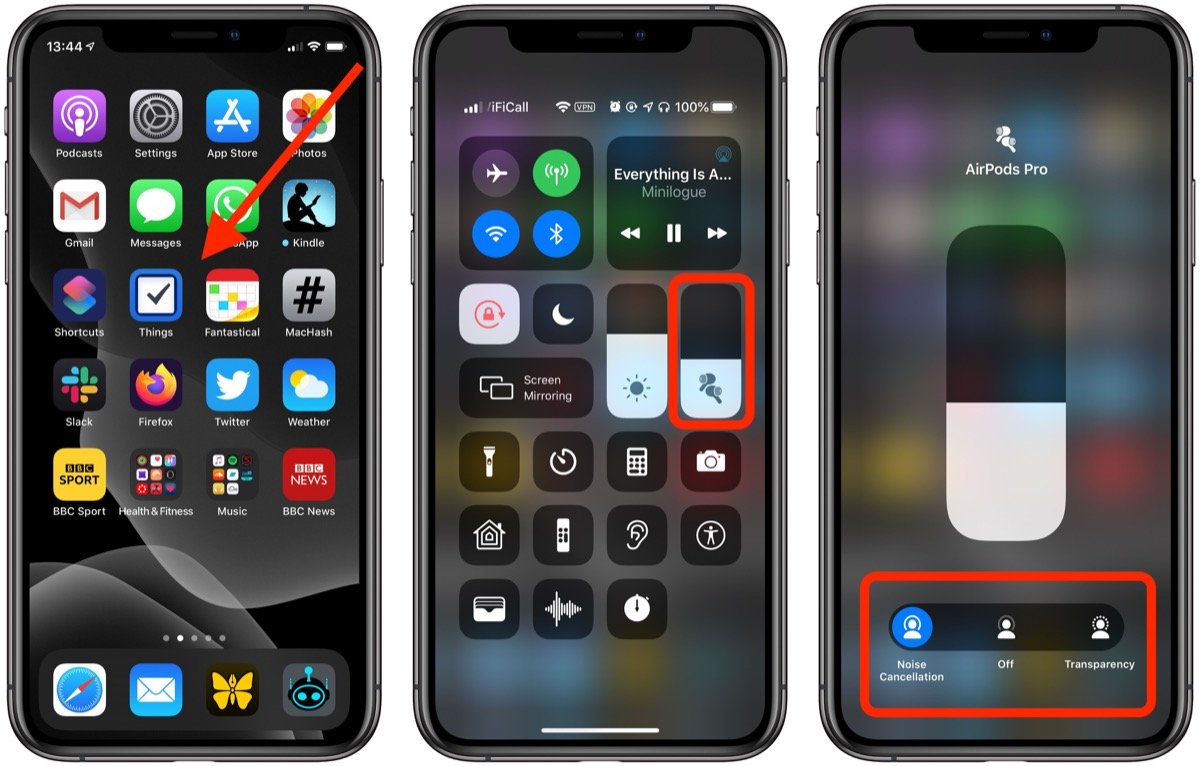
- Prema zadanim postavkama, pritiskom ili držanjem "šipke" AirPods Pro slušalice prebacit ćete se između načina poništavanja buke i transparentnosti ili možete upravljati značajkom na iPhoneu ili iPadu.Otvorite Kontrolni centar na iOS uređaju.Pritisnite i držite traku glasnoće da biste došli do ANC upravljačke ploče.
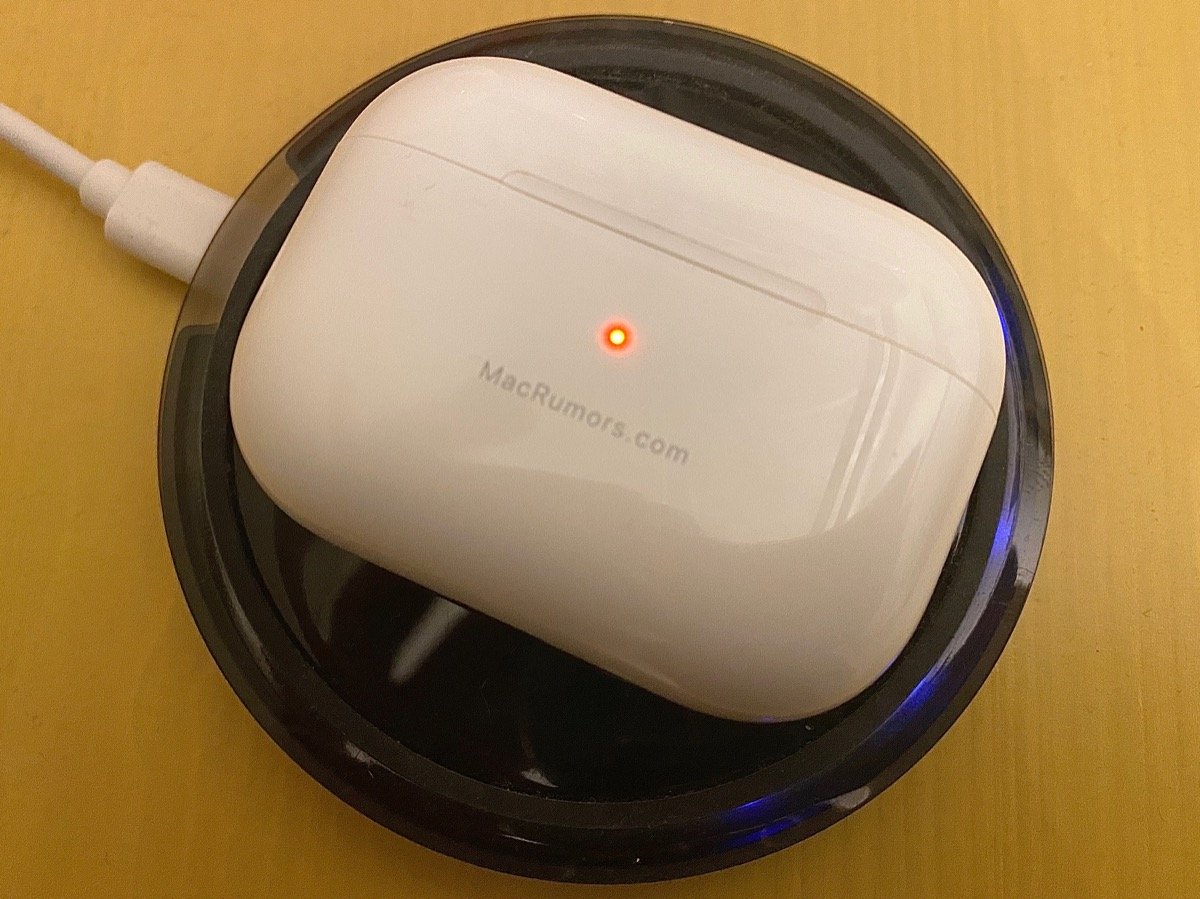
- Kako provjeriti status bežičnog punjenja?AirPods Pro dolazi s kućištem za bežično punjenje, a možete ga puniti pomoću većine Qi-kompatibilnih punjača trećih strana. Torbica također uključuje praktičnu novu značajku za provjeru statusa napunjenosti u bilo kojem trenutku. Kutiju za punjenje postavite licem prema gore na podlogu za punjenje — Indikator će se uključiti na nekoliko sekundi, a zatim će se isključiti kada se počne puniti. Kako biste provjerili status punjenja u bilo kojem trenutku, dodirnite kućište prstom kako bi indikator zasvijetlio. Obratite pozornost na boju: žuta znači da se još puni, a zelena da je potpuno napunjena.
- Aktivirajte poništavanje buke na jednoj slušalici.Možete koristiti poništavanje buke kada koristite samo jednu slušalicu, što je korisno ako više volite primati pozive koristeći samo jednu slušalicu. Da biste to učinili, pokrenite aplikaciju Postavke na svom iPhoneu ili iPadu. Sljedeća pristupačnost -> AirPods. Dodirnite prekidač pokraj Noise Canceling na jednom AirPod-u.

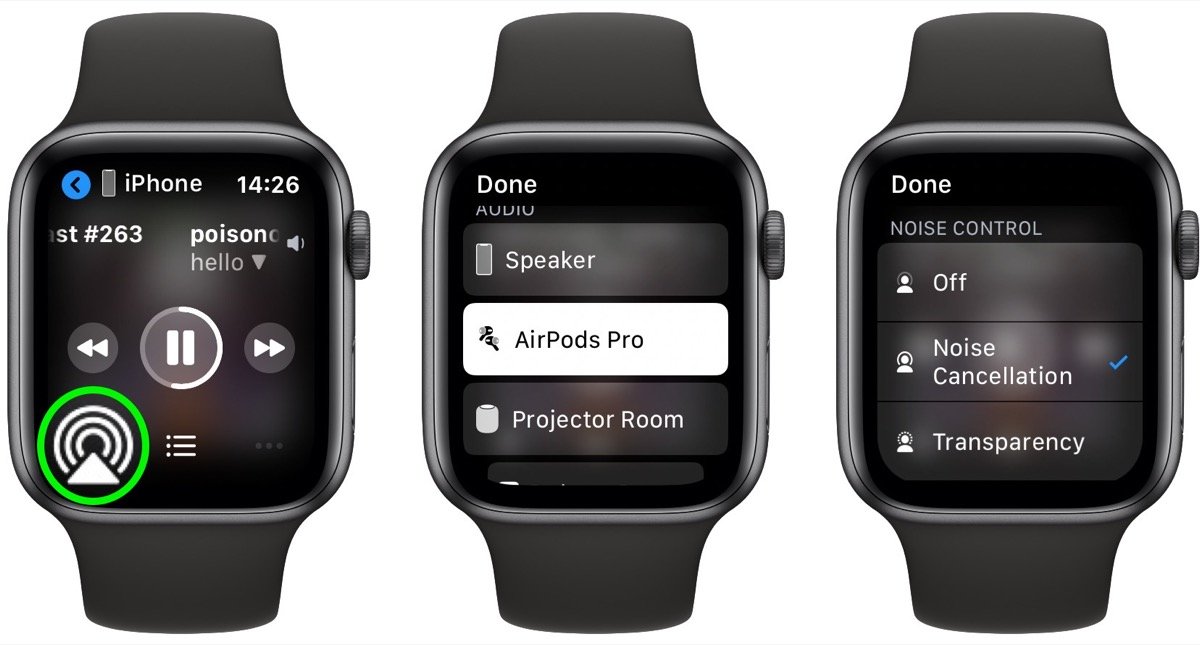
- Pristupite smanjenju buke putem Apple Watcha.Većina korisnika Airpods Pro zna da mogu uključiti ili isključiti značajke kontrole buke iz iPhone Control Centera. Ali malo ljudi zna da istim značajkama možete pristupiti i na Apple Watchu. Jednostavno podignite zapešće da probudite sat. Na zaslonu Now Playing dodirnite ikonu trokuta i tri kruga u donjem lijevom kutu. Na popisu kliknite "AirPods Pro".
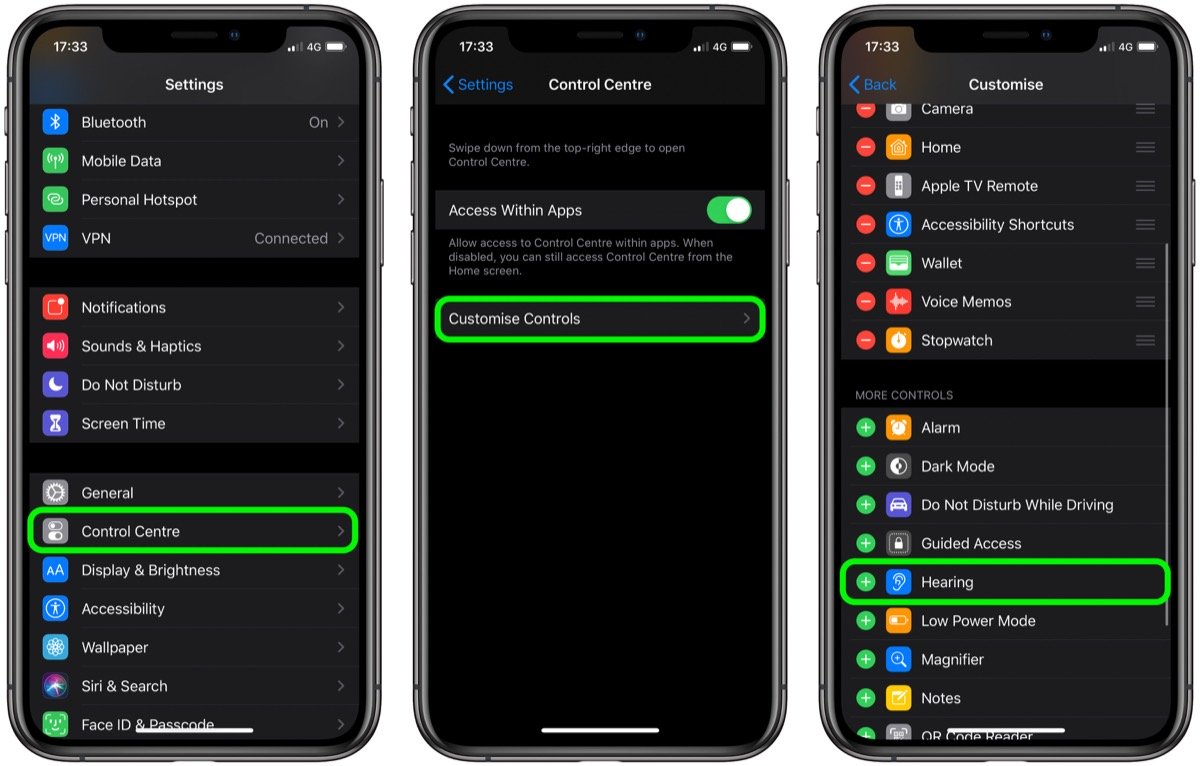
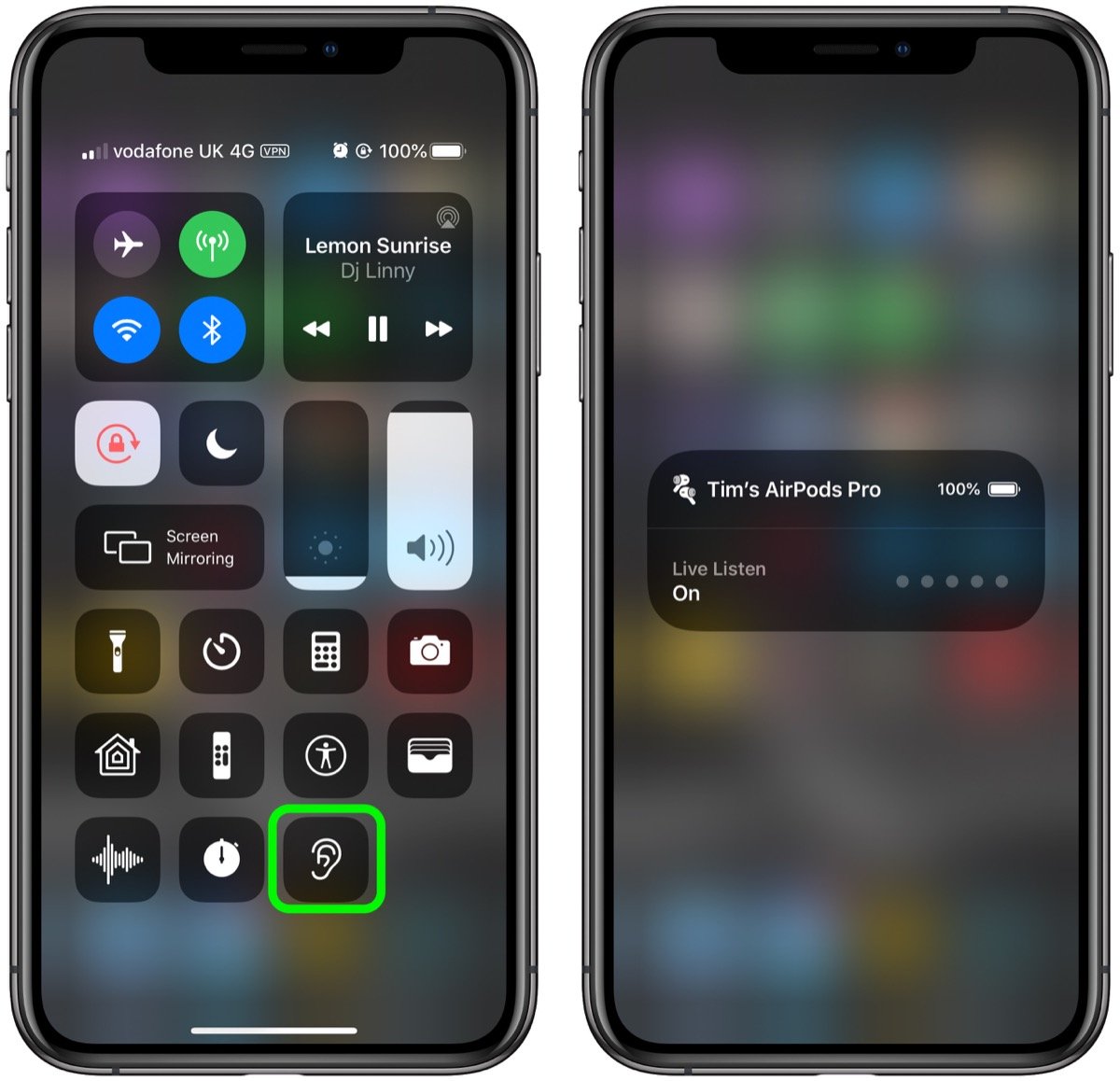
- Koristite AirPods Pro kao daljinacmikrofon. Bežične slušalice podržavaju značajku Apple Listen Live koja koristi vaš iPhone kao mikrofon i prenosi ono što iPhone prima u slušalice, čak i ako su AirPodi u drugoj sobi.
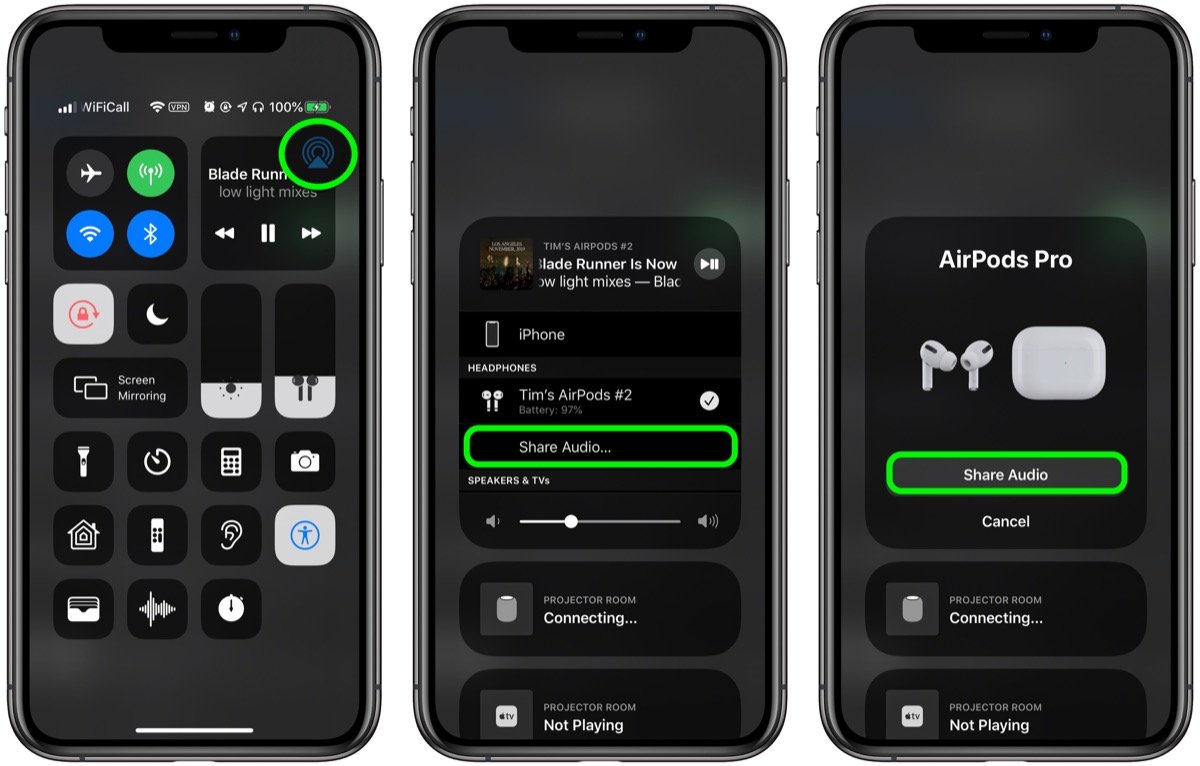
- Dijeljenje zvuka između dva para AirPodsa. Ako imate instaliran iOS 13.1 ili noviji, Apple Audio Sharing omogućuje dijeljenje Bluetooth zvuka na uređaju s drugim parom AirPoda, tako da njih dvoje možete slušati glazbu dok trčite ili uživate gledati film u avionu, uznemirujući one koji rade.
- Koristite jednu slušalicu za produljenje vremenaslušanje. AirPods Pro nudi vrhunski stereo audio izlaz, ali Apple je dizajnirao bežične Bluetooth slušalice tako da ih možete koristiti i same. Jednu slušalicu stavite u željeno uho, a drugu spremite u kutiju za punjenje — H1 čip će automatski otkriti koji se koristi. Kada čujete da je baterija prazna iz slušalice koju koristite u jednom uhu, zamijenite je drugom potpuno napunjenom u kutiji za punjenje. Na taj način ih možete stalno mijenjati dok se ne potroši napunjenost kućišta. Imajte na umu da kada koristite samo jednu lijevu ili jednu desnu slušalicu, stereo signali se automatski pretvaraju u mono izlaz.

- Podesite snagu senzora. Ako vam je teško koristiti senzor sile na svojim AirPods-om, stisnuvši ga među prstima, pokušajte prilagoditi trajanje da biste vidjeli da li to olakšava.

- AirPods Pro kontrole omogućuju vam dodirjednom za reprodukciju, pauziranje ili odgovaranje na telefonski poziv; pritisnite dva puta za naprijed i tri puta za povratak. Kao i kod pritiskanja i držanja, ako imate problema sa uključivanjem ovih funkcija, možete prilagoditi ovu točku.

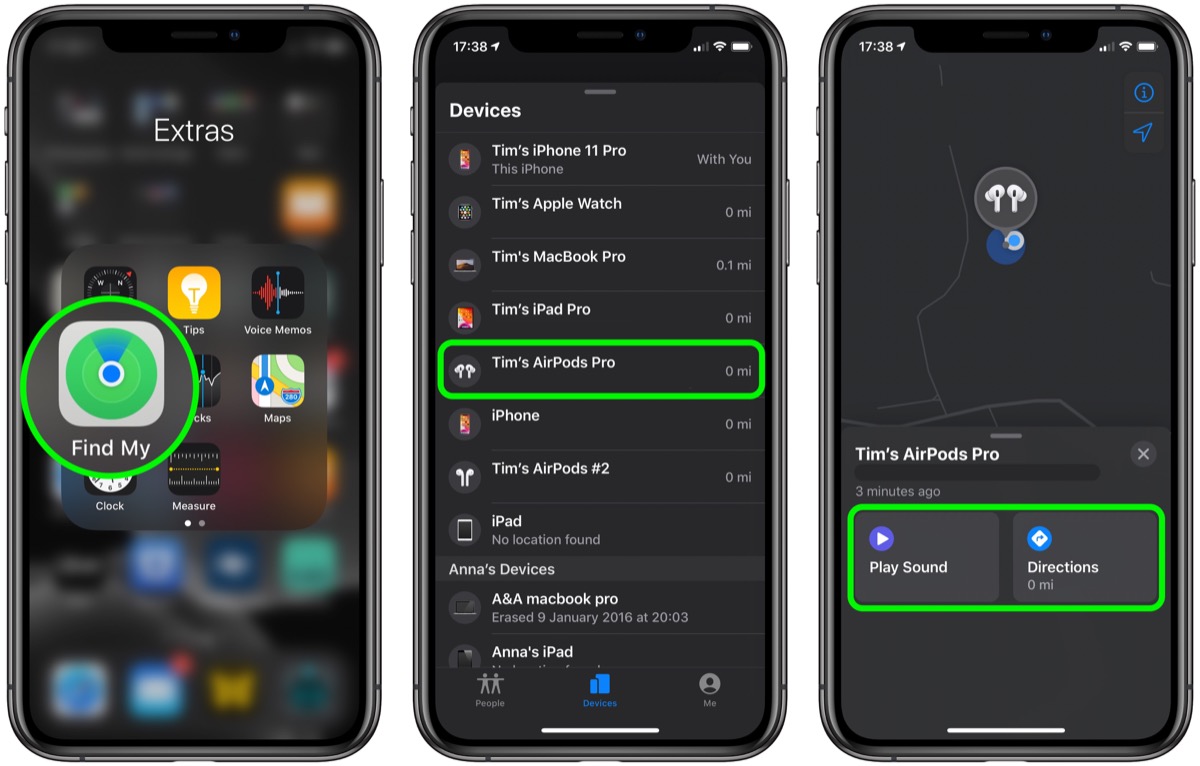
- Kako brzo pronaći izgubljeni AirPods Pro. Njihovo posljednje poznato mjesto možete pronaći u aplikaciji Find My.
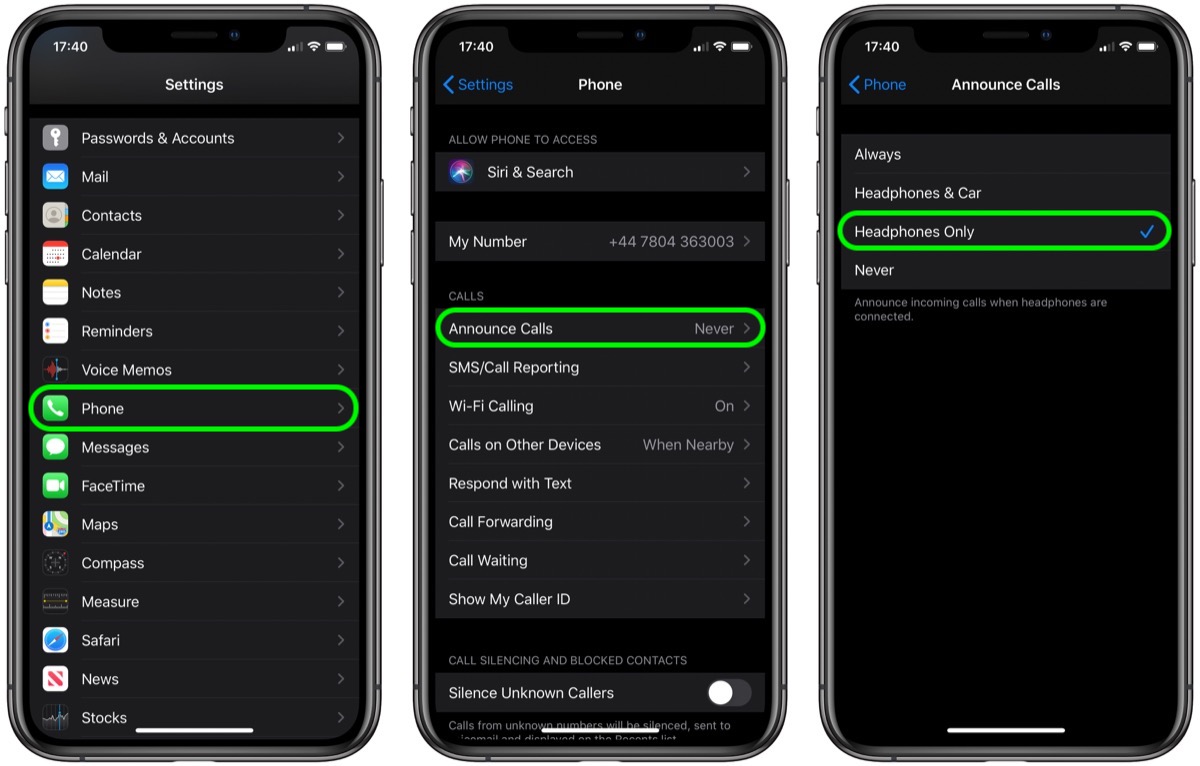
- Ako dobijete poziv na iPhone ili ApplePazite, kad se spoje vaš Airpods Pro, ton zvona će se prekinuti bez obzira na to što slušate. Da biste saznali tko zove, obično morate uzeti svoj iPhone ili pogledati Apple Watch, ali možete i pitati Siri da kaže tko zove.
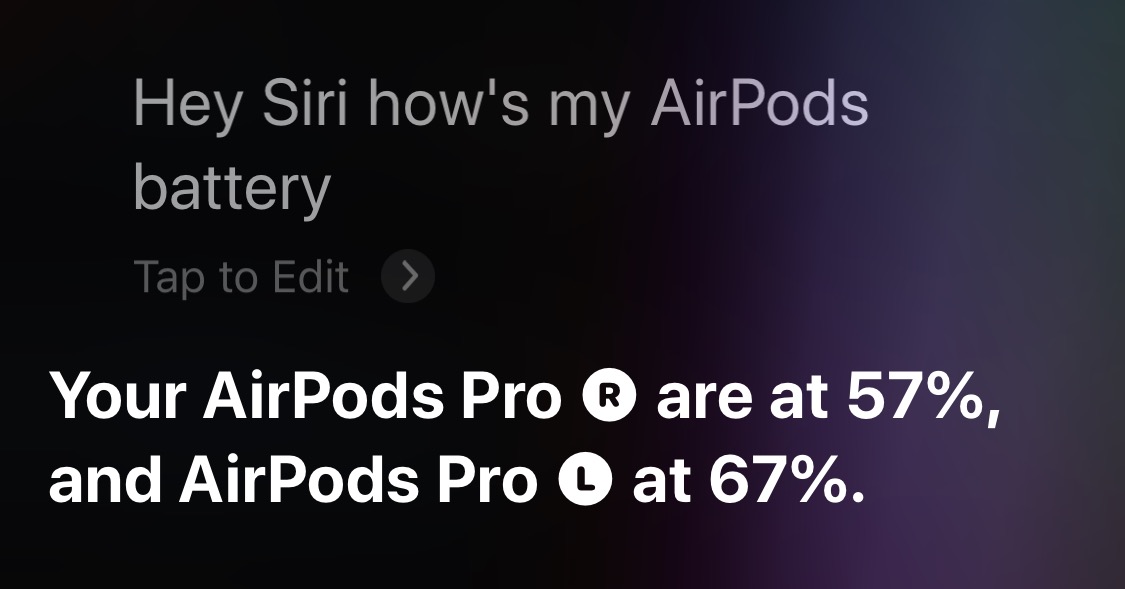
- Kako provjeriti AirPods bateriju.Status napunjenosti svojih AirPods slušalica možete provjeriti pomoću widgeta Baterije na kartici Danas na vašem iPhoneu. Također, kada koristite AirPods, samo pitajte Siri. Ako ste upravo otvorili kutiju za punjenje, također možete vidjeti status baterije.
 Također možete provjeriti razinu baterije.Vaši AirPodi na vašem Apple Watch-u, bilo da su povezani s vašim iPhoneom ili izravno s vašim satom. Da biste to učinili, prijeđite prstom prema gore na kotačić ili u aplikaciji da biste otvorili upravljački centar, a zatim dodirnite ikonu postotka baterije. Razina baterije u vašim slušalicama pojavit će se kao prsten ispod postotka snage baterije na vašem Apple Watch-u.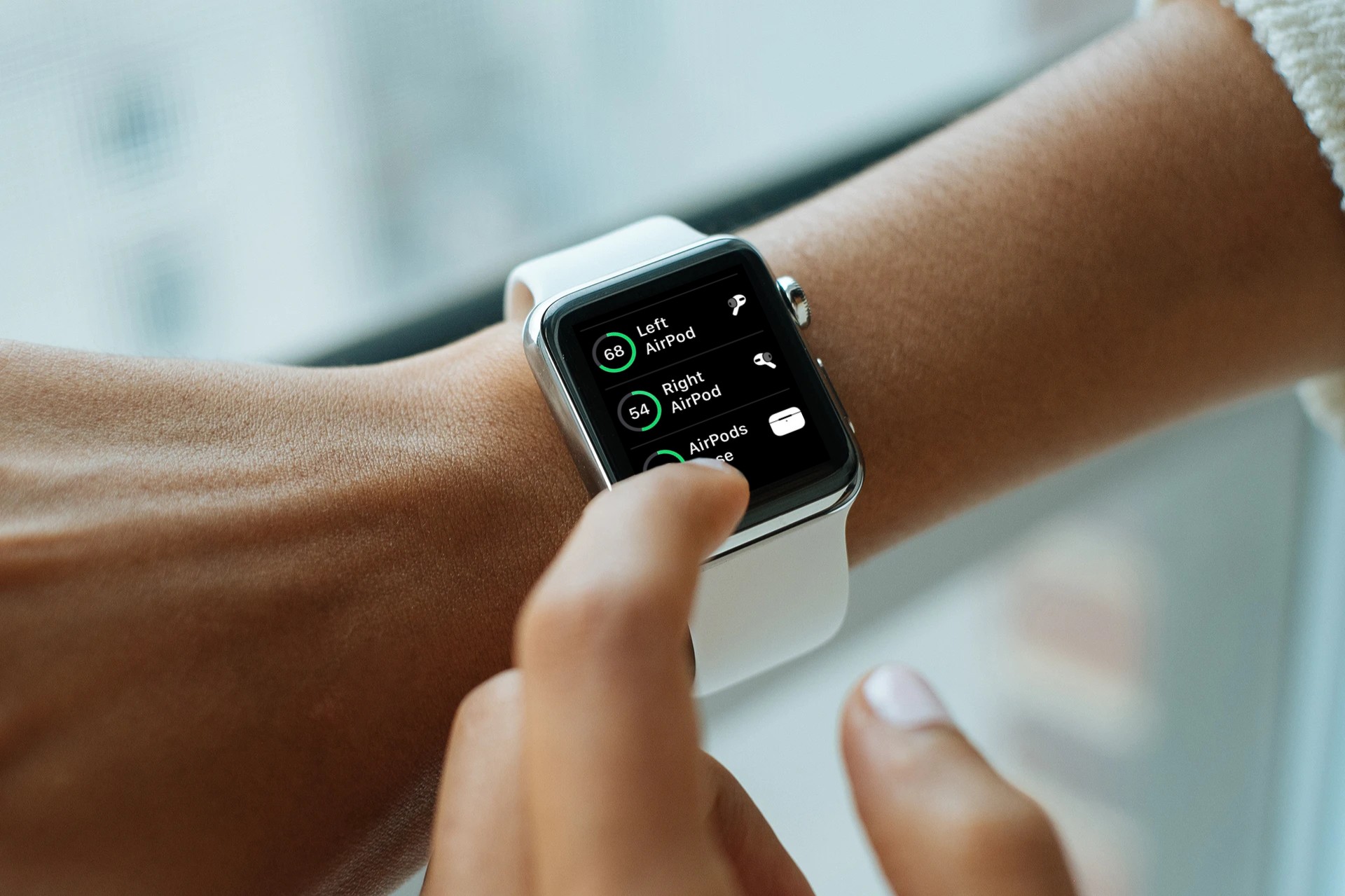
- Resetirajte AirPods Pro.Ako vaše slušalice ne rade ispravno (ako se ne možete povezati s njima ili se ne pune, na primjer), možete ih resetirati slijedeći ove korake. Stavite ih u kutiju i zatvorite poklopac. Pričekajte 30 sekundi, zatim otvorite poklopac. Na svom iOS uređaju idite na Postavke -> "Bluetooth" i dodirnite ikonu "i" u krugu pored vaših "AirPods".
 Kliknite "Zaboravi ovaj uređaj" i kliknite ponovnoputa za potvrdu. S otvorenim kućištem za AirPods, pritisnite i držite gumb na stražnjoj strani kućišta oko 15 sekundi dok svjetlo statusa ne počne treperiti žuto.
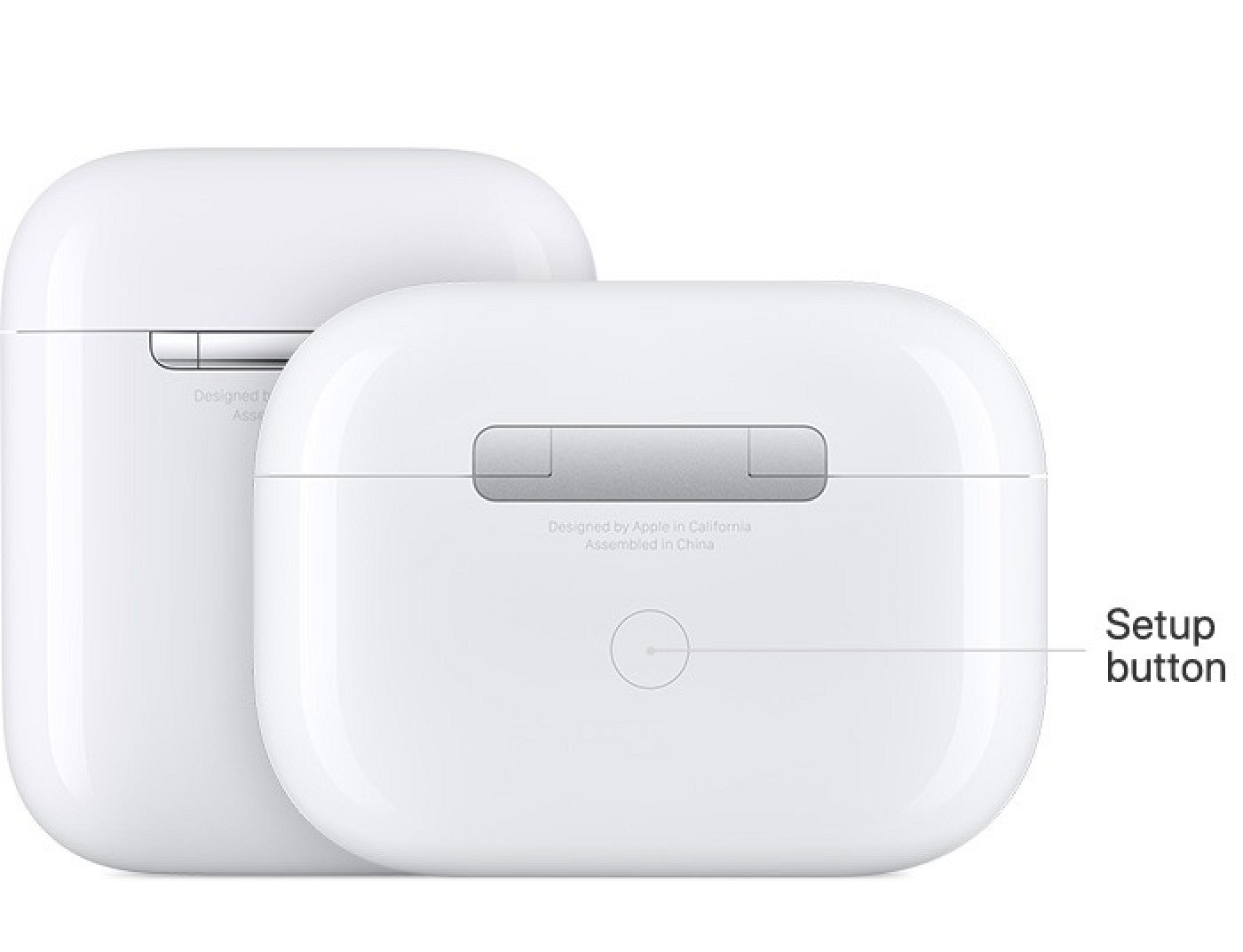 Kad je poklopac kućišta otvoren, AirPod uređaje postavite u blizinu uređaja i slijedite upute na zaslonu uređaja da biste ponovo povezali dodatnu opremu.