Prema zadanim postavkama, dodirna traka vašeg MacBook Pro prikazuje kontrolne gumbe za razne programe. Danas mi
funkcionalna ključevi i upravljanje media
Sjetite se da na fizičkoj Mac tipkovnici postoji nekoliko funkcijskih tipki s odgovarajućim funkcijama.
Ovisno o veličini i vrsti tipkovnice, može imati sljedeće funkcijske tipke:
- Kontrola svjetline.
- Kontrola pozadinskog osvjetljenja tipkovnice.
- Kontrola misije.
- Lansirna.
- Start / Pause.
- Premotati.
- Brzi prijelaz
- Kontrola glasnoće.
- Zvuči isključeno.
- Izvrši naredbu (ekstrakt).
Ova se serija može prikazati na dodirnoj traci.
 Funkcijske tipke u gornjem redu Mac tipkovnice mogu se koristiti za upravljanje medijem.
Uvijek prikaži gumbe za upravljanje medijima
1)Na traci izbornika odaberitejabuka, i ondaPostavke sustava,
2)U prozoru System Preferences odaberitetastatura,
3)Idi na karticutastatura,
4)Kako biste osigurali da Touch Bar uvijek prikazuje gumbe za upravljanje medijima, izbornikNa pločidodir barIzaberiProduženi pojaskontrola strip,
5)Za pristup funkcijskim tipkama u izbornikuPritisnite tipkuFn, doIzaberiPrikaži ključeveF1,F2, itd.
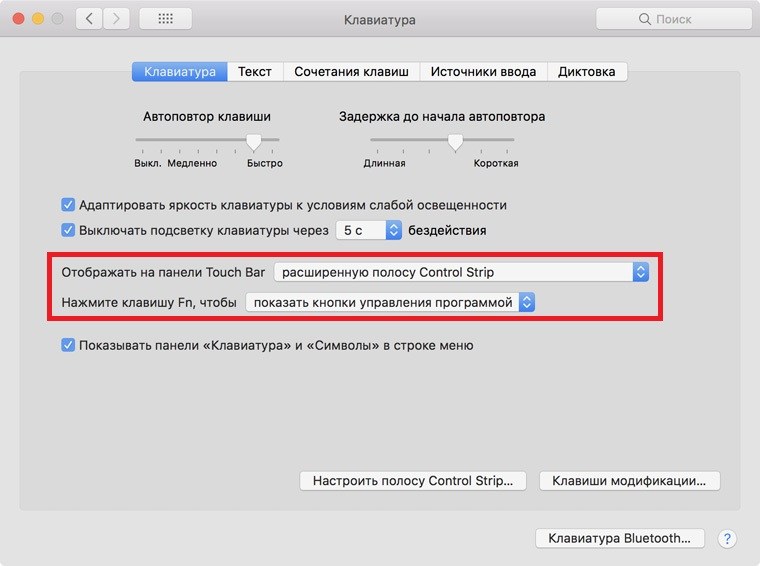
Sada vaša dodirna traka uvijek prikazuje gumbe za upravljanje medijima, a za prikaz funkcijskih tipki F1-F2 jednostavno pritisnite tipku Fn u donjem lijevom kutu.

Kada pritisnete tipku, na ploči će se pojaviti tipke F1-F12 s odgovarajućim funkcijama. Da biste vratili kontrolne gumbe, otpustite tipku.

Funkcijske tipke su posebno korisne ako pokrenete Windows na Mac računalu ili koristite kombinacije s tim ključevima u programima.
uvijek za prikaz funkcionalna ključevi
1)Na traci izbornika odaberitejabuka, i ondaPostavke sustava,
2)U prozoru System Preferences odaberitetastatura,
3)Idi na karticutastatura,
4)Na jelovnikuNa pločidodir barIzaberiključeviF1,F2 itd.
5)Na jelovnikuPritisnite tipkuFn, doIzaberiPrikaz trakekontrola strip,
Ovako će izgledati panel nakon toga.

Sada, na ploči dodirne trake, uvijek će biti prikazane funkcijske tipke.