Instagram je društvena mreža koja vam omogućuje jednostavno i praktično dijeljenje fotografija s prijateljima. Nažalost,
Ako želite izbjeći gubitak kvalitete na Instagramu, čitajte dalje.
Instagram veličine foto
Evo što kaže stranica za podršku na Instagramu:
Kada fotografiju dijelite na Instagramu, bilo da se radi o verziji za iOS ili Android, učinimo sve da se učita u najboljoj kvaliteti.
Međutim, u stvarnosti je sve malo složenije. "Najbolje kvalitete" prema Instagramu - širok je samo 1080 piksela.
Ako je vaša fotografija od 320 do 1080 piksela, tadakvaliteta neće biti izgubljena. Ako je omjer slike između 1,91: 1 i 4: 5, Instagram ga neće komprimirati. Ako je razlučivost vaše slike veća, sustav će ju automatski komprimirati vodoravno na 1080 piksela.
- Nema obrade: Fotografije u širini od 320 do 1080 piksela i u visinu od 566 do 1350 piksela. Omjer omjera od 1,91: 1 do 4: 5.
- istezanje: Ako je fotografija manja od 320 piksela u širinu, bit će rastegnuta.kompresija: Ako je fotografija veća od 1080 piksela ili visoka 1350, komprimirat će se.
- obrezivanje: Ako se omjer slike ne podudara s podržanima, Instagram će ga obrezati na najprikladnije (od 1,91: 1 do 4: 5).
Sve se čini previše komplicirano, ali ne treba se bojati. Čitajte dalje i mi ćemo vam pokazati kako izbjeći komprimiranje i obrezivanje fotografija na Instagramu.
Kako objaviti na Instagramu bez kompresije
Kako Instagram ne bi pokvario kvalitetu vaših fotografija, možete unaprijed promijeniti njihovu veličinu kako bi odgovarali. Inače će ih Instagram komprimirati.
U App Storeu postoji mnogo aplikacija za promjenu veličine fotografije, ali ćemo vam reći o jeftinoj i praktičnoj aplikaciji Image Resizer +. Bilo koji drugi će učiniti.
1)Preuzmite Image Resizer+ iz App Storea.
2)Otvorite aplikaciju i na početnom zaslonu odaberite opcijufotografije,
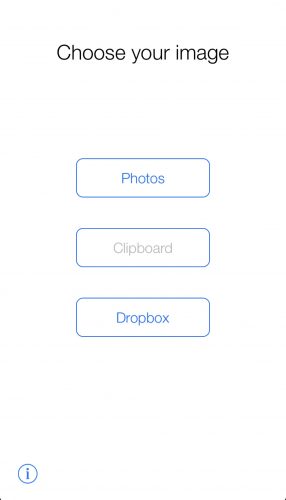

3)Odaberite fotografiju koju želite objaviti na Instagramu.
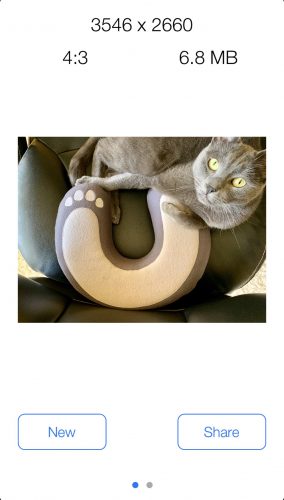

4)Nakon što se fotografija prenese, idite na zaslon s desne strane kako biste joj promijenili veličinu.
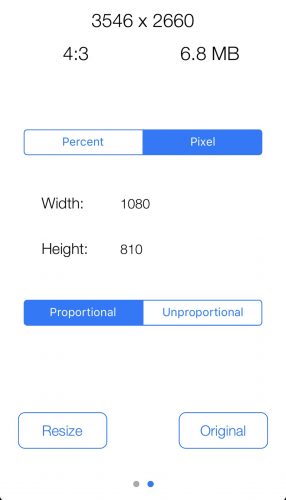

5)Za najbolje rezultate koristite broj piksela umjesto postotaka. Da biste to učinili, kliknite gumbPixelna vrhu ekrana.
6)Unesite točnu širinu slike. Za nas će to biti 1080 piksela. Unesite širinu u polješirina,
7)Kliknite na gumbproporcionalantako da se visina slike automatski podešava. Omjer slike će biti sačuvan.
8)Pritisnite gumbPromjena veličine,
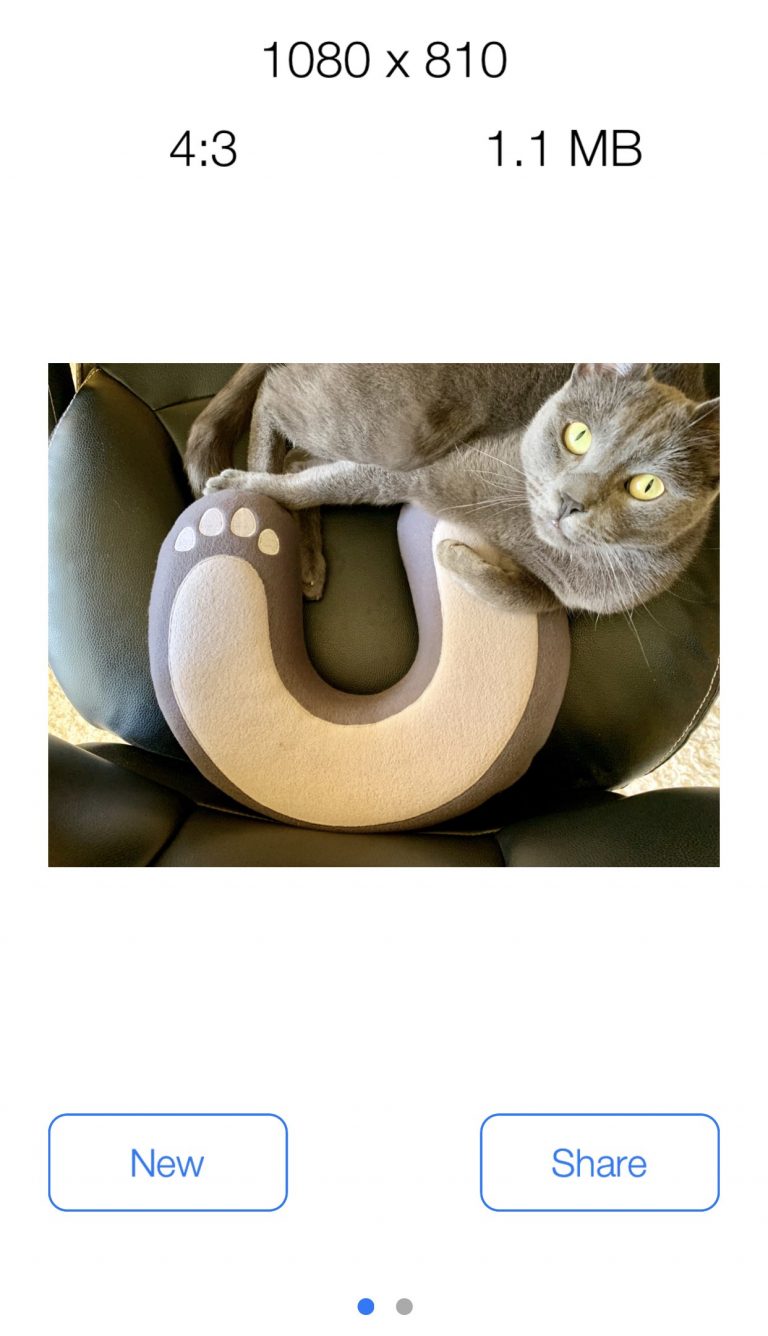

9)Sada klikniteudioi spremite rezultat.
To je sve. Sada imate fotografiju s najprikladnijom rezolucijom za Instagram. Ostaje samo da ga objavimo. Kvaliteta se neće izgubiti.
Također možete promijeniti veličinu slika.koristite programe na Mac ili PC-u kao što su Adobe Photoshop, Pixelmator, Affinity Photo itd. Međutim, zašto je to potrebno kad se sve može učiniti puno lakše i brže?
Sada znate objaviti na Instagramu bez gubitka kvalitete. Vaši prijatelji mogu istinski cijeniti vaše fotografije.