U jesen 2017. tvrtkajabukapredstavila novu verziju operativne platformeIOSPod brojem11<

Novi dizajn
Prva stvar koja privlači pozornost je novi dizajn softvera.

Statusna traka ažurirana - indikatorske točkepromijenio u palice. Sada izgleda kompaktnije i urednije. Krugovi iz desete verzije su nestali, a ikona baterije postala je prozirna. Tanki font u sustavu je uklonjen i sada je zamijenjen podebljanim fontom. Kao rezultat ove promjene, naslovi odjeljaka postali su ogromni i ne sasvim uredni. U standardnim aplikacijama također možete vidjeti podebljane fontove. Ikone su dobile redizajn, ali samo u nekim aplikacijama, nprApp Store,
Zaključaj zaslon
Zaslon za zaključavanje u ovoj verziji integriran je s kontrolnim centrom. Ovdje možete vidjeti vrijeme i datum, a ako povučete prst prema dolje na zaslonu, primijetit ćete popis nepročitanih obavijesti.
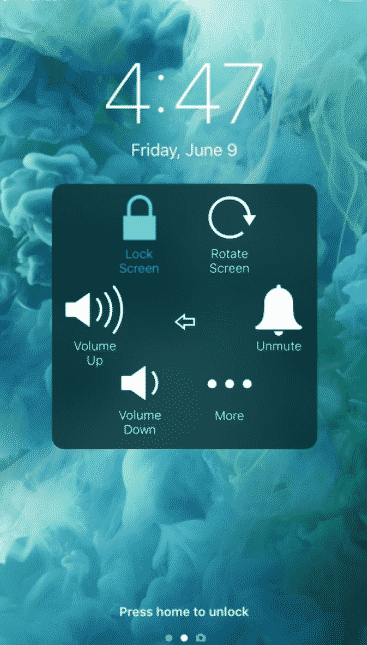
Prijeđite udesno i dovest će do stranice s widgetima, a lijevo - do fotoaparata uređaja. Nova verzija ima značajku za hitne pozive. Da biste ga pokrenuli, morat ćete pet puta pritisnuti gumb za uključivanje.
Kontrolni centar
Sustav kontrolnog centra prošao je noviverzija najvećih promjena. Korisnicima je bilo dopušteno da samostalno konfiguriraju sustav - dodavanje i uklanjanje sklopki. Normalno slavina omogućuje povezivanje i prekidanje funkcija. Dugi dodir otvara dodatne značajke i napredne postavke za neke parametre.
App Store
App Store kvalitativno se promijenio, dobio je novi dizajn i ikonu. Glavni zaslon aplikacije sastoji se od pet kartica:
- "danas„;
- "aplikacije„;
- "traženje„;
- "ažuriranje„;
- "igra”.

Kartica "Danas" sadrži popis trenutnihtrenutno na verziji Appleova uredničkog tima. U karticama "Aplikacije" i "Igre" - popis svih prezentiranih programa podijeljenih u kategorije. App Store opremljen je potpuno nadograđenom funkcijom pretraživanja koja uvelike pojednostavljuje ovaj proces. Na mobilnoj mreži možete preuzeti do 150 megabajta, što je 50 MB više nego u prethodnoj verziji.
Ostala zanimljiva ažuriranja
Poruke također rade malo drugačije u novoj verziji. Sada korisnici imaju priliku brzo odabrati emotikone, naljepnice i animacije u formatugif, Također je moguće slati plaćanja između korisnika.
Tipkovnica se sada može koristiti samo jednom rukom. NoviQuickTypebit će podjednako pogodan za dešnjake i ljevoruke. U pejzažnoj orijentaciji, tipkovnica je nezgodna za korištenje;
iOS vam sada omogućuje pohranu svih vaših lozinki iprijave koje se koriste u različitim društvenim mrežama. Dijeljenje Wi-Fi lozinke s drugim uređajem postalo je lakše. Dovoljno je spojiti jedan uređaj na drugi. U aplikaciji Kamera pojavio se žiroskop, dodani su novi filteri i opcije za komprimiranje fotografija i videa, što će uštedjeti prostor na disku. U postavke je dodan skener kodaQR,
Promjene u drugim aplikacijama
Bilo je mnogo promjena u standardnim aplikacijama, ukratko ćemo istaknuti neke od njih.
- Dodatak “foto": Podrška za animaciju u formatu gif, efekt"dugo izlaganje”.
- Dodatak “primjedbe": Možete skenirati dokumente, odrezati i zalijepiti u bilješku.
- Dodatak “kartica": Jednostavno se možete kretati kroz zgradu, oslanjajući se na plan, iskrcani iz aplikacije, funkcija"ne ometajte vozača”.
Snimke zaslona i video projekcije
Novi program za snimanje zaslona radi brzo ijasno. Urednik će se svidjeti korisnicima koji često objavljuju snimke zaslona na webu. S novom značajkom "Snimanje zaslona" možete pohraniti gotov videozapis u foto-stream.
Na kojem je uređaju dostupno ažuriranje
Korisnicima pametnih telefona dostupno je sljedeće ažuriranje iOS sustavaIPhone 5Si novije tableteIpad,Ipad 5,Ipad profesionalac,Ipad mini 2i novije,Ipad dodir 6,
Ažuriranje iOS-a na uređajima iPhone, iPad ili iPad touch - korak po korak
Verziju operativnog sustava na uređaju možete nadograditi na sljedeće načine:
>>Bežični način<<
Kada se pojavi poruka o ažuriranju, aktivirajte naredbu "postavi", stavite gadget na teret i povežite se s internetom. Zatim morate otići u izbornik postavki, odabrati odjeljak "glavni", Dalje"Ažuriranje softvera”. Zatim trebate aktivirati program "Preuzmite i instalirajte”.
>> Korištenje iTunes-a <<
Morate instalirati najnoviju verziju programa iTunes na osobno računalo, povezati uređaj Apple s njom, a zatim ga aktivirati u programu. Zatim otvorite karticu "pregled"I kliknite"ažuriranje”.
Deinstalirajte ili instalirajte ažuriranje za iOS 11
Da biste uklonili već preuzetu firmver s uređaja, morate izvršiti sljedeće korake.
- Otvorite odjeljak postavki na uređaju.
- Odaberite stavku izbornika "glavni”.
- Idite na odjeljak "Upotreba prostora za pohranu ...”.
- Pronađite preuzetu datoteku.
- Aktivirajte naredbu "Deinstaliraj ažuriranje”.
Problemi nakon ažuriranja na iOS-u 11
Nakon instalacije iOS 11 za neke korisnikeMogu postojati problemi s radom uređaja. U bliskoj budućnosti, Apple više neće podržavati 32-bitne aplikacije, bit će nemoguće instalirati ih. Postoje i drugi problemi s iOS-om 11:
- nekompatibilnost s nekim uređajima;
- brzo pražnjenje baterije;
- možda nije spojen na Wi-Fi;
- uređaj radi znatno sporije;
- Zaslon se ne uključuje, neke aplikacije možda neće raditi.
Kako vratiti iOS 11 na 10
Ako je korisnički uređaj nestabilan s novim IOS-om, preporuča se povratak na prethodnu verziju.
Da biste izvršili ovu operaciju, morate izvršiti sljedeće korake:
- spojite uređaj s računalom i pokrenite iTunes program;
- isključite uređaj;
- držite tipku nekoliko sekundisnaga;
- držite pritisnutu tipku za smanjivanje glasnoće i nastavite držati zajedno s tipkom za uključivanje nekoliko sekundi;
- ITunes će prikazati poruku o obnovi uređaja. Prihvatite prijedlog za vraćanje tvorničkih postavki.
U budućnosti će se instalirati najnovija verzija IOS-a. Ne možete je vratiti na stariju verziju.