Ne, danas se nećemo zadržavati na karakteristikama kontrolera i NAND-a, pokretati benchmarkove i tako dalje, jer
Sadržaj
- SSD za instaliranje
- Instalirati
- Provjera brzine rada
- natjecatelji
- ukupno
SSD za instaliranje
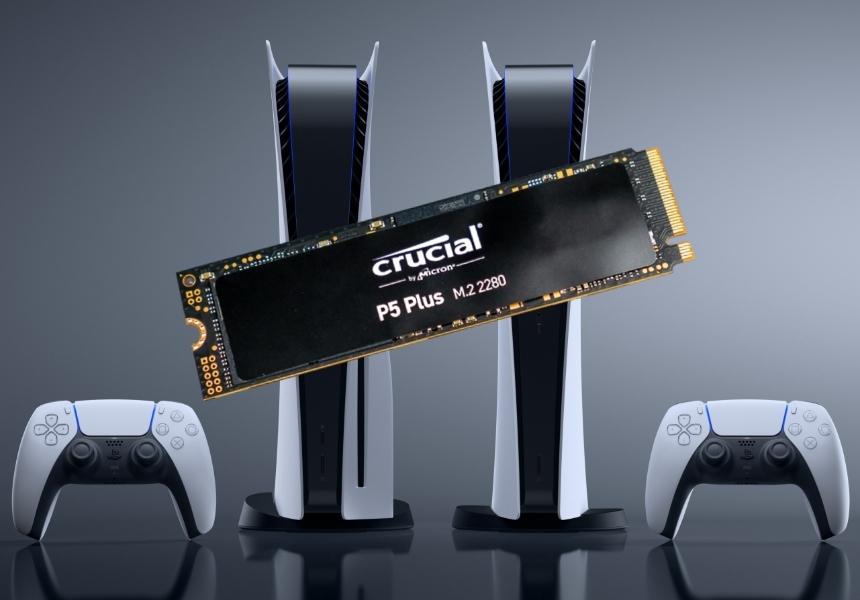
Eksperimente ćemo staviti na SSD Srucial P5 Plus,model CT1000P5PSSD8 sada je više-manje razumna opcija u usporedbi sa svim vrstama "swag-kid-racing-enthusiast" SSD-ova koji su još uvijek odobreni za korištenje s PS5. Ovo je SSD formata 2280 - tj. Uklapa se u 22 mm M.2 utor s 80 mm nosačem. Napominjemo da PlayStation 5 podržava formate od 40, 60, 80 i 100 mm, odnosno izbor je širok.

 12
12
Crucial P5 Plus pakiranje
Samo ovdje je radijator ili čak ploče za utičnicunema grijanja na SSD-u od Cruciala pa se preporuča dodatno ugraditi hladnjak (u ovom slučaju bolje je ne guliti naljepnicu na čipovima, inače će jamstvo "odletjeti").

 12
12
SSD Crucial P5 Plus
Odabrao sam jedan od najjeftinijih radijatora za 620rubalja debljine 6 mm. Prilikom instaliranja u PlayStation 5 morate paziti na ukupnu debljinu SSD + hladnjaka - ne smije biti veća od 11 mm. Treba imati na umu da neki radijatori također imaju "donji" dio, ali ne svi. Savjetujem vam da odaberete hladnjak već s ljepljivom vrpcom za vođenje topline za ugradnju na SSD, kako ga ne biste morali dodatno kupovati.
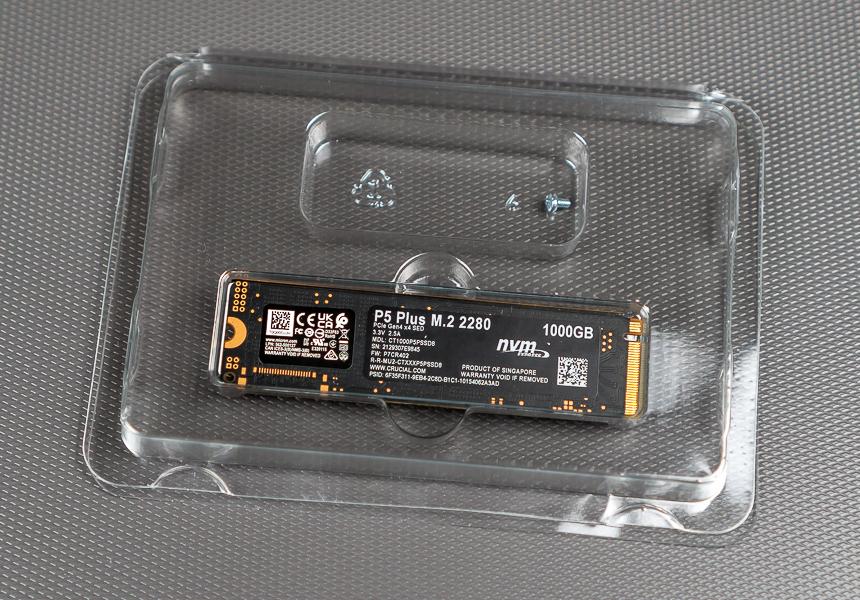
Crucial P5 Plus komplet - pogon uključuje vijak
Ali SSD dolazi s dodatnim vijkom za pričvršćivanje, ali PlayStation 5 već ima svoj.
Instalirati
Za ugradnju će vam trebati dva odvijača: ravni odvijač i križni odvijač.

Za početak, PlayStation 5 mora biti potpunoisključite ga ako već niste. Kada je konzola u pozadini, svijetli narančasto, pa je prvo uključite, zatim pritisnite tipku s PS logotipom na kontroleru, odaberite stavku izbornika “Napajanje” na dnu, a tamo - “Isključi sustav PS5”. Pričekajte dok se TV ekran, indikator na gamepadu i pozadinsko osvjetljenje same konzole ne ugase.


 13
13
Pritisnite gumb s logotipom PlayStationa na kontroleru da biste otvorili ovaj izbornik
Sada odspojite sve žice s PS5 i stavite gavodoravno s pogonskom pločom okrenutom prema gore. Ako imate PS5 bez diska, kada je stražnja strana okrenuta prema vama (gdje je priključak za napajanje), postolje bi trebalo biti s lijeve strane.
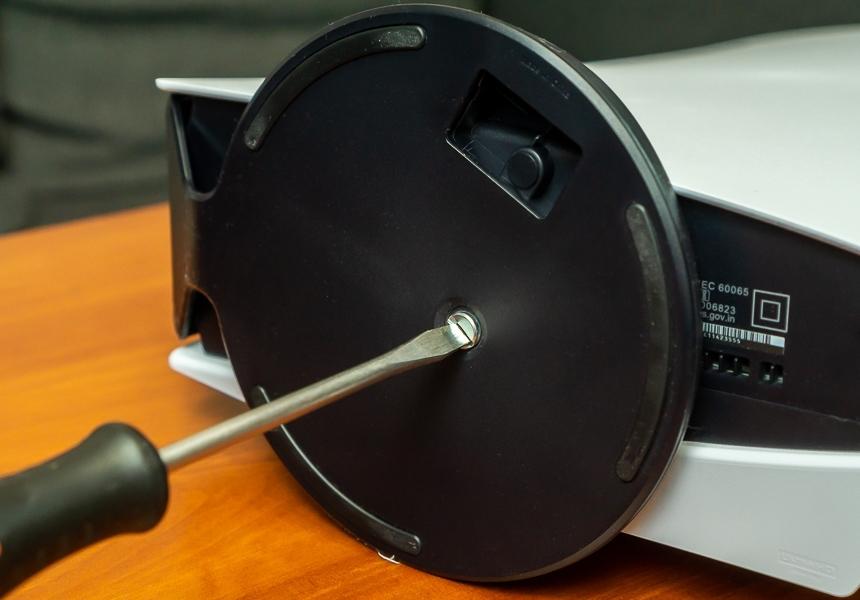
Odvrnite i uklonite postolje (za horizontalnu montažu postolje se može ukloniti bez odvijača)
Uklonite postolje (ako je konzola postavljena okomito, odvrnite vijak s ravnim odvijačem).
Sada morate ukloniti poklopac.Može se ukloniti bez odvijača, ali morate primijeniti malo sile. Podignite dijelove poklopca na stražnjim otvorima i na vrhu konzole i povucite poklopac prema dnu konzole (strana na kojoj je bilo postolje tornja).

 12
12
Poklopac konzole je zaključan iznutra
SSD utor ovdje je također prekriven vlastitim metalnim poklopcem. Da biste uklonili ovaj poklopac, morate odvrnuti vijak Phillips odvijačem.

 12
12
PlayStation 5 bez poklopca
Došli smo do glavne točke: ovdje je M.2 port.Na jednoj od strana (suprotno od one na kojoj je bio vijak) vidjet ćete kontakte. Po mjestu kontakata već postaje jasno na koju stranu staviti SSD (i, sukladno tome, gdje pričvrstiti radijator - pričvršćen je na ljepljivu traku koja bi trebala biti isporučena s njim). Savjet - Potražite urez (ključ) na SSD pločici.

 12
12
M.2 igle za utor
Općenito govoreći, M.2 pretpostavlja čak tri opcije za takve izreze (tipke), ali ako je SSD instaliran u PS5 (uzimajući u obzir da je ovaj SSD certificiran za PS5), drugih opcija ne bi trebalo biti.
Ali prvo odvrnemo vijak koji ćeosigurajte SSD na mjestu. Pažnja! Ispod je cilindrična podloška koju treba ugraditi na odgovarajući otvor - u našem slučaju, gdje piše 80.
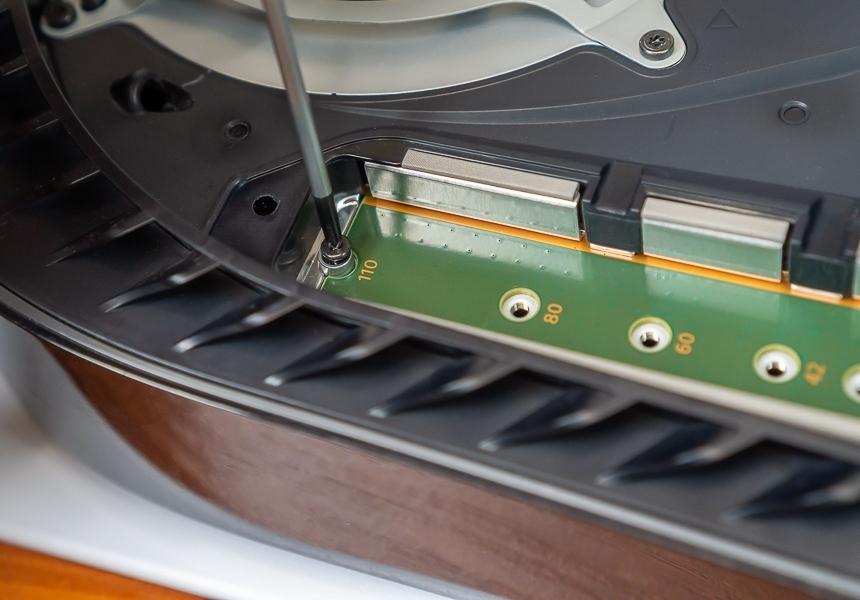
Odvrnite vijak i ne zaboravite na cilindričnu podlošku ispod nje (u ovoj fazi vijak još ništa ne drži)
Pažljivo ugradite SSD u utor - potrebno vam je malogurnite prema portu tako da je pogon tamo fiksiran. Lagano će se nagnuti prema gore - to je normalno. Sada moramo zategnuti vijak na vrhu pogona. Uvjerite se da perilica bačve nije nikuda otišla. Pa, u ovoj fazi ne trebate previše zatezati vijak – samo da ništa ne visi.

 12
12
Instalirajte SSD u utor. Malo će se podići – Ovo je u redu. Stavite podlošku ispod nje
Postavljamo metalni poklopac natrag i također ga pričvrstimo vijkom.
Sada pričvrstimo vanjsku ploču - trebate je pričvrstiti na tijelo konzole, lagano pritisnuti prema tijelu i povući na stranu gdje se nalazi vrh PS5 kada se postavlja okomito.
To je to, sada možete uključiti konzolu.
Provjera brzine rada
Jedan od najvažnijih parametara kompatibilnostisolid-state disk s PlayStation 5 - podrška za PCI-e 4.x sabirnicu i brzina čitanja nekomprimiranih podataka od najmanje 5,5 gigabajta u sekundi. Pa, i format utora, naravno.
Crucial P5 Plus Drive (model CT1000P5PSSD8)u potpunosti se uklapa u ove zahtjeve, čak i s marginom. Odmah nakon instalacije u konzolu i dopuštenja formatiranja, PlayStation 5 izmjerio je brzinu čitanja SSD-a - 5788,304 megabajta u sekundi. Oni. 288 megabajta u sekundi brže od interne memorije PS5.

 12
12
Uključivanje PlayStaitona 5 po prvi put nakon instaliranja SSD-a
Što se tiče kapaciteta memorije, ovo je također ljepotica.Natpis 1000 Gigabajta na kućištu znači točno ono što bi trebao - proizvođač vas ne pokušava prevariti dobrim starim trikom, kada umjesto, recimo, terabajta, zbog "osobitosti ponovnog izračunavanja memorije" pokazalo se da ima 950 gigabajta. U samoj konzoli ukupni kapacitet pohrane općenito je prikazan kao 1,01 terabajt.
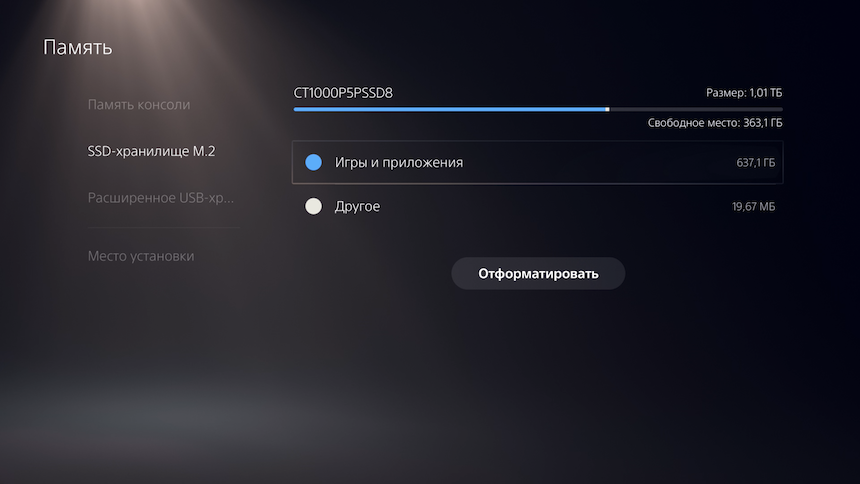
Dakle, u SSD-u Crucial P5 Plus od 332.8gigabajta više memorije od interne memorije PlayStationa 5 (budući da dio memorije zauzima sustav, korisnik PS5 ima na raspolaganju 667,2 GB na internoj memoriji od 825 GB).
Testirao sam pokretanje igara iz internog sustavapogonom, te s Crucial P5 Plus. Za test sam odabrao sljedeće igre: Ratchet&Clank: Rift Apart, Demon’s Souls, Deathloop i PS5 verziju Death Strandinga.
U svim slučajevima, učitavanje igre iz internogdiska i instaliranog SSD-a iz Cruciala dogodio se ili isti ili s vrlo malom razlikom. Jedini test gdje je učitavanje s Crucial P5 Plus bilo sporije nego s internog pogona PS5 je Ratchet & Clank, gdje je razlika bila 17 milisekundi. Da, točno milisekundi.

Igre se učitavaju jednako brzo kao interna pohrana PlayStationa 5 ili Crucial P5 Plus
Death Stranding se, s druge strane, brže učitavao s Crucial pogona - nešto više od sekunde.
Kopiranje igara sa PS5 na Crucial P5 Plus je običnobrže nego u suprotnom smjeru, a uz veliki volumen igre (poput Demon’s Souls - 53,7 GB), razlika može doseći i do 5 puta - najvjerojatnije to ukazuje na relativno nisku brzinu pisanja internog pogona PS5. Na primjer, kopiranje Demon's Souls iz interne memorije u Crucial P5 Plus traje 53 sekunde, a natrag - 3 minute 55 sekundi.
Pa, još jedna stvar.Nisam imao priliku objektivno izmjeriti zagrijavanje SSD-a iz Cruciala - na prijateljski način morate izmjeriti temperaturu unutar PS5, jer ... Čak i ako uklonite vanjsku ploču, disipacija topline koju je planirao proizvođač konzole već je poremećena. Međutim, tijekom cijelog perioda testiranja, uključujući i intenzivno igranje (osobito u Ratchet & Clank, s ovim sveprisutnim portalima), nisu uočeni nikakvi problemi. Igre se nisu iznenada srušile, a vrijeme učitavanja nije se povećalo.
natjecatelji
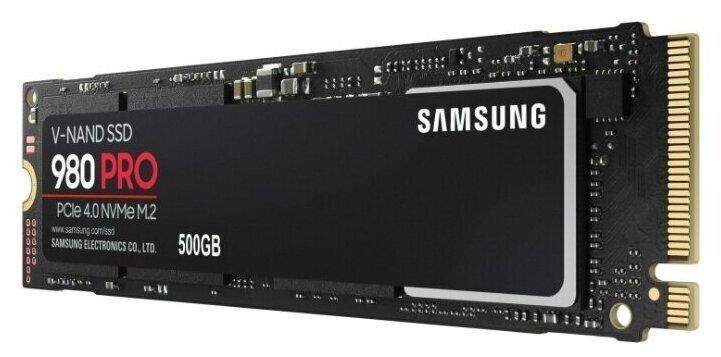
Samsung V-NAND 980 PRO
Naravno, Crucial P5 Plus nije jediniSSD opcija za instalaciju u PlayStation 5. Alternativno, za otprilike isti novac možete uzeti u obzir Samsung V-NAND 980 PRO (MZ-V8P1T0BW) ili WD Black NVMe 1000 GB (WDS100T1X0E-00AFY0). Istina, Samsungov model se zamjera što umjesto izdržljivijih MLC-a ugrađuje jeftinije TLC memorijske ćelije, ali zapravo svi ti diskovi (od Cruciala, WD-a i Samsunga) imaju 5-godišnje jamstvo i naznačen je 600 TBW resursa za ponovno upisivanje. Također, sva tri pogona se prodaju bez standardnog hladnjaka.
ukupno
Ako izravno usporedite proširenje memorije na XboxuSerija X/S i PlayStation 5, zatim Xbox strana je jednostavnost i praktičnost. Samo uzmete pogon i uključite ga u utor na stražnjoj strani konzole. Nema potrebe za rastavljanjem ili čak isključivanjem konzole (bolje ju je isključiti, naravno, ali radi i bez nje).
Ali sa strane PlayStationa 5 - mogućnost da sami odaberete pogon, uštedite na njemu, pa čak i kasnije ga koristite na računalu, ako je potrebno. Ali morate se popetljati s instalacijom.
Što se tiče Cruciala P5 Plus, ovo je izvrstanopcija za ugradnju u PS5, ali je preporučljivo kupiti radijator za nju. Ali za 17 tisuća rubalja dobivate izvrstan pogon za PlayStation 5 i PC, volumen je "pošten" terabajt, brzina je čak veća od one unutarnjeg pogona konzole.
Glavna stvar je da ako se odlučite za takav pogon, nemojte ga brkati s "običnim". Crucial P5, koji više nije prikladan za PlayStation 5. Pa, ne zaboravite na radijator!
Upute za nadogradnju, recenzije i vijesti - ovdje
Pretplatite se na