Ako koristite QuickTime Player na svom Macu za gledanje filmova i videa, svidjet će vam se njegova nova značajka u macOS-u
oglas
oglas
Kako omogućiti Quick-Time prikaz slike u slici
Za početak pokrenite programBrzo vrijemena vašem Macu s videozapisom ili filmom koji želite gledati. Zatim slijedite korake u nastavku.
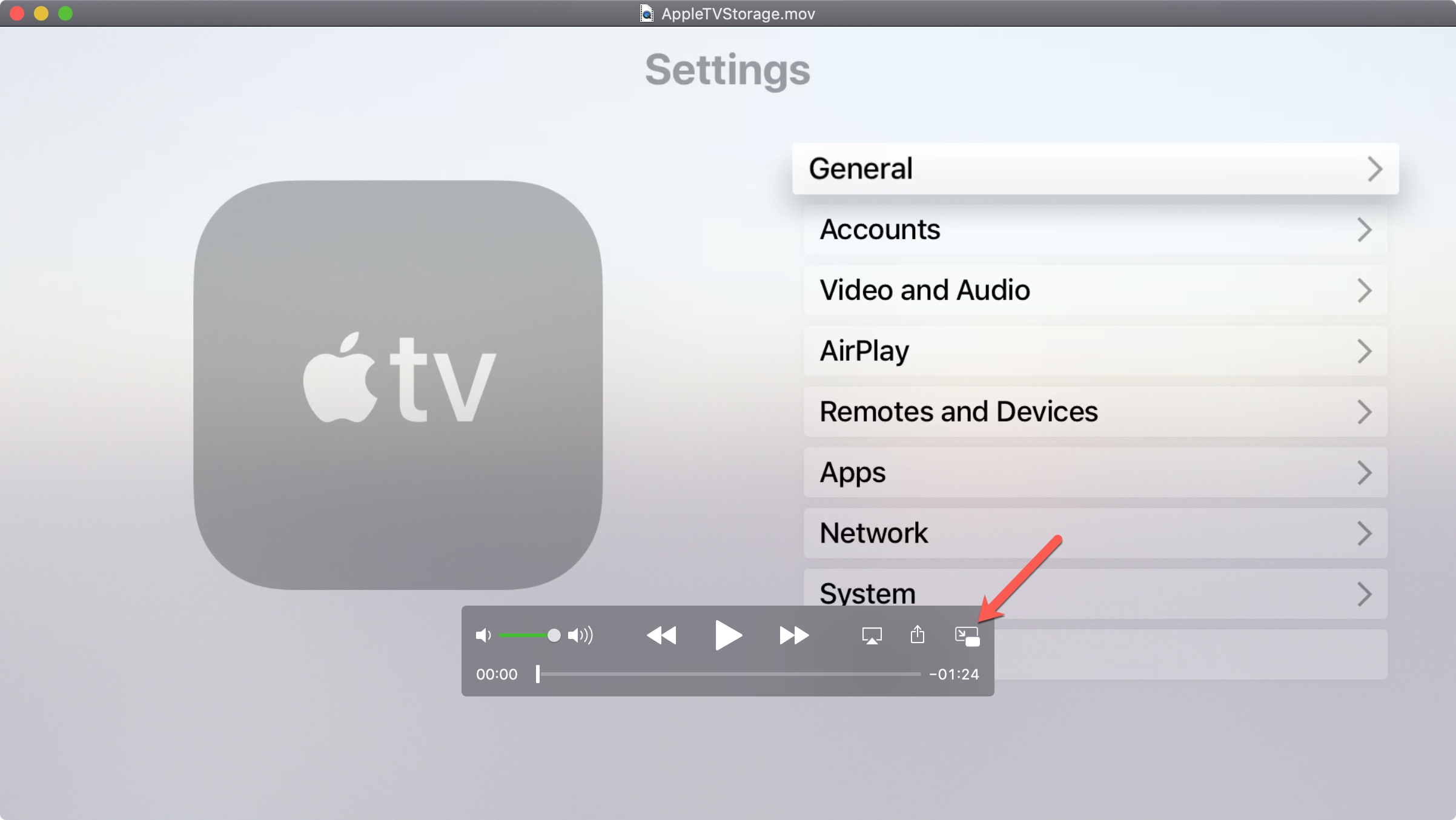
1)Pritisnite gumbKao u sliciu navigacijskoj traci ispod.

oglas
oglas
2)QuickTime prozor će se smanjiti i pomaknuti u kut zaslona. Veličinu možete promijeniti povlačenjem jednog od uglova.
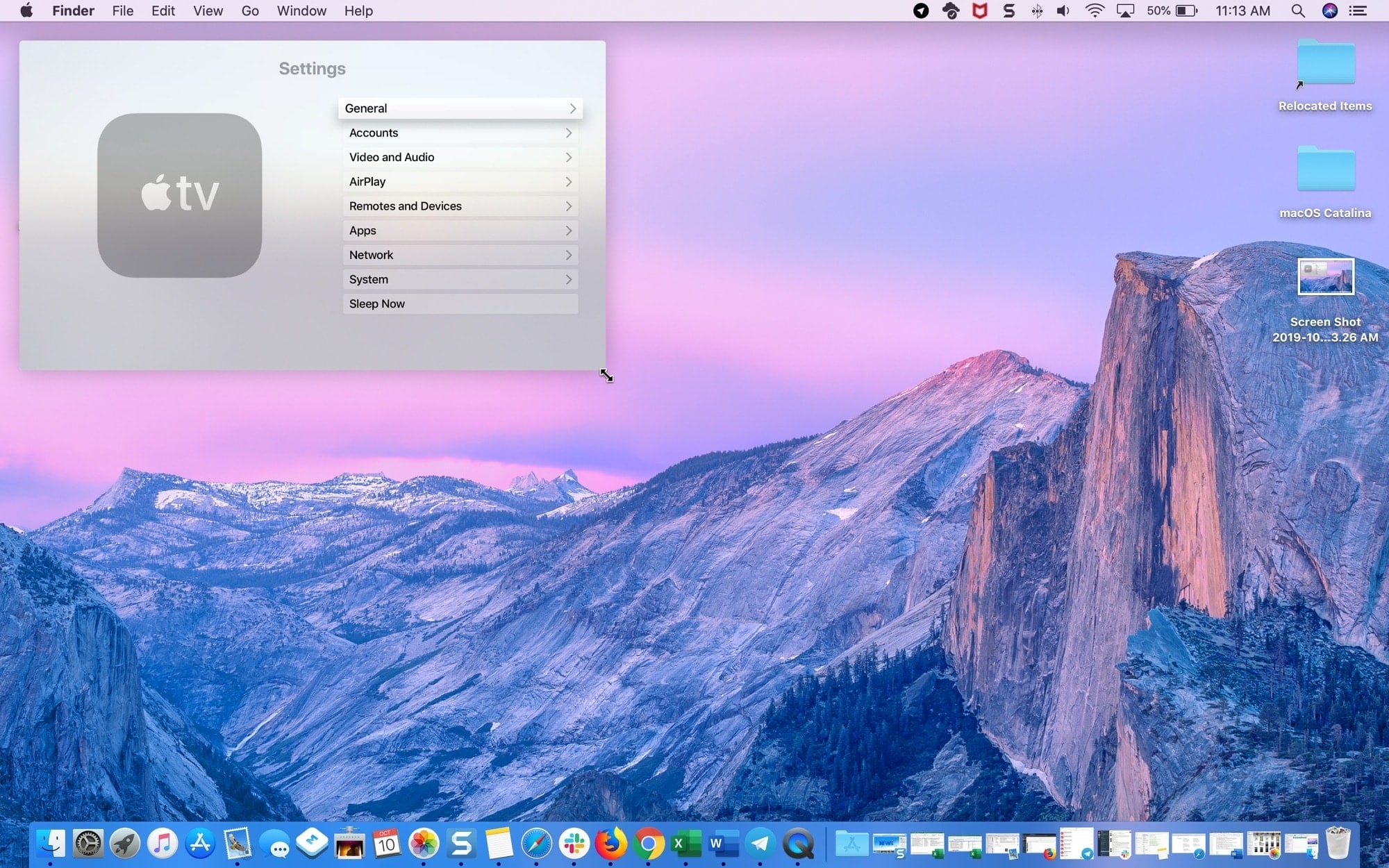

Također možete pomicati prozor držeći i povlačeći. Prozor se može postaviti u jedan od uglova zaslona.
3)Upotrijebite gumb Start/Pauza za upravljanje videozapisom.
4)Pritisnite ikonuXu kutu prozora ili gumbaSlika-u-Slikaza povratak u normalnu veličinu.


Važni detalji
- Dok pomičete prozor, držite tipku CMD na tipkovnici, a zatim možete postaviti prozor na proizvoljno mjesto na radnoj površini, a ne samo da ga gurnete u stranu.
- Način slike u slici može se aktivirati čak i ako se videozapis već izvodi.
- Kad uključite način rada, prozor QuickTime prikazat će se nad ostalim pokrenutim prozorima, čak i ako su otvoreni na cijelom zaslonu.
- Do sada je način slike u slici dostupan samo za gledanje videozapisa, ali ne i za snimanje.
- Način slike u slici možete isključiti dok se videozapis reproducira i nastavlja reproducirati u izvornoj veličini.
QuickTimeov način rada za sliku u sliku je vrlo prikladan. Sada možete kombinirati svoj posao s gledanjem filmova itd.