Tipkovnički prečac Spremi kao omogućuje vam brzo spremanje nove verzije aktivnog dokumenta bez
oglas
oglas
Prije je opcija Spremi kao bila zadano prikazana u izborniku Datoteka, ali sada je skrivena. Ne brinite, opciju možete vratiti jednostavnom kombinacijom tipki, a u nastavku ćemo vam reći kako.
Kako vratiti "Spremi kao" u izbornik"datoteka»
- Otvorite izbornik Apple i odaberite System Preferences.
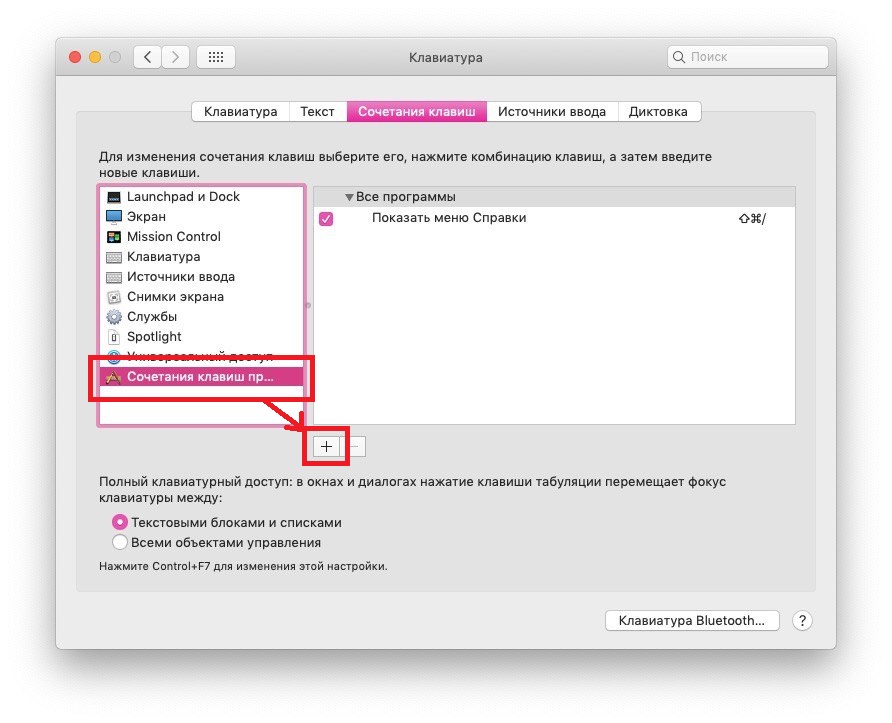
- Odaberite Tipkovnica, a zatim karticu Prečaci na tipkovnici.
- Odaberite "Programi prečaci na tipkovnici", a zatim kliknite ikonu + da biste stvorili novu.

oglas
oglas
- Unesite sljedeće podatke:
- Program: Svi programi
- Naziv izbornika: "Spremi kao ..."
- Prečac na tipkovnici: odaberite polje i držite COMMAND + SHIFT + S
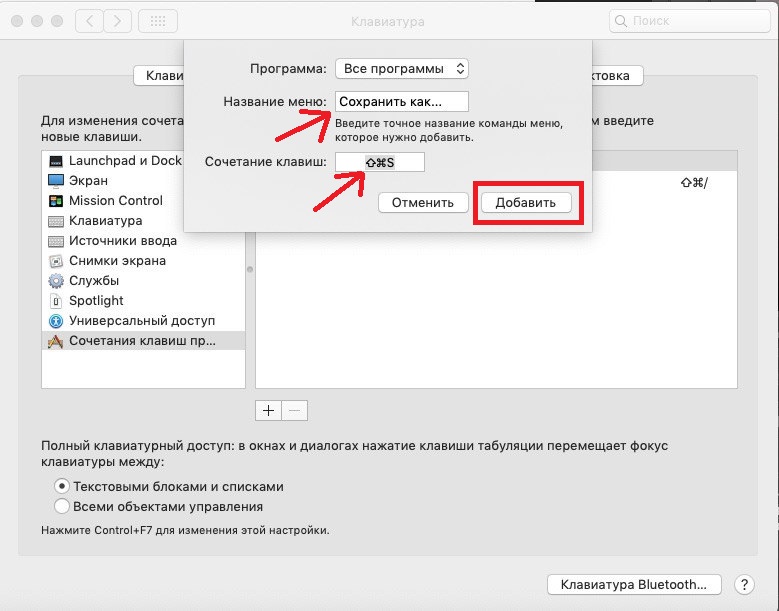

- Kliknite Spremi da biste spremili prečac na tipkovnici.


Ako ste sve napravili ispravno, opcija "Spremi kao" pojavit će se u izborniku "Datoteka" i bit će dostupna kada držite tipke Command + Shift + S.
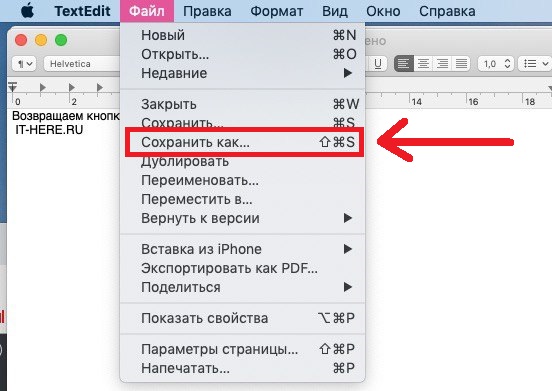

To možete provjeriti otvaranjem programa koji podržava spremanje datoteka i odabirom izbornika Datoteka.
Ne djeluje li opcija? Najvjerojatnije ste napisali pogrešku pri kreiranju prečaca na tipkovnici. Potrebno je s elipsom upisati "Spremi kao ...".
U modernim verzijama MacOS-a, uključujući Mojave, ova je opcija također prisutna, ali je skrivena i pojavljuje se samo kad pritisnete tipku Option.
Ako dio koristite opciju "Spremi kao",rado ćete ga vratiti u izbornik "Datoteka". Ove se upute odnose na moderne verzije Mac OS-a, kao što su Mojave ili High Sierra. U starijim verzijama opcija je zadano prikazana.