Magic Keyboard za iPad Pro ima tipke s pozadinskim osvjetljenjem, što olakšava tipkanje u mraku
U većini slučajeva svjetlina pozadinskog osvjetljenja Magic Keyboard upravo bi trebala biti. Nažalost, pozadinsko osvjetljenje ne možete u potpunosti isključiti.
Brojne funkcijske tipke, poput na MacBook-u, nisu na Magic Keyboard. Pomoću ovih tipki na prijenosnim računalima možete promijeniti glasnoću i svjetlinu pozadinskog osvjetljenja. Na iPadu se svjetlina mijenja putem postavki.
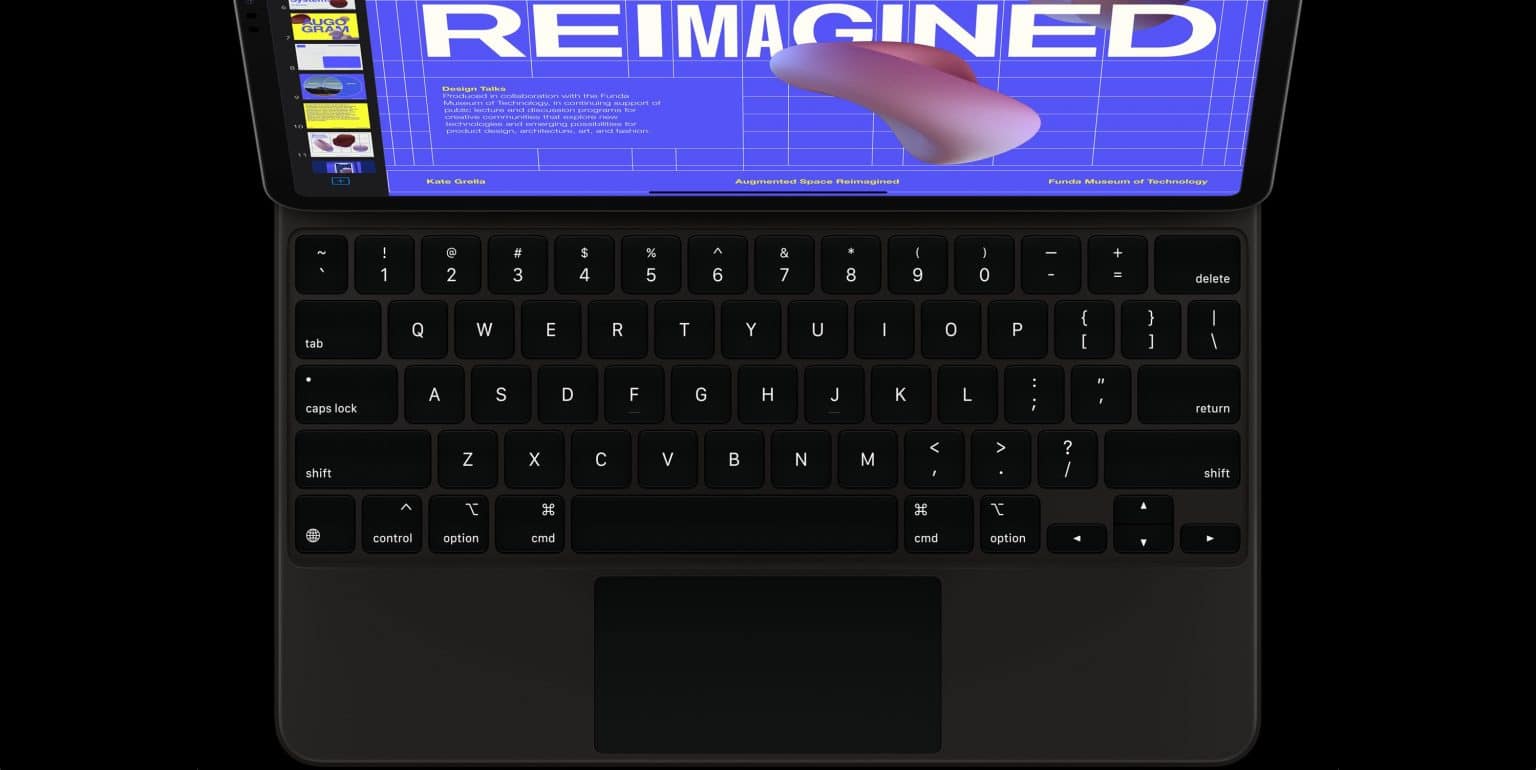
 Pozadinsko osvjetljenje pomaže tipkati u mraku, ali ometa gledanje filmova.
Korištenjem Siri ili preko Control Center-a ne možete promijeniti svjetlinu Magic Keyboard-a, iako bi to bilo vrlo zgodno.
Pročitajte i: Kako automatski isključiti pozadinsko osvjetljenje tipkovnice na Macu
U nastavku ćemo vam reći kako promijeniti svjetlinu pozadinskog osvjetljenja Magic Keyboard.
Kako prilagoditi svjetlinu pozadinskog osvjetljenja čarobne tipkovnice
- Otvorite aplikacijupostavkena vašem iPadu.
- Odabir sekcijeglavni,
- Ovdje odaberite odjeljak klavijature,
- Odaberite stavkuFizička tipkovnica,
- Ovdje postavite svoj klizačSvjetlina tipkovnice, Povucite klizač udesno da bi pozadinsko osvjetljenje bilo svjetlije, ili lijevo da biste ga potamnili.
Odjeljak "Fizička tipkovnica" u Postavkama dostupan je samo ako je tipkovnica zapravo povezana s vašim iPadom. Kad se dodatak isključi, odjeljak nestaje.
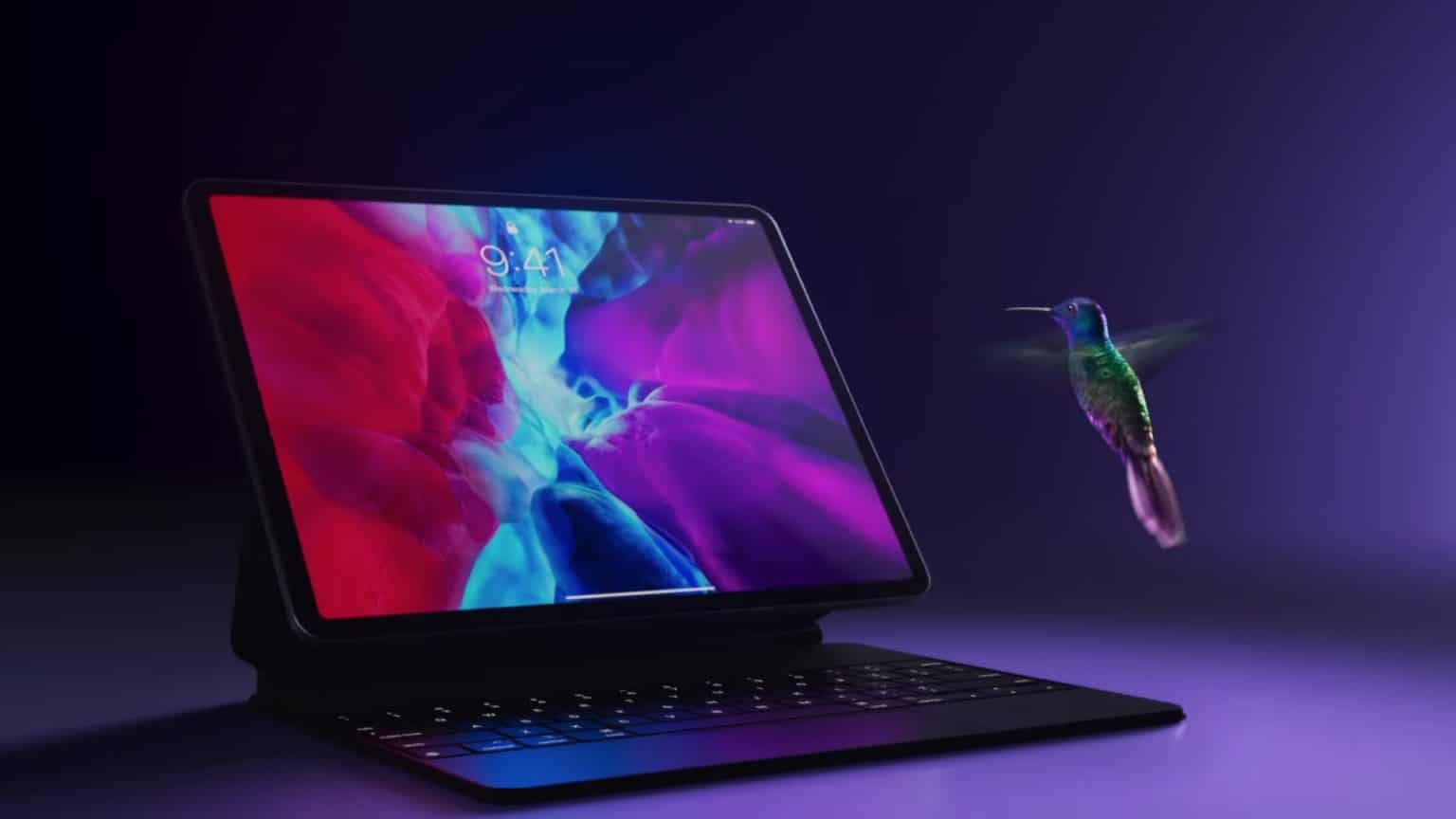

Magic Keyboard možete kupiti od Applea. Čarobna tipkovnica pogodna je za iPad Pro 2018-2020.