Traka izbornika na vrhu vašeg Mac zaslona vrlo je korisna jer vam omogućuje brz pristup postavkama sustava.
Počevši od OS X 10.11 El Captaine, korisnici imaju pristup jednostavnoj opciji postavki sustava koja vam omogućuje skrivanje trake izbornika u automatskom načinu rada. Da biste liniju nazvali u pravo vrijeme, trebate samo pomaknuti pokazivač miša na mjesto trake izbornika na vrhu zaslona.
korak1
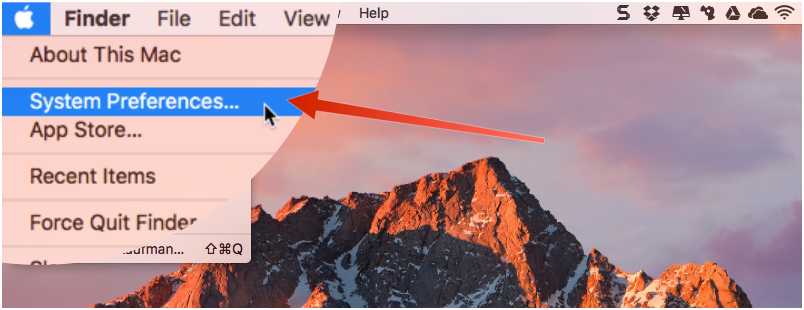
Ako želite da se traka izbornika automatski sakrije, posjetite odjeljak Postavke sustava na izborniku Apple.

2. korak
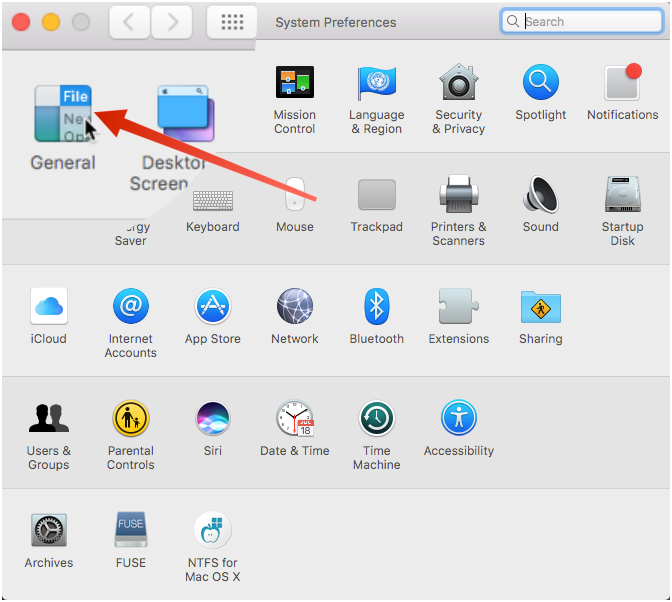
U prozoru postavki sustava koji se otvori odaberite "Općenito".

korak3
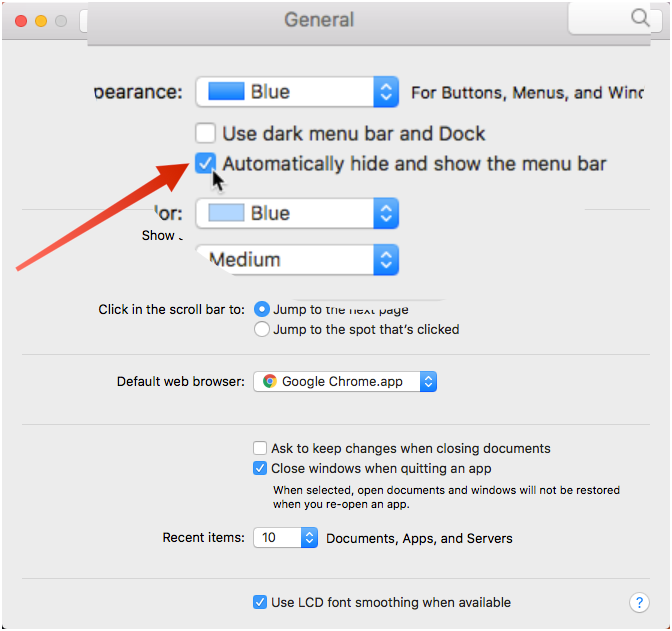
Potvrdite okvir uz opciju "Automatski sakrij i prikaži traku izbornika".

korak4
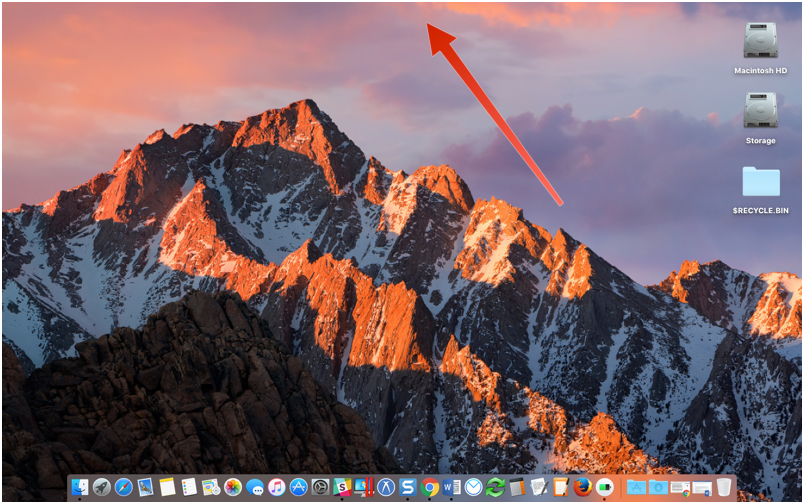
Linija sustava će odmah nestati, oslobađajući semjesto na ekranu. Da biste mu pristupili, jednostavno pomaknite pokazivač miša na vrh zaslona. Traka izbornika će ispasti. Nakon što odaberete željenu stavku izbornika, redak će ponovo nestati.

Korak 5
Možete i pozvati traku izbornika.koristite tipkovnicu. Zadana kombinacija tipki za ovu naredbu je Ctrl + F2. Ako želite promijeniti prečace na tipkovnici, posjetite System Preferences i odaberite opciju Keyboard.
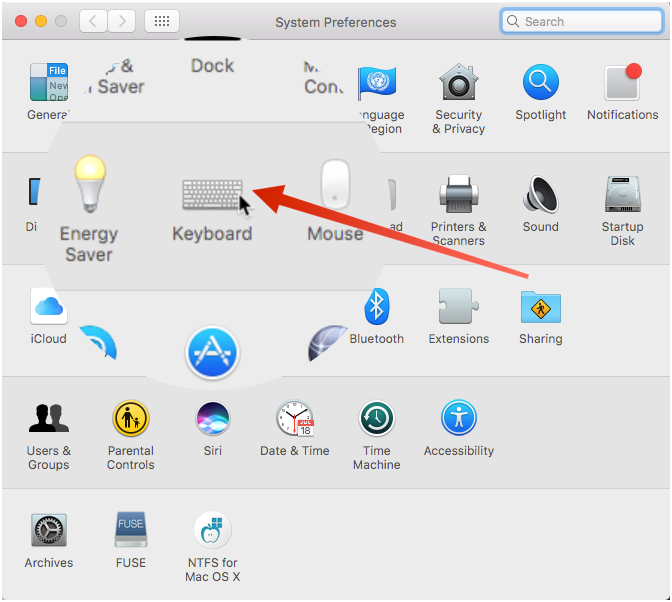

Korak 6
U izborniku tipkovnice koji se otvori odaberite karticu Prečaci na tipkovnici.
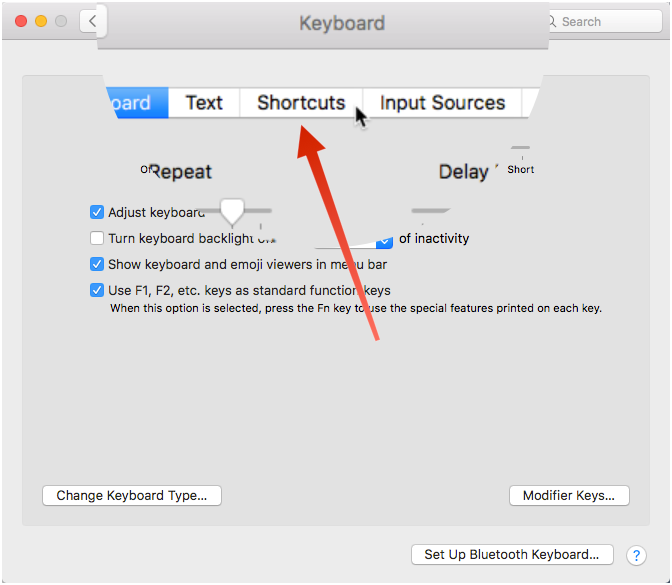

Korak 7
U lijevom oknu kliknite na "Tipkovnica".
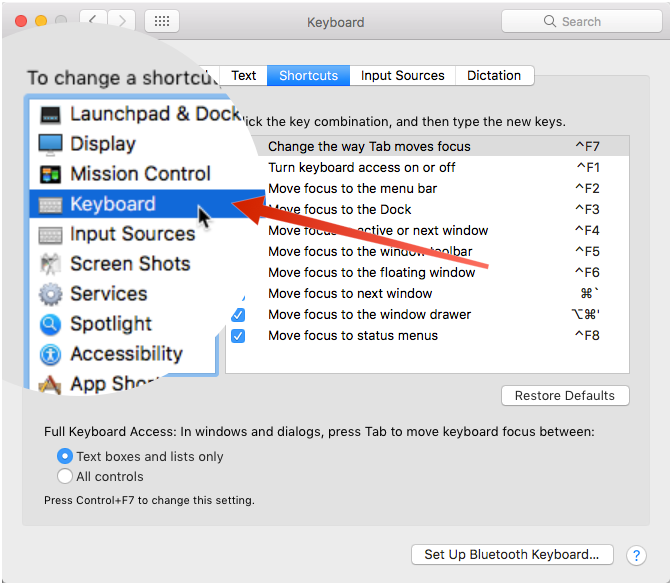

korak8
Provjerite je li obrnutoOznačeno je "Prevedi fokus na traku izbornika". Da biste promijenili postavke, kliknite na natpis koji označava kombinaciju tipki s desne strane stavke "Prebaci fokus u traku izbornika". Nakon isticanja polja s natpisom, upišite novu kombinaciju tipki koju želite koristiti umjesto standardne.


korak9
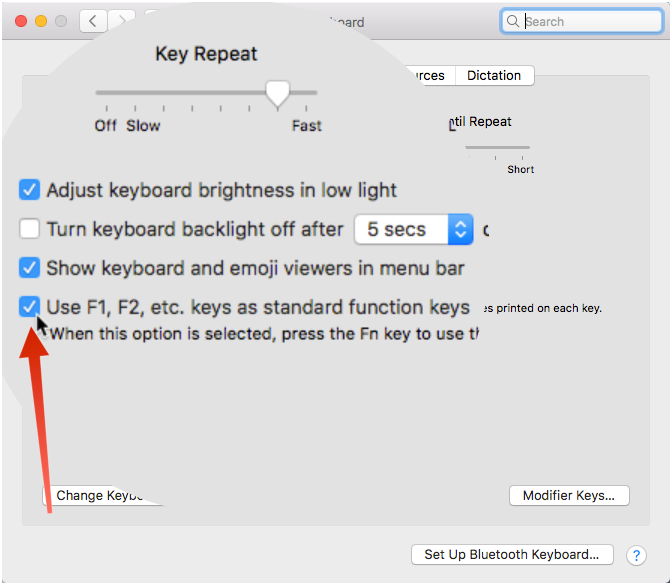
Ako funkcijske tipke rade na vašem Macuje konfigurirano prema zadanim postavkama, a tada, uz zadanu kombinaciju tipki, morate pritisnuti tipku Fn. U suprotnom, tipke će raditi u skladu s drugim standardnim funkcijama. Ako želite funkcionalne naredbe postaviti kao standardne, morate promijeniti postavku. U izborniku postavki idite na karticu "Tipkovnica".
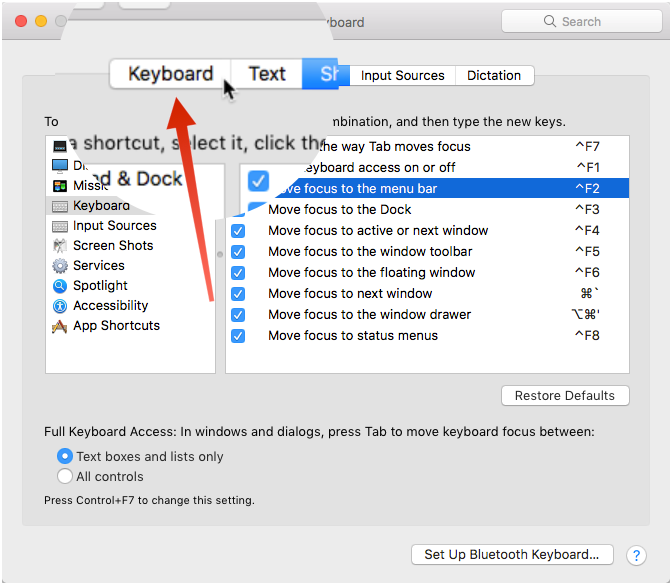

korak10
Odaberite u izborniku "Tipkovnica" opciju "Standardno koristite funkcijske tipke F1, F2 itd."

korakjedanaest
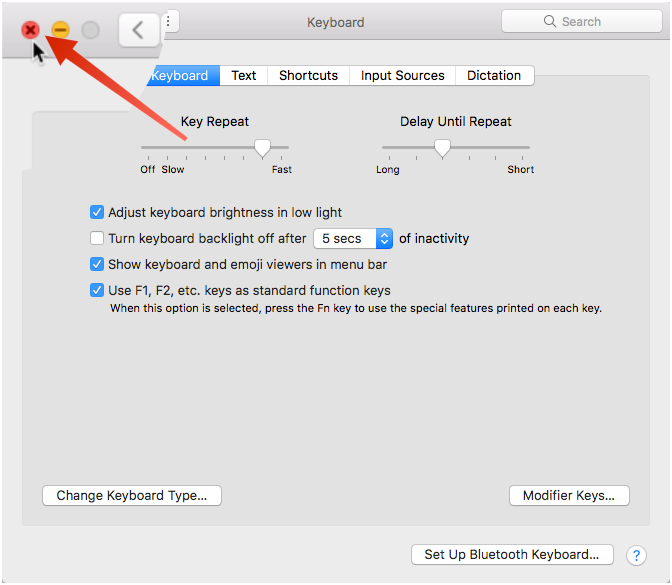
Kliknite "X" u gornjem lijevom kutu da biste zatvorili prozor postavki sustava.

Sada će se traka izbornika automatski pojavitina poziv i nestaje kad ga ne upotrebljavate. Jednostavno pomaknite pokazivač miša na vrh zaslona ili upotrijebite prečac na tipkovnici da biste prikazali traku sustava.