Ako nosite više od jednog Apple Watcha, trebali biste znati da možete mijenjati svoje satove
Možda nosite Apple Watch za obuku.Nike + i raditi - Apple Watch Hermes. Ili možda imate stari i novi Apple Watch model i koristite oba. U svakom slučaju, u nastavku ćemo opisati kako se automatski prebacivati između njih.
Korištenje više Appleovih satova
Možete spojiti nekoliko Apple Watch-a na vaš iPhone, ali ga nećete moći nositi odjednom. To nikome nije palo na pamet, ali mi to nismo mogli uočiti.
Svaki Apple Watch može biti povezan s samo jednim računom, pa će dijeljenje s nekim biti nezgodno.
Ako imate nekoliko Apple Watch-a, možete koristiti različite aplikacije, postavke i birati na njima. Informacije o aktivnostima i obuci bit će sinkronizirane na oba sata.
Kako se automatski prebacivati između Apple Watcha
1)Otvorite aplikacijujabuka Gledajtena iPhoneu.
2)Odabir karticemoj sata,
3)Odaberite svojujabuka Gledajtena vrhu ekrana.
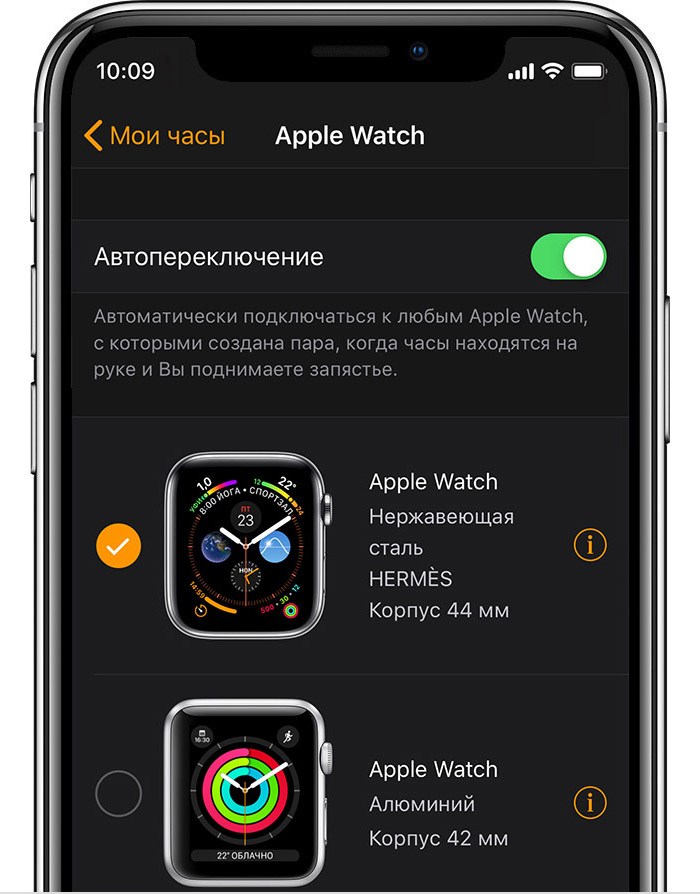
4)Kliknite na prekidač poredAuto Switching, Na ovom zaslonu vidjet ćete sve svoje satove povezane s uređajem.
Sada će vaš smartphone automatski prepoznati Apple Watch, koji ste stavili na ručni zglob, te će komunicirati s njima.
Ako imate nekoliko Apple Watcha, ova će vam značajka biti vrlo korisna. Više ne morate brinuti o tome da vaš iPhone miješa sat.