Screen Time je sada dostupan na Macu i jednostavan je za korištenje kao i na iPhoneu i iPadu. Neka bude za
Kao i Screen Time u iOS-u, na Mac funkciji također možete ograničiti pristup određenim web mjestima. To je vrlo korisno ako imate dijete koje je prerano da vidi određene stvari.
oglas
oglas
U nastavku ćemo vam pokazati kako ograničiti pristup određenim web lokacijama na Macu ili dopustiti pristup samo određenim web lokacijama.
Značajke vremena zaslona
Postoje dvije različite mogućnosti za ograničavanje pristupaweb mjesta tijekom ekranskog vremena. Možete ili uskratiti neke web stranice ili dopustiti upotrebu nekih. Ovisno o dobi vašeg djeteta, odaberite onu koja vam najbolje odgovara.
Razgovarat ćemo o obje metode kako biste mogli odlučiti koja je za vas najprimjerenija.
oglas
oglas
Ako imate konfiguriran Family Access, tada možete koristiti svoj račun. U suprotnom, trebat će vam dječji račun.
Kako blokirati pristup određenim web mjestima
Otvorite System Preferences i slijedite korake u nastavku.
1) Odaberite odjeljak Vrijeme zaslona.
2) Ako imate konfiguriran obiteljski pristup, u gornjem lijevom kutu odaberite ime svog djeteta.
3) Na lijevom izborniku odaberite Sadržaj i privatnost, a zatim odaberite karticu Sadržaj.
4) Pod Web sadržajem odaberite Bez web mjesta za odrasle. Mnoge web stranice za odrasle automatski će se blokirati, ali druge možete dodati na popis.
5) Kliknite gumb Konfiguriraj.
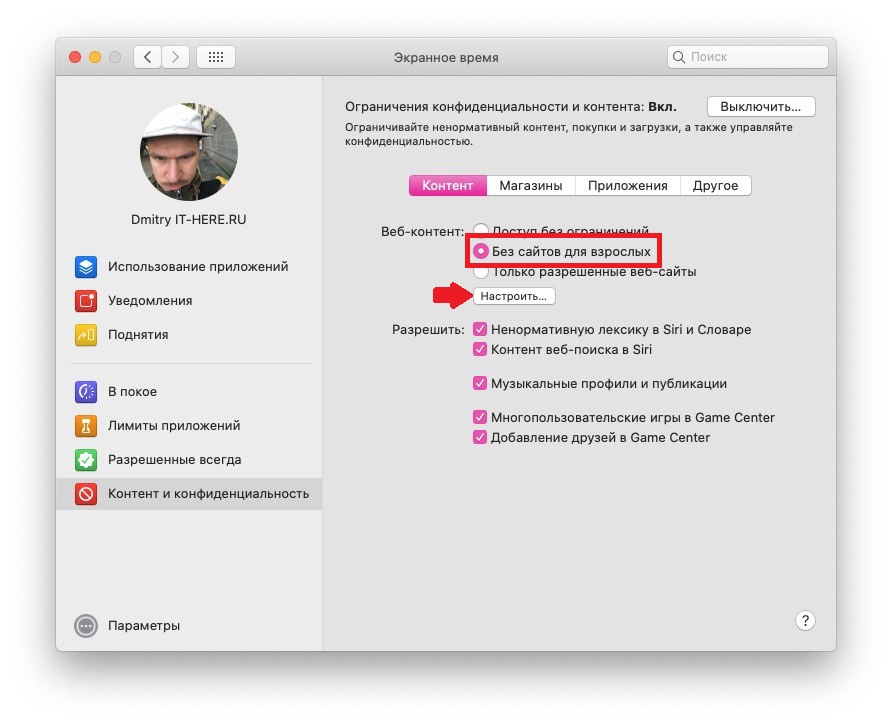

6) Vidjet ćete dva odjeljka Dopušteno i Ograničeno. Da biste dodali web mjesto u bilo koji odjeljak, samo kliknite plus.


7) Zalijepite vezu na web mjesto i kliknite U redu.


8) Kada završite s dodavanjem web lokacija, kliknite Finish.
Kako dopustiti pristup nekim web mjestima
Otvorite System Preferences i slijedite korake u nastavku.
1) Odaberite odjeljak Vrijeme zaslona.
2) Ako imate konfiguriran obiteljski pristup, u gornjem lijevom kutu odaberite ime svog djeteta.
3) Na lijevom izborniku odaberite Sadržaj i privatnost, a zatim odaberite karticu Sadržaj.
4) Pod Web sadržajem odaberite Samo dopuštena web mjesta.
5) Pritisnite gumbnapjev,
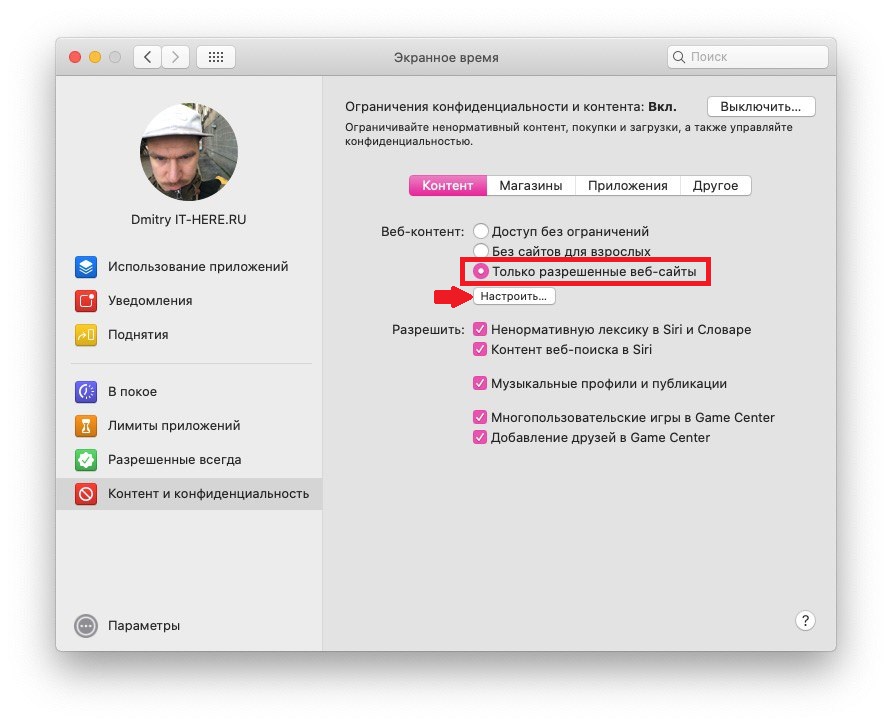

6) Vidjet ćete popis dodanih web mjesta. Da biste izbrisali web mjesto, odaberite je i kliknite minus. Da biste dodali web mjesto, kliknite plus.
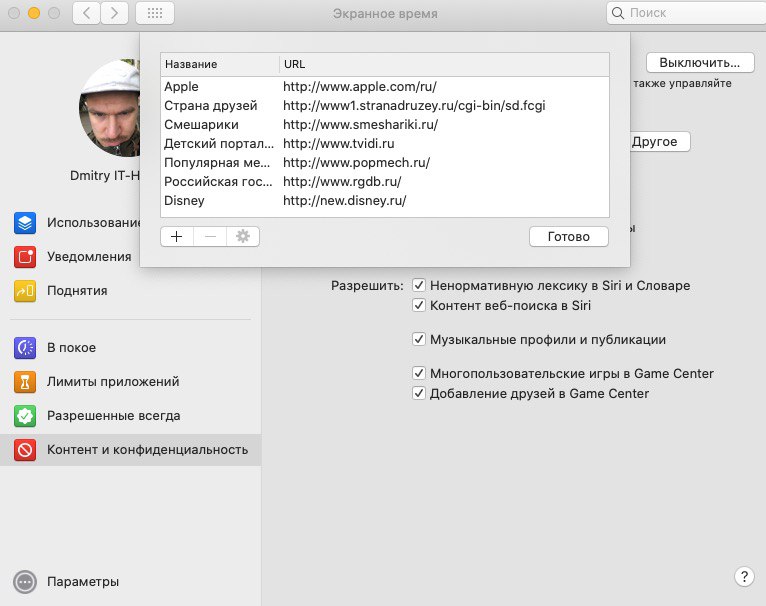

7) Zalijepite vezu na web mjesto i kliknite U redu.
8) Kada završite, klikniteGotovo je,
Vrijeme zaslona izvrsna je značajka za ograničavanje sadržaja, ograničavanje programa itd. Sada možete biti sigurni da vaše dijete neće vidjeti ništa suvišno na mreži.