Ako koristite Zoom za komunikaciju s prijateljima i kolegama, tada će vam biti korisno znati kako emitirati
Dijeljenje zaslona iPhonea ili iPada s Zoomom prilično je jednostavno, a u nastavku ćemo vam pokazati kako to učiniti.
Pročitajte i: Kako dodati filtre i maske iz Snapchat-a za zumiranje
Kako bacati zaslon za zumiranje na iPhoneu i iPadu
Nije vam potreban račun da biste se pridružili konferenciji, ali trebat će vam za organiziranje konferencije. Prvo se prijavite za Zoom, a zatim nastavite s uputama.
- Otvorite aplikaciju Zoom na svom iPhoneu ili iPadu.
- Nakon što ste prijavljeni, na glavnom zaslonu odaberiteNova konferencija,
- Ovdje svakako uključite prekidač poredUpotrijebi ID osobei pritisniteZapočnite konferenciju,
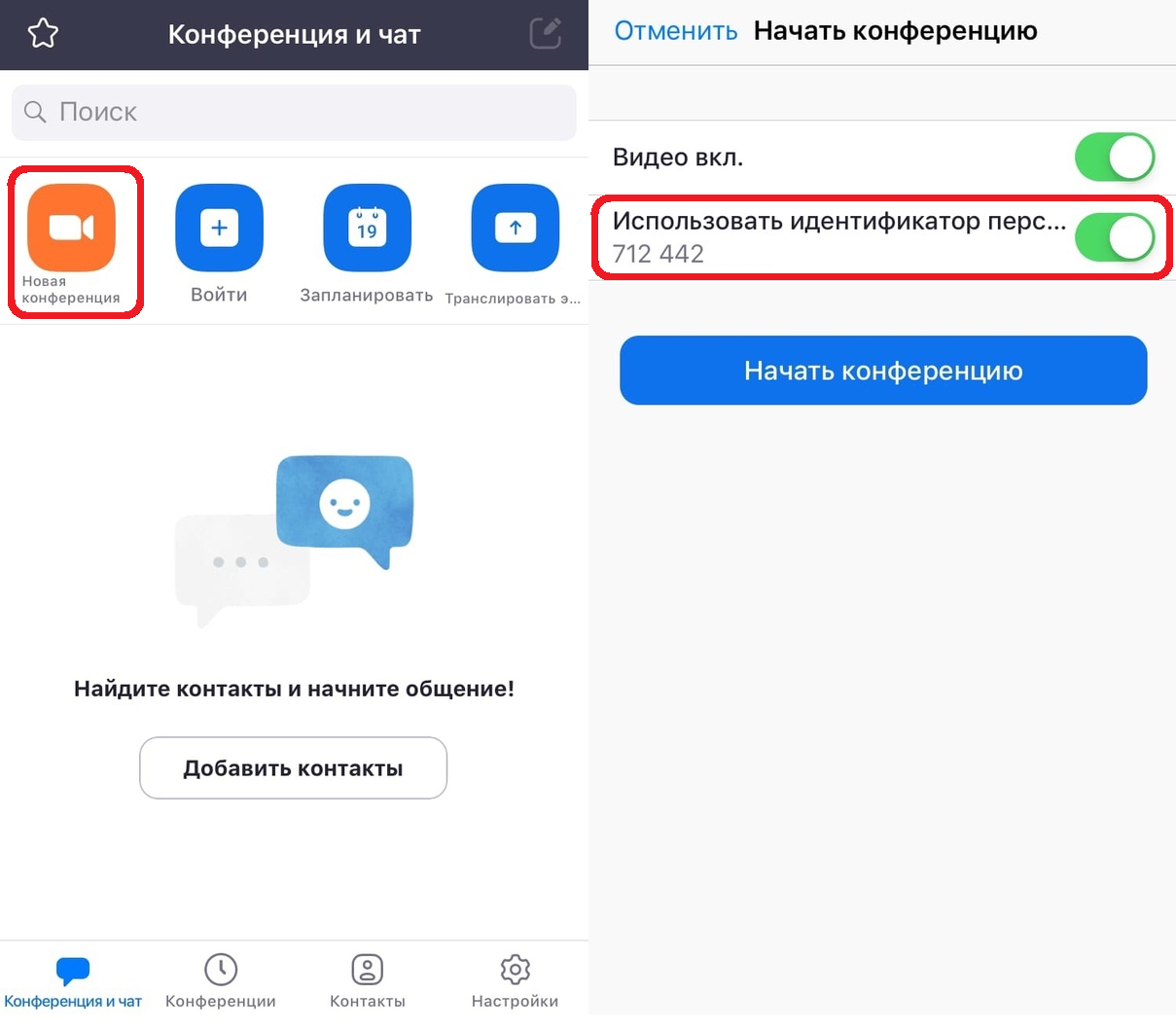

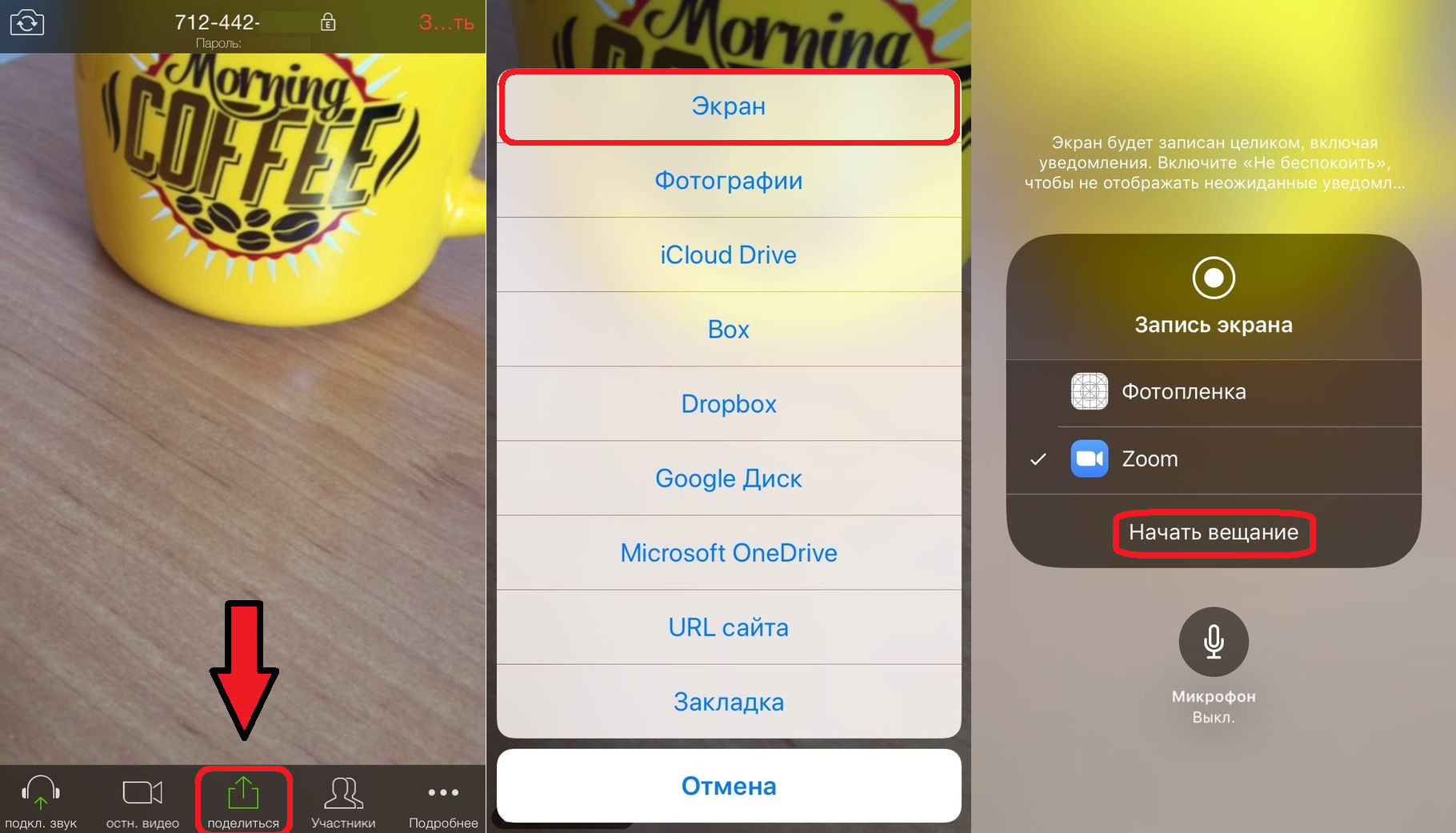
- Pokrenut će se kamera vašeg iPhonea ili iPada i započet će vaš Zoom sastanak. Pritisnite gumbudiona dnu ekrana.
- Odaberite ovdjeprikazna samom vrhu liste.
- Označite okvir za Zoom i kliknitePočnite emitiratiemitiranje zaslona. Također možete omogućiti ili onemogućiti mikrofon pomoću donje ikone.

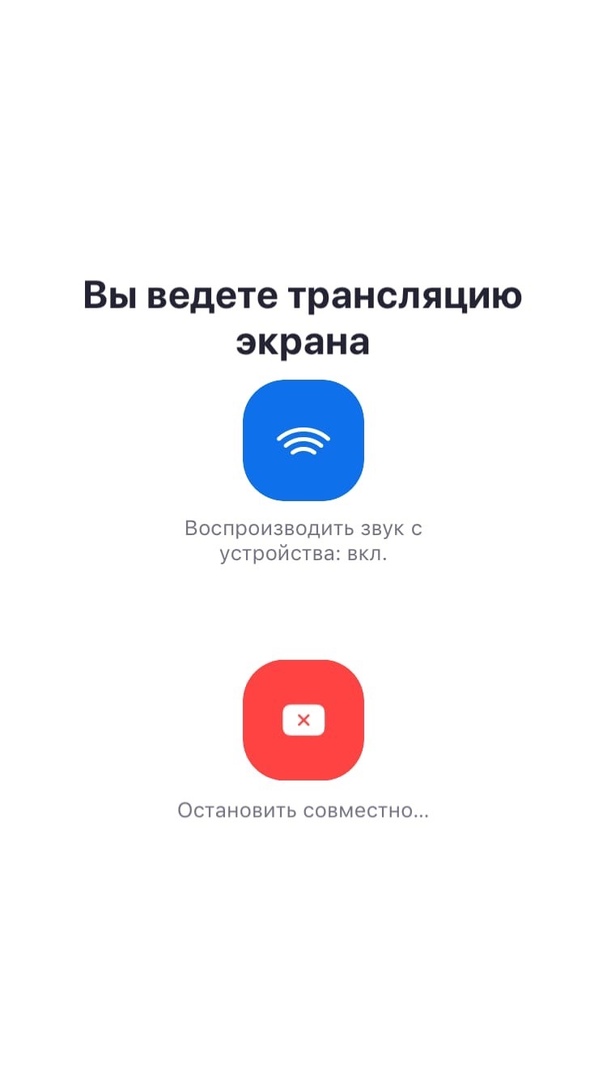
Na zaslonu će se pojaviti poruka koja glasi da se vaš zaslon emitira konferenciji, a svi sadržaji na vašem zaslonu bit će vidljivi sudionicima konferencije.

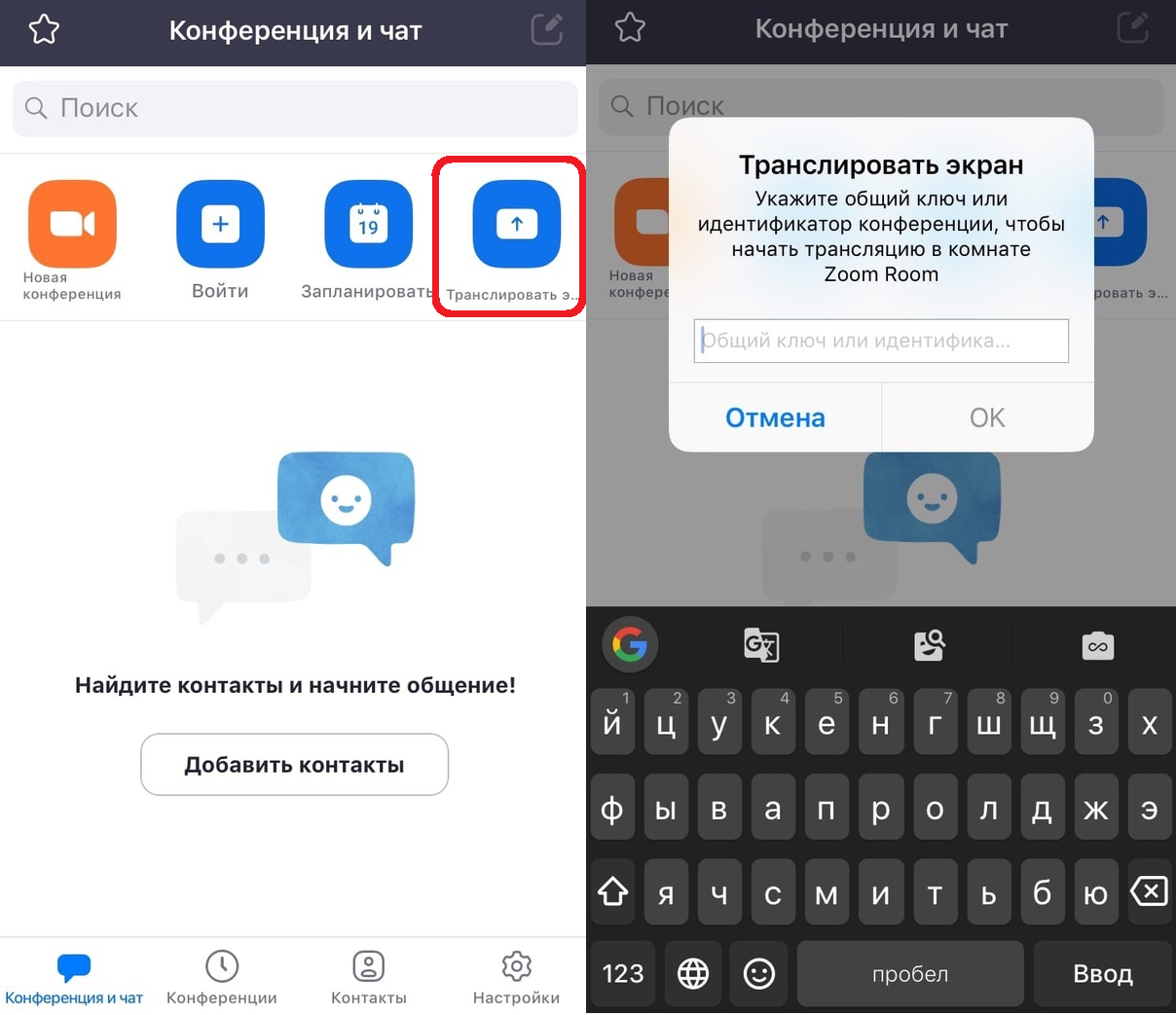
Ako se trebate povezati na tuđu konferenciju, na isti način možete emitirati i svoj zaslon.
Osim toga, klikom se sve može dodatno olakšatiZaslon za emitiranjena glavnom ekranu.
Nakon toga, samo unesite identifikator i započnite emitiranje zaslona.

Sada znate kako prebaciti iPhone ili iPad na zumiranje. Nadamo se da će vam značajka biti korisna.
Kao što ste možda primijetili, funkcija je slična uobičajenom snimanju zaslona u iOS-u.
Ako imate više iOS uređaja, čak i akoMožete emitirati zaslon s jedne konferencije na jednu i jednostavno komunicirati s druge na istoj konferenciji. To može biti osobito korisno za internetska predavanja i prezentacije.
Zum se može koristiti besplatno, ali postojeplaćena pretplata. Besplatna verzija ima vremensko ograničenje od 40 minuta za grupne konferencije (do 100 sudionika). Ako vam ovo nije dovoljno, možete podnijeti zahtjev za plaćenu pretplatu koja uklanja ovo ograničenje. Postoji i opcija koja će povećati broj sudionika na 300 ljudi.
Zumiranje nije jedina usluga s ovom značajkom. Zaslon možete dijeliti i u Google Hangoutsima, Skypeu itd.
Ako prethodno niste koristili uslugu, možete koristiti naše detaljne upute o tome kako koristiti zoom na iPhoneu i iPadu.
Postoji i članak za one koji ne mogu birati između Zoom-a i Skype-a.