Prema zadanim postavkama, preglednik Safari na macOS-u preuzima datoteke u mapupreuzimanjeaktivni korisnik. I ako
Na Macu možete odabrati kao direktorijSafari preuzima sve mape kojima imate pristup. Imajte na umu da slijedenje ovih uputa neće utjecati na postavke drugih preglednika i aplikacija, niti će promijeniti lokaciju datoteka koje su već u mapipreuzimanje, Ako osim Safarija koristite Chrome ili Firefox, morat ćete zasebno konfigurirati te preglednike.
Kako promijeniti lokaciju za preuzimanje datoteke u Safariju
- Otvorite preglednik Safari na Mac računalu (ako već niste)
- Na gornjoj ploči kliknite nasafari, u kontekstnom izborniku odaberitepostavke


- Otvorite karticuglavnii pronaći predmetMapa za preuzimanje datoteka, Kliknite naziv mape
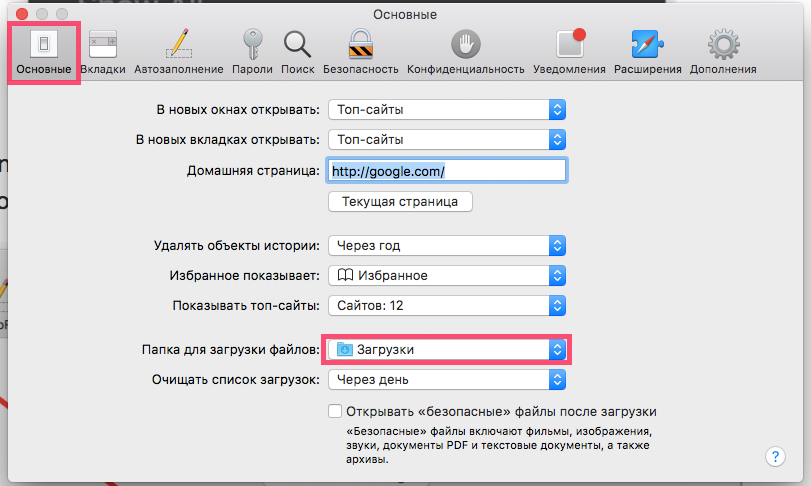

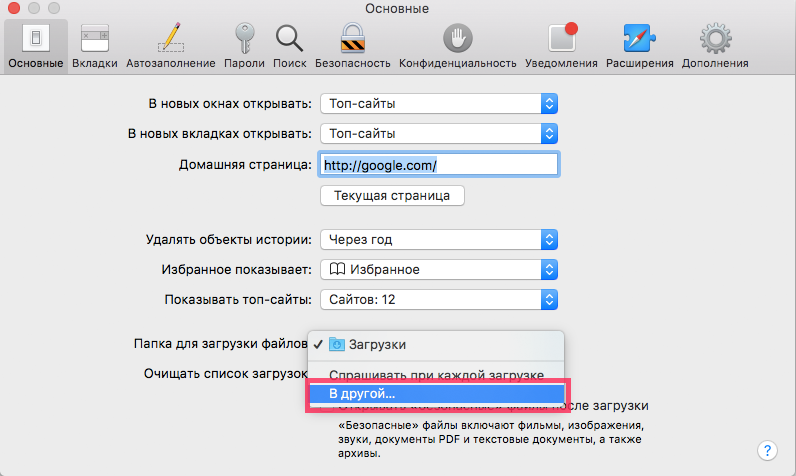
- Na padajućem popisu klikniteU drugom…

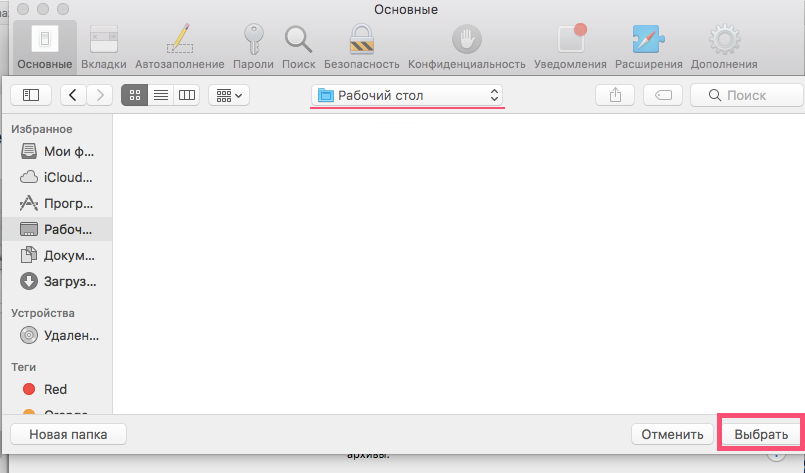
- Otvorite mapu u koju će Safari spremati datoteke (u našem slučaju desktop) i klikniteodabrati

- Zatvorite postavke
Sada će sve datoteke koje preuzmete preko Safarija biti spremljene u odabranu mapu ili mapu. U našem slučaju će se pojaviti na radnoj površini.
Kao što je već spomenuto, ranija preuzimanja ostaju u staroj mapi. Ako je potrebno, premjestite ih u novu mapu.
Kako vratiti zadane postavke
Ako ste prethodno promijenili mapu za preuzimanje Safari datoteka, vratite sve što je bilo moguće na sljedeći način:
- Otvorite preglednik i kliknite nasafari. Odaberite s padajućeg popisapostavke,
- Na kartici Općenito pronađite stavkuMapa za preuzimanje datoteka, Kliknite naziv mape
- Odaberite s padajućeg popisapreuzimanje. Ako ova opcija nije dostupna, klikniteU drugom… i pronađite mapupreuzimanjeručno, pritisniteodabrati
- Zatvorite postavke
To je to: sada će se datoteke preuzete putem Safarija ponovno spremati u mapupreuzimanje.
Većina korisnika radije odlazizadane postavke preuzimanja za pogodnost organiziranja datoteka na vašem računalu: svi preglednici i aplikacije preuzimaju datoteke u ovu mapu prema zadanim postavkama, tako da je puno lakše tražiti datoteku koja vam je potrebna u jednoj mapi nego se pokušavati sjetiti koji ste preglednik koristili i gdje spremili ste važan dokument.
Imajte na umu da ova uputa nije prikladna samo.za redovitu izgradnju Safarija, ali i za Safari Beta i Safari TEchnology Preview na maku. Postavke za verziju Safarija u sustavu Windows malo će se razlikovati zbog značajki sučelja drugog sustava.