Možete prilagoditi kako vaš HomePod odgovara na glasovnu naredbu "Hey Siri". Limenka
Ili možda učite drugi ili treći jezik. Možeš vježbati razgovarajući s njim sa Siri.
Osim jezika, također možete promijeniti glas Siri. Možete odabrati muški glas s britanskim naglaskom ili ženski glas s australskim naglaskom. To je učinjeno jednostavno, a ispod ćemo vam reći kako.
Promjena jezikaSiri naHomePod
KroziPhone iliiPad
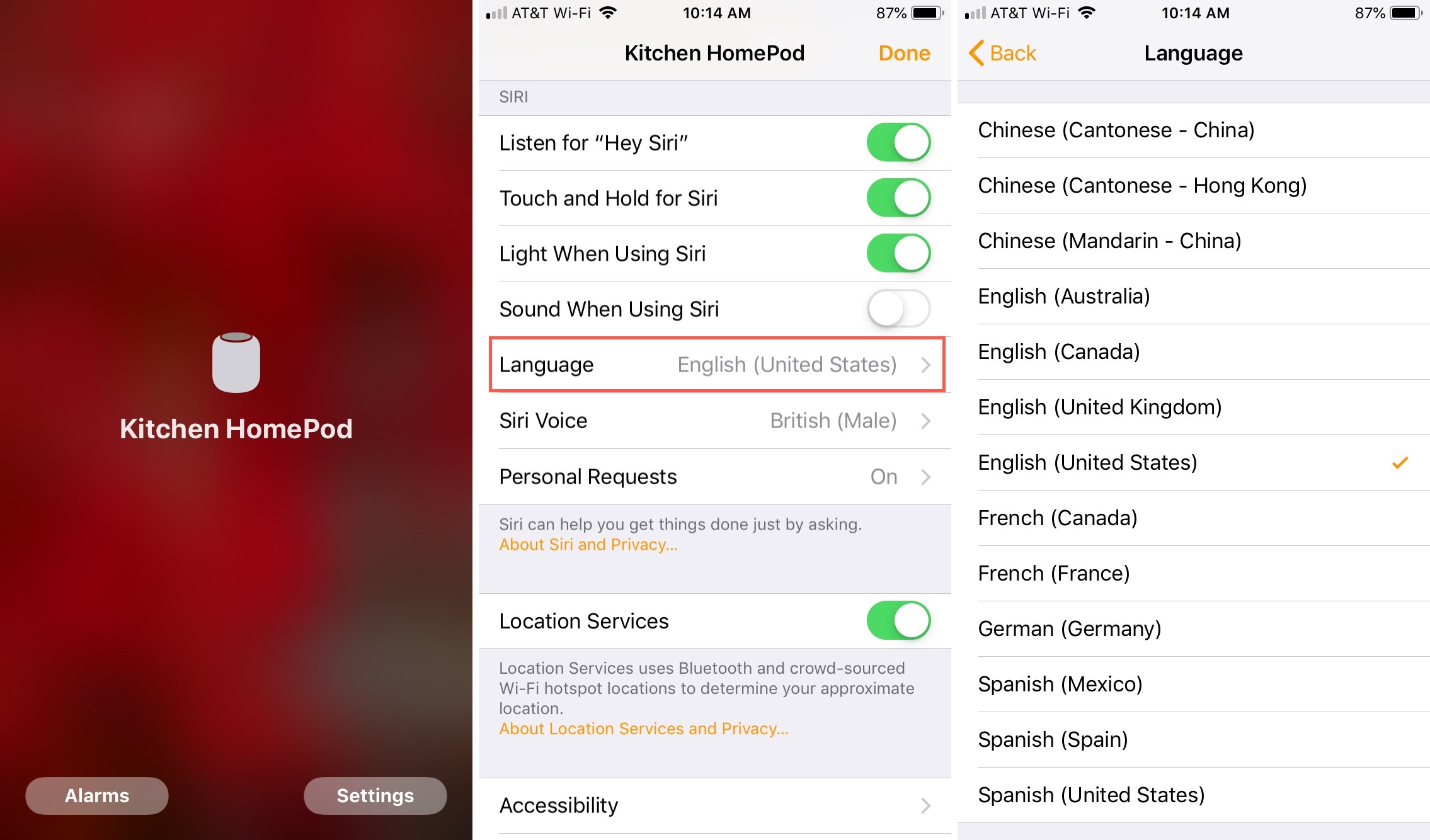
1)Otvorite aplikacijukuća,
2) štipativaš HomePod na zaslonu vašeg doma ili soba.
3)Izaberipostavke,
4)Pomaknite se do odjeljkaSirii odaberitejezik,
5)Odaberite novi jezik i zatvorite program.
Krozortak
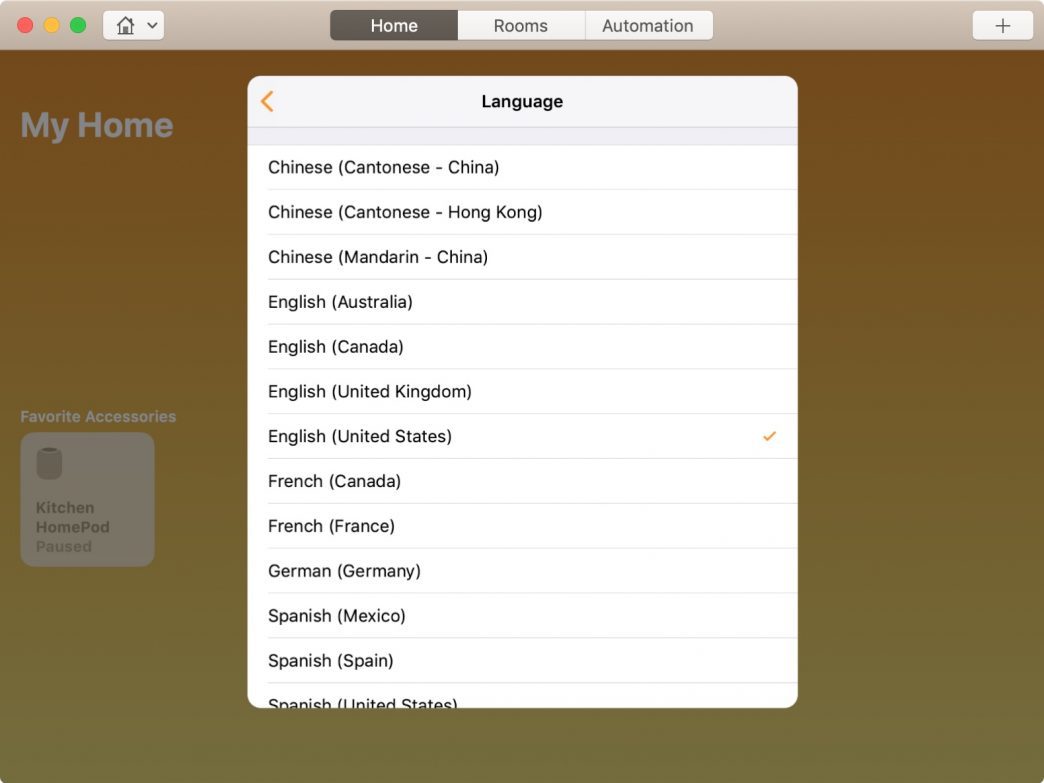
1)Otvorite programkuća,
2)Desnom tipkom miša kliknite HomePod.
3)Izaberipostavke,
4)Pomaknite se do odjeljkaSirii odaberitejezik,
5)Odaberite novi jezik, kliknite strelicu natrag, a zatim klikniteGotovo je,
Promjena glasaSiri naHomePod
KroziPhone iliiPad
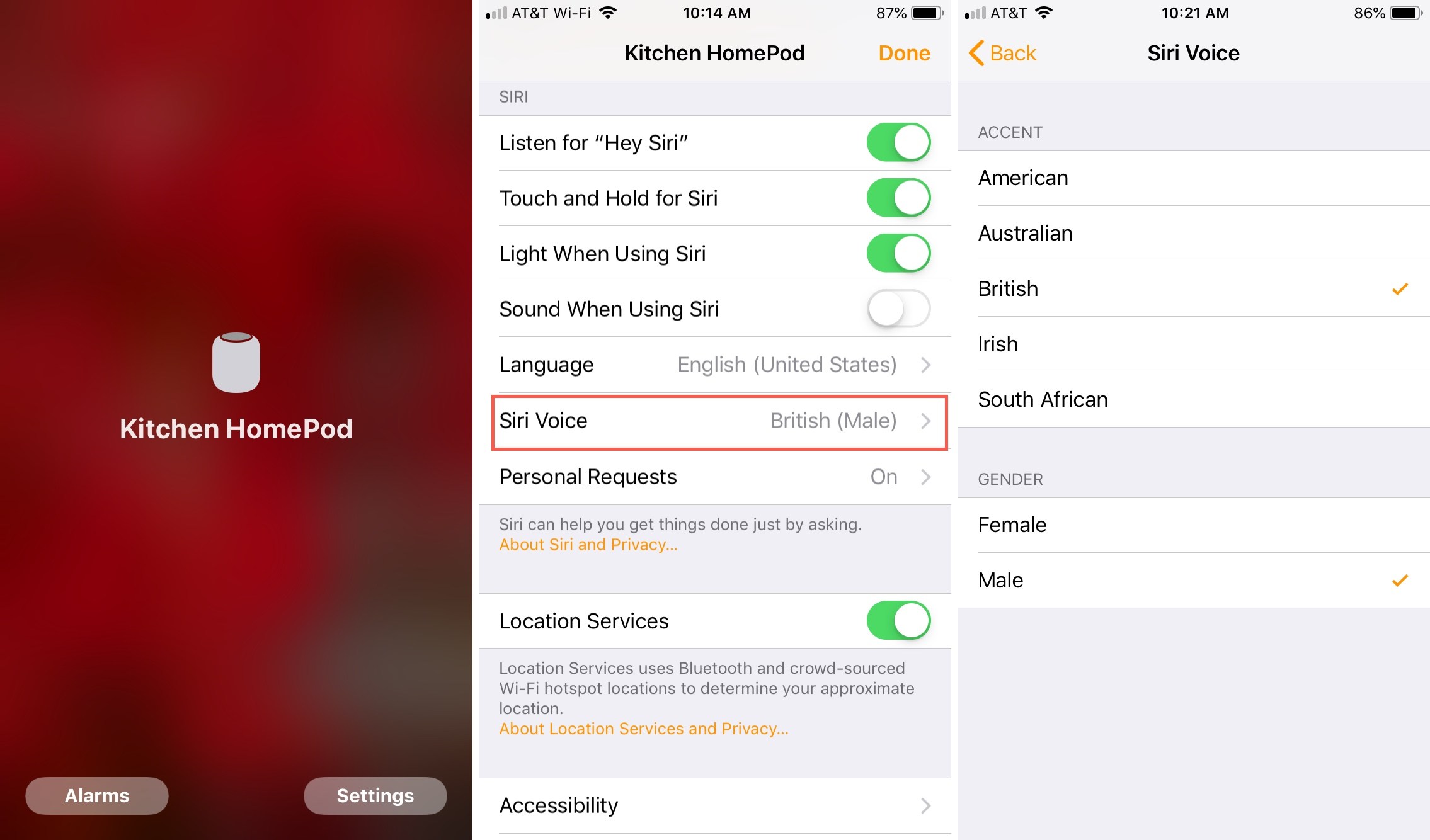
1)Otvorite aplikacijukuća,
2) štipativaš HomePod na zaslonu vašeg doma ili soba.
3)Izaberipostavke,
4)Pomaknite se do odjeljkaSirii odaberiteGlasSiri,
5)Odaberite glasove naglaska i pola i zatvorite aplikaciju.
Krozortak
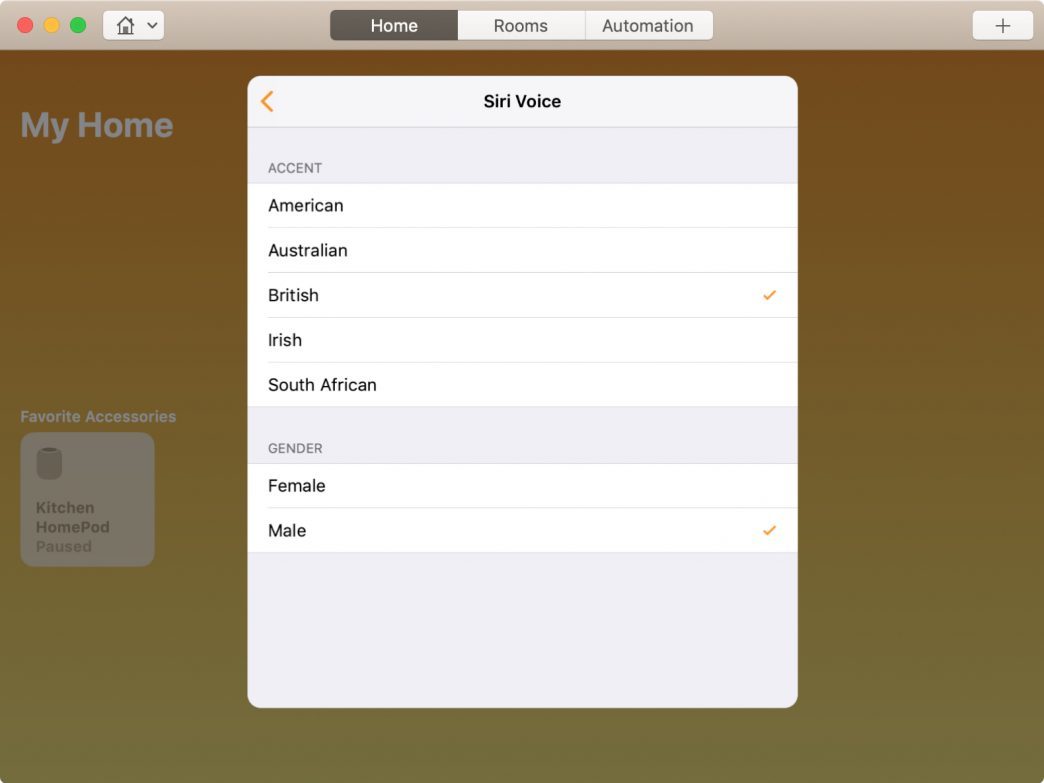
1)Otvorite programkuća,
2)Desnom tipkom miša kliknite HomePod.
3)Izaberipostavke,
4)Pomaknite se do odjeljkaSirii odaberiteGlasSiri,
5)Odaberite svoj naglasak i spol glasa, kliknite strelicu unatrag, a zatim klikniteGotovo je,
Mijenjanje jezika i glasa za Siri u HomePod vrlo je jednostavno putem bilo kojeg uređaja. Možete ih promijeniti kad god želite.