U iOS-u 13 i iPadOS-u 13, mogućnosti značajke Haptic Touch postale su šire. Sada možete držati pritisnutu ikonu bilo koje aplikacije ili
oglas
oglas
Kako promijeniti redoslijed aplikacija u iOS-u 13 i iPadOS-u 13
Sada možete ući u način uređivanja početnog zaslona na različite načine.
Kada držite pritisnutu ikonu programa, vidjet ćete izbornik s brzim opcijama za tu aplikaciju, kao i njezin widget, ako je dostupan.
U izborniku će se pojaviti nova opcijaPromjena redoslijeda aplikacija, Kliknite ga kako biste ušli u uobičajeni način uređivanja izgleda početnog zaslona.
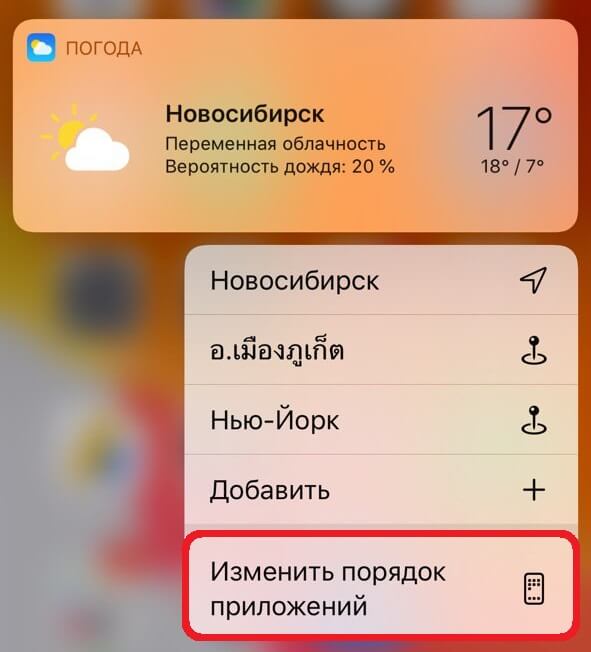

Možete i dalje držati ikonu aplikacije čak i nakon što se pojavi izbornik. Nakon nekoliko sekundi izbornik se zatvara i aktivira se način uređivanja početnog zaslona.
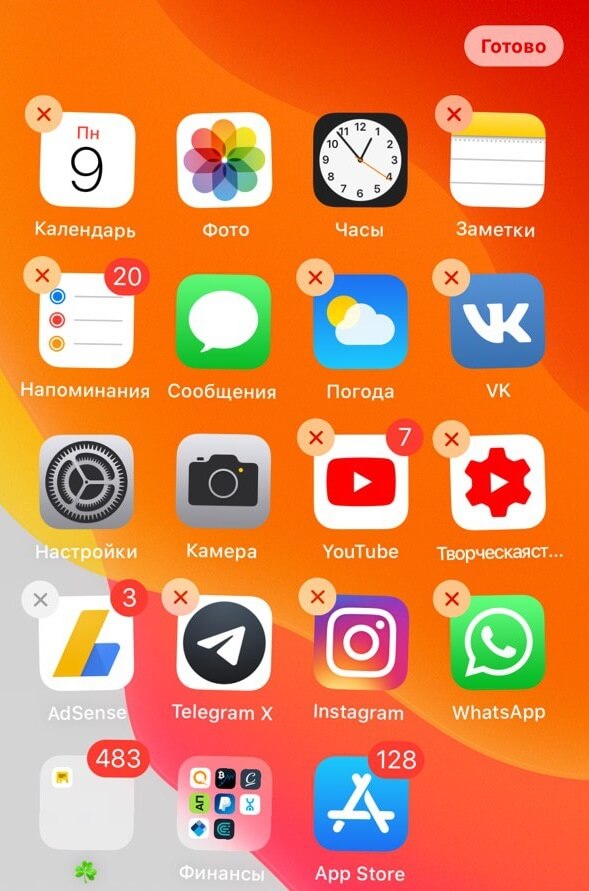

Možete urediti izgled aplikacijebrže. Držite ikonu aplikacije da biste otvorili izbornik s opcijama, a zatim povucite prst na obje strane. Izbornik će odmah nestati i možete promijeniti redoslijed aplikacija.
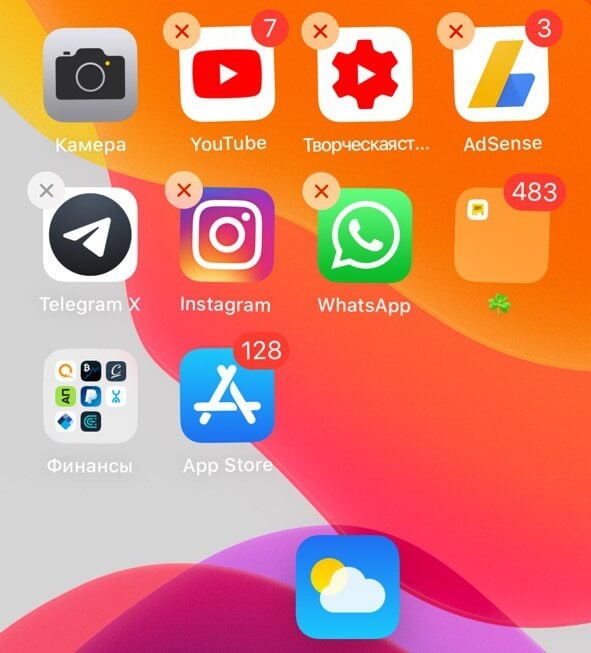

Sada možete promijeniti redoslijed ikona uPočetni zaslon kako želite. Pomoću drugog prsta možete istovremeno odabrati nekoliko programa. Kada završite, jednostavno kliknite gumb "Završi" u gornjem desnom kutu zaslona.