Značajka Tethering na iPhoneu ili iPadu opremljenom mobilnom vezom omogućuje korisniku korištenje
Kao što ste primijetili, pri prvoj aktivacijiWi-Fi lozinka za modem automatski se generira. Često se radi o besmislenom skupu znakova kojih se nije lako sjetiti, a još manje izgovoriti. Srećom, lozinku za modem mod možete lako promijeniti u jednostavniju. Ako vas zanima kako to učiniti, pročitajte naše upute.
promjena lozinka za režim modem uiOS
- Pokrenite redovnu aplikaciju "Postavke" na vašem iPhone ili iPad i idite na odjeljak "Modem Mode" (koji se nalazi ispod stavke "Cellular Data").
- Aktivirajte prekidač za funkciju "Modem Mode" i kliknite na "Wi-Fi Password".
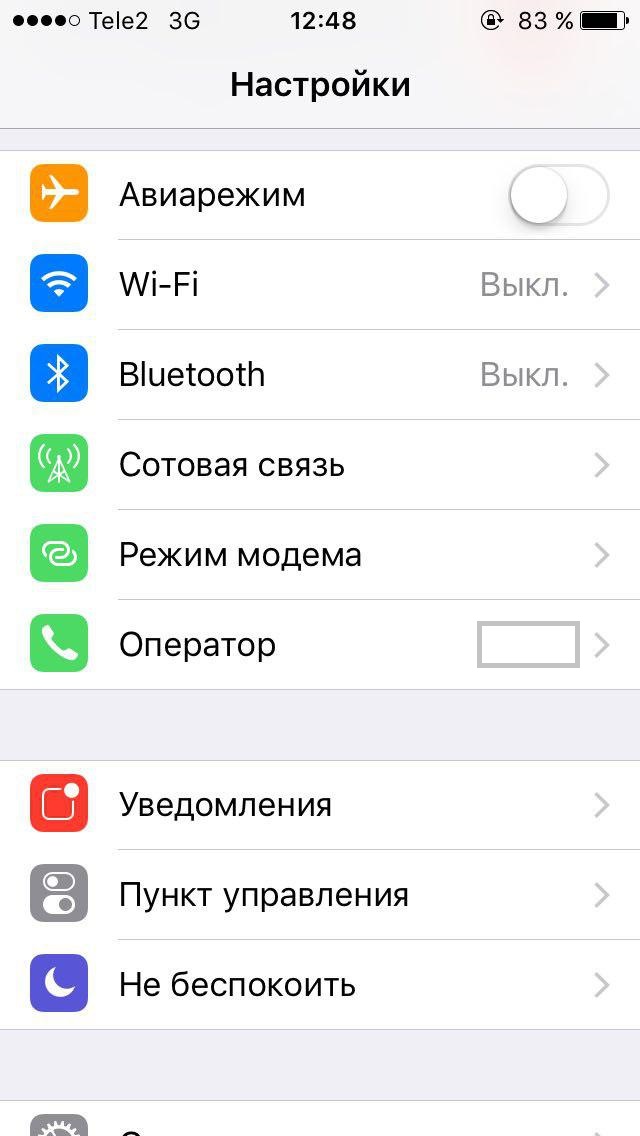

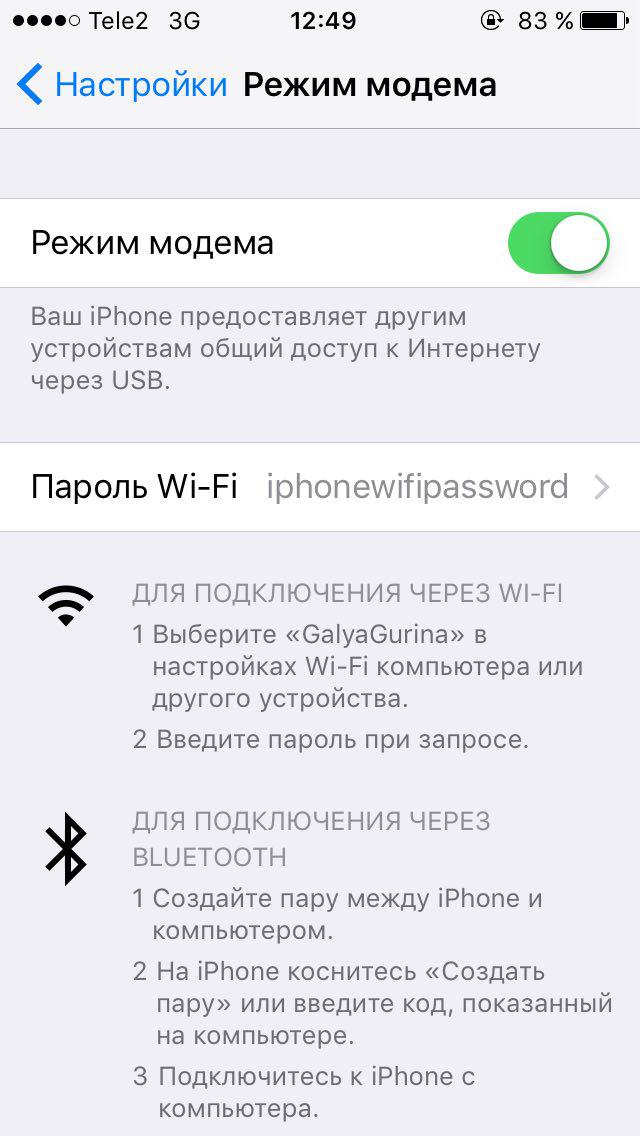

- Izbrišite postojeću lozinku i unesite novu. Zaporka mora sadržavati najmanje 8 znakova.
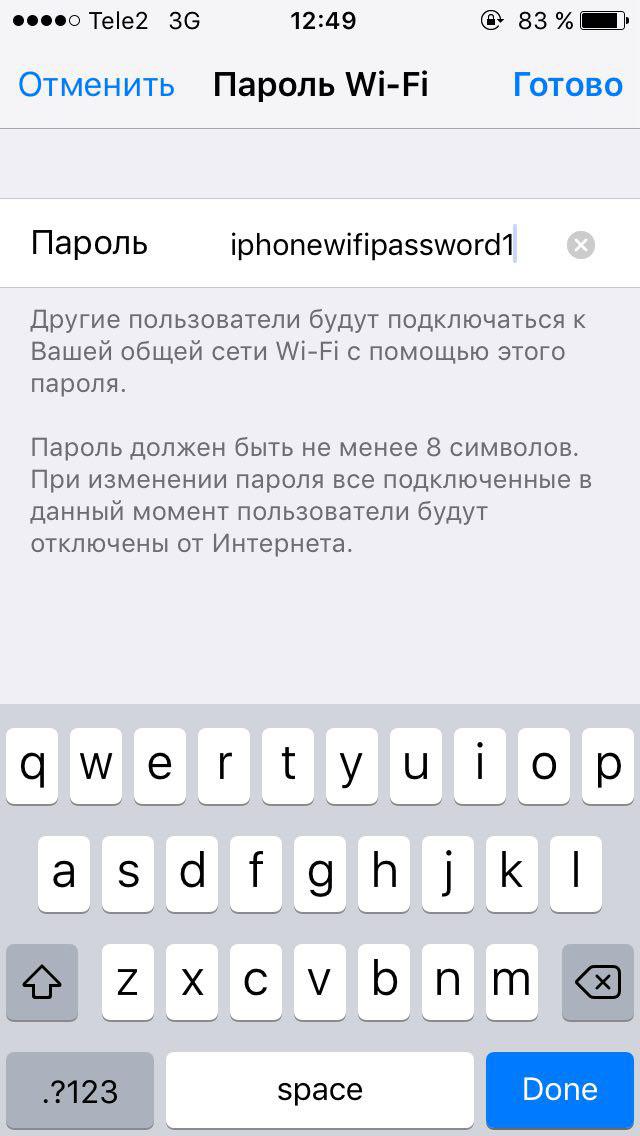

- Kada je lozinka dovršena, kliknite Finish. Sada, za povezivanje s Internetom na vašem uređaju putem Wi-Fi-a, trebat će vam nova lozinka.
Važno je: kad promijenite lozinku za modemski modus, sve veze s uređajem bit će prekinute, a za njihovu obnovu morat ćete unijeti novu lozinku. To se posebno odnosi na bilo koja Mac računala koja su ikada bila povezana na iPhone putem Wi-Fi-ja.
Imajte na umu da modem trošimobilni promet što može dovesti do određenih troškova tarifnog plana. Ako nemate modemski mod, obratite se svom operatoru i pripremite se za dodatne troškove.