Preglednik Safari u iOS-u 13 sadrži mnoga poboljšanja i nove značajke, uključujući potpuni upravitelj preuzimanja. S
Safari na Macu već ima puno djece s vlastitim upraviteljem preuzimanja, ali prije iOS 13 to nije bilo na mobilnim uređajima.
U kombinaciji s poboljšanom aplikacijom Files na iOS-u13 menadžer za preuzimanje još je bolji. Sada preuzete datoteke mogu se pohraniti izravno na uređaj, tj. u stvari, možete ga koristiti kao prijenosni medij.
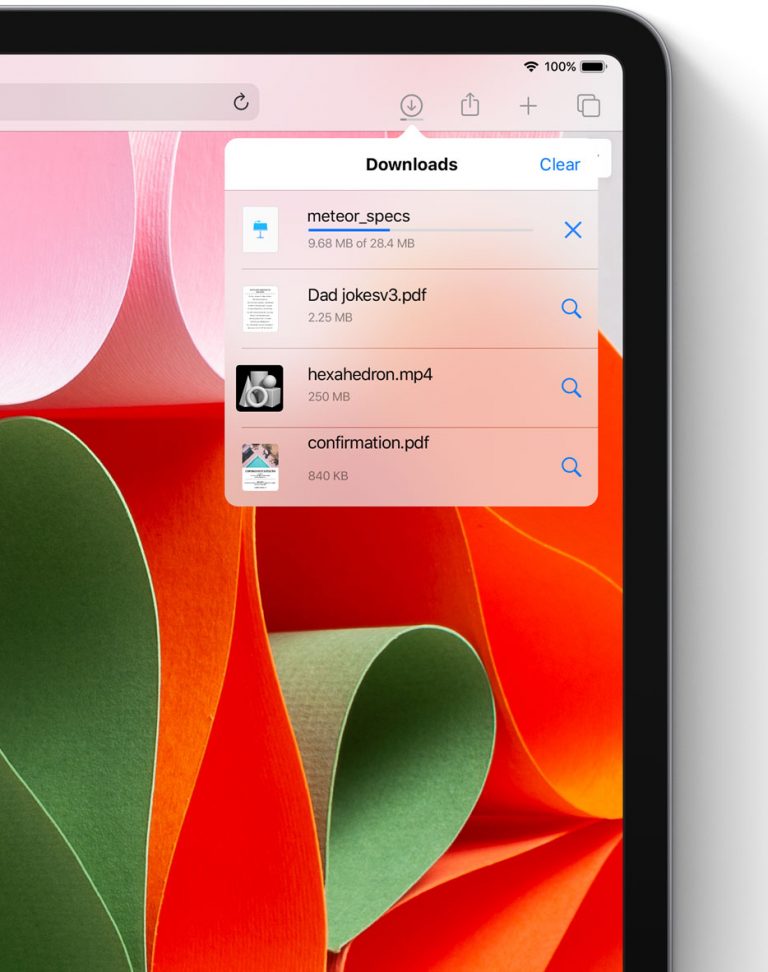

Prema zadanim postavkama sva preuzimanja sa Safarija su pohranjena umapu s preuzimanjima u iCloudu, što znači da im možete pristupiti sa svih svojih uređaja. No mapu za spremanje možete promijeniti, a u nastavku ćemo opisati kako.
Kako promijeniti mapu za preuzimanje u iOS-u 13
1)Otvorite aplikacijupostavkena vašem iPhoneu ili iPadu s iOS-om 13.
2)Odaberite odjeljak s glavnog popisasafari,
3)Odaberite stavkupreuzimanje,
4)Odaberite novu mapu u koju će se spremati preuzete datoteke.


Postoje tri glavne opcije:
- iCloud pogon:Ovo je zadana mapa.Safari automatski preuzima i pohranjuje preuzete datoteke u iCloud. Sve promjene u ovoj mapi sinkroniziraju se na svim vašim uređajima. Prijenos na iCloud gubi mobilni internetski promet i troši resurse sustava, što je nedostatak.
- NaiPhone: Preuzete datoteke bit će pohranjene lokalno na vašem uređaju. Ovo je idealno ako vam nije potreban pristup sa svih uređaja.
- Ostalo:Ova vam opcija omogućuje odabir bilo koje mape u Datotekama. To može biti uklonjiva mapa za pohranu, SMB poslužitelj ili usluga za pohranu u oblaku kao što su Dropbox i Google Drive.
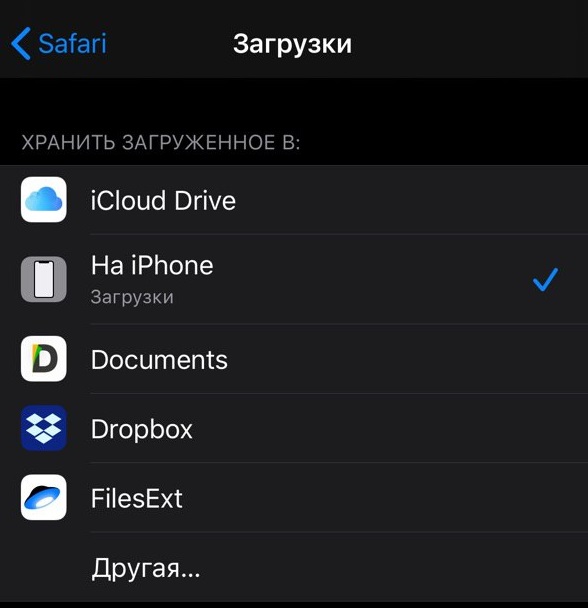

Ako su na vašem uređaju instalirane usluge pohrane u oblaku, tada ćete ih vidjeti na popisu. Nadamo se da vam je ovaj vodič bio od pomoći.