Besplatna aplikacija Bear ostaje jedna od najpopularnijih aplikacija za slanje poruka za iOS i macOS zahvaljujući
Dostupne teme
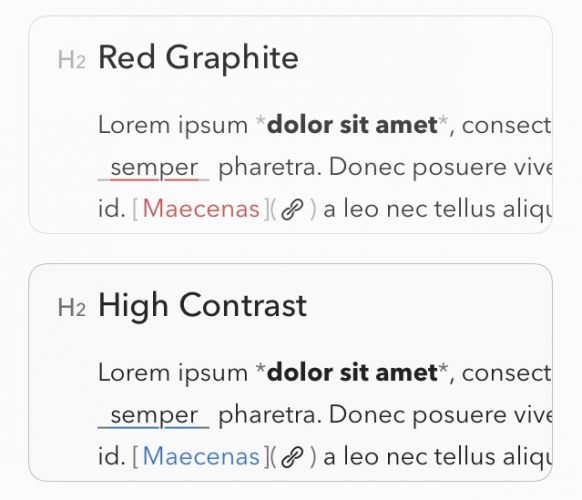
U besplatnoj verziji Beara dostupne su samo dvije teme: Crveni grafit i Visoki kontrast. To su svijetle teme i vrlo su slične jedna drugoj.

Ako kupite Bear Pro pretplatu za 99 rubalja mjesečno, postat će dostupno još 12 tema, među kojima ima i tamnih.
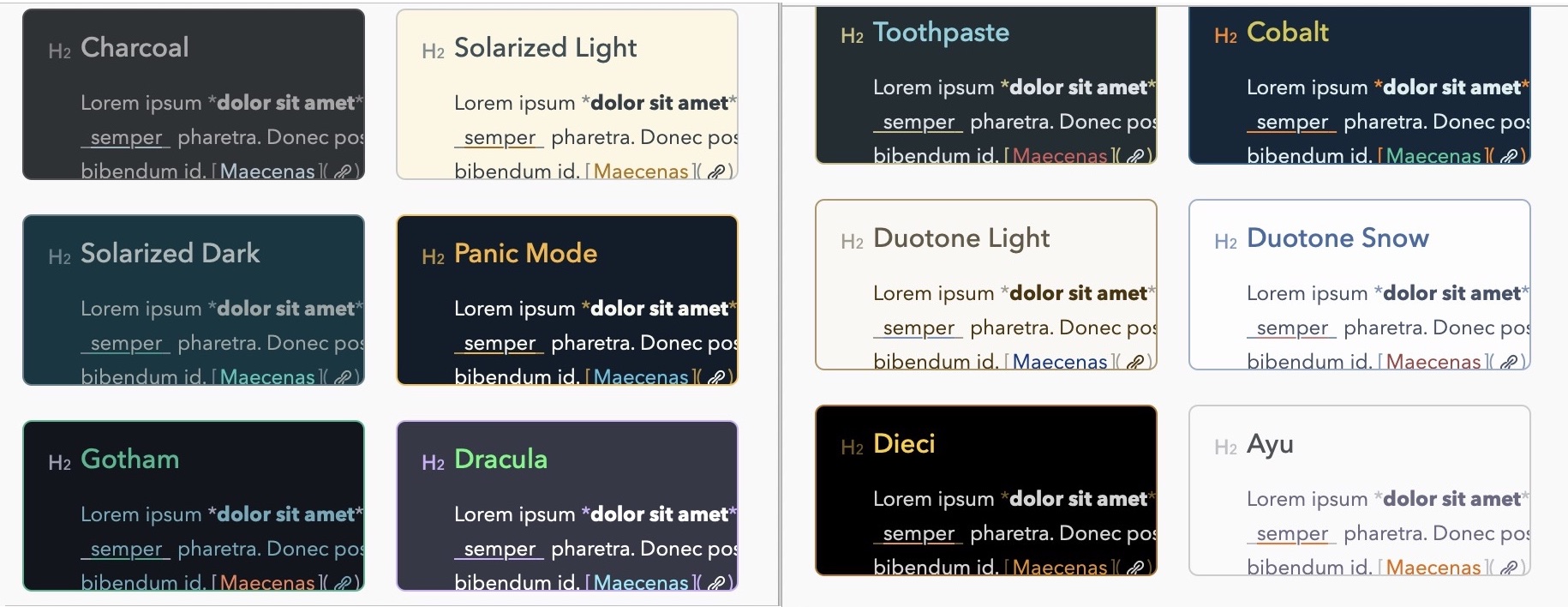

Odabirom teme možete promijeniti ikonu aplikacije za nju. Za oznake možete dodati i svoje ikone.


Kako promijeniti teme u iOS-u
1)Pritisniteikona tri prugeu gornjem lijevom kutu aplikacije.
2)Sada kliknite naokrugla ikonadonji centar.
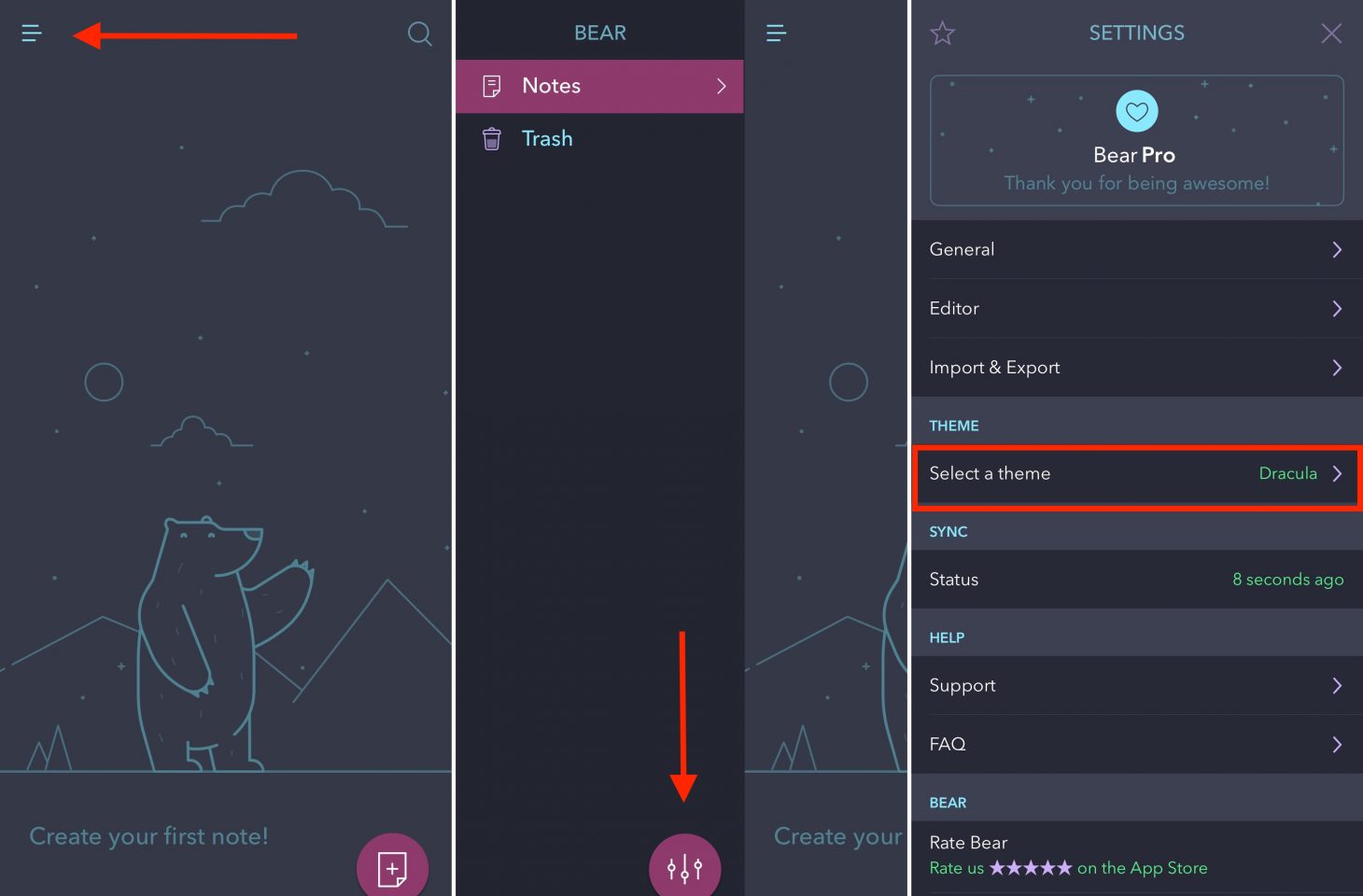

3)Kliknite ovdjeOdaberite temu,
Kako promijeniti teme na macOS-u
1)Pokrenite program Bear, a zatim odaberite iz izbornikaMedvjed> Mogućnosti,
2)U skočnom prozoru klikniteteme,
3)Sada odaberite temu.
Što je s macOS mojave?
U macOS Mojave ažuriranju koje će biti objavljeno ovona jesen će doći mračni režim. Apple je objavio API za tamni način rada, tako da programeri mogu dodati podršku svojim programima. Međutim, voditelj aplikacije rekao je da ne želi dodavati podršku tamnom načinu rada kako bi korisnici mogli koristiti ugrađene teme. Osim toga, u aplikaciji je dostupna tema koja podsjeća na Appleov tamni način rada što je bliže moguće. Ova tema je ugljen.
Aplikaciju Bear možete preuzeti iz App Store i Mac App Store.