Trebate promijeniti svoju IP adresu ili geolokaciju za svoj preglednik? Možda ste samo zabrinuti za svoje
Ponekad pristup web mjestima, sadržaju, nekim videozapisimaitd zabranjen u nekim zemljama iz različitih razloga. Srećom, ograničenja se mogu zaobići promjenom vaše IP adrese i lokacije. To je vrlo jednostavno učiniti u Epic Browser-u za Mac OS, Windows i Linux. U nastavku ćemo vam reći kako ga koristiti.
Kako promijeniti lokaciju u preglednikuep
- Ovdje preuzmite EpicBrowser za Mac, Windows ili Linux.
- Instalirajte Epic Browser kao i bilo koji drugi program.
- Pokrenite Epic Browser, a zatim kliknite gumb s kabelom u gornjem desnom kutu.
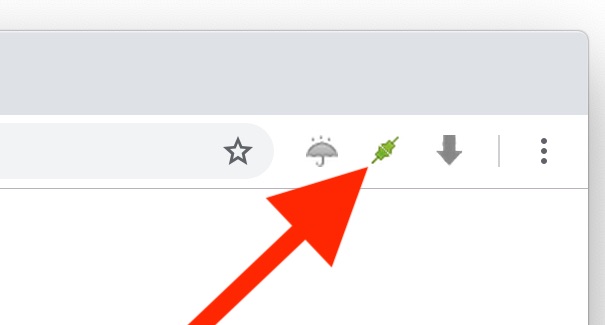

- Uključite proxy Epic, a zatim odaberite željenu novu lokaciju. Dostupno SAD, Kanada, Velika Britanija, Njemačka, Francuska, Nizozemska, Indija i Singapur.


- Pričekajte uspostavljanje veze. Provjerite svoju novu IP adresu na https://whatismyipaddress.com ili whatismyip.com.
- Koristite preglednik Epic kao i obično i pristupite bilo kojem sadržaju.
Postoje mnoge web lokacije s ograničenjima lokacije. Na primjer, mnoge američke vijesti nisu dostupne u Europi. Postoje mjesta koja su dostupna samo u Europi, ali ne i u Rusiji. Pomoću preglednika Epic možete im pristupiti svi.
Epic Browser sličan je Chromeu kao što je stvoren naNa bazi kroma. Ne pohranjuje povijest i kolačiće. Ovaj preglednik nije prikladan za svakodnevnu upotrebu, ali ponekad se može koristiti za pristup zabranjenom sadržaju.
Preglednik Epic trenutno je dostupan samo za računalo, ali za iOS postoje i drugi poput TOR Onion Browser-a.