Apple sada čini još jednostavnijim i praktičnijim ograničavanje vremena vaše djece pred ekranom. U nastavku ćemo vam reći kako
granice OSD vremena
Novi alat za vrijeme zaslona - značajandio ažuriranja za iOS 12. Funkcija vam omogućava praćenje vremena koje provodite na svom uređaju. Štoviše, uz pomoć funkcije možete ograničiti i vrijeme na ekranu svoje djece.
Da biste to učinili, za pristup obitelji morate povezati dječje uređaje s iCloud računom. Nakon toga njihova će se imena pojaviti u odjeljku Vrijeme zaslona u Postavkama.
1)Za početak odaberite ime svog djeteta s ovog popisa.
2)Na sljedećem ekranu kliknitePretvorite na zaslon vrijeme(omogući vrijeme zaslona), Nakon toga vidjet ćete poruku:
Vrijeme zaslona. Nabavite tjedno izvješće s uvidom u vrijeme zaslona svog djeteta i postavite ograničenja i ograničenja za postavke aplikacija, sadržaja i privatnosti.


3)KlikPostavljanje uz roditeljski nadzor (postavitiobiteljpristup),
4)Na sljedećem zaslonu morat ćete postaviti raspored prekida rada odabirom vremena početka i završetka.
U ovom trenutku možete nazvati, poslati i poslatiPrimanje poruka kao i korištenje ovlaštenih aplikacija. Sve ostalo, uključujući obavijesti, bit će onemogućeno. U idealnom slučaju, raspored funkcija trebao bi odgovarati dnevnoj rutini vašeg djeteta. Ako niste sigurni, možete preskočiti postavku Downtime.
5)Zatim će se pojaviti zaslon Ograničenja programa.Ovdje možete postaviti dnevna ograničenja za kategorije aplikacija. Nakon što vrijeme istekne, vaše će dijete trebati vaše dopuštenje za nastavak korištenja aplikacije. Možete ograničiti vrijeme u svim aplikacijama, igrama, društvenim mrežama itd.
Možete ograničiti vrijeme u nekoliko kategorija aplikacija.
Nakon odabira kategorija morat ćete sami odabrati vremensko ograničenje. To se može učiniti i kasnije.
6)Nakon toga ćete vidjeti "Sadržaj & Privatnost". Ovdje možete ograničiti pristup nekim sadržajima u iTunesu, App Storeu, Glazbi i na web stranicama.
7)Na sljedećem ekranu morate stvoriti 4-znamenkastu lozinku. To će se koristiti za dodavanje vremena vašem ograničenju i za promjenu postavki vremena korištenja zaslona.
8)Nakon dovršetka svih gore navedenih koraka, viidite na stranicu posvećenu vremenu pred ekranom vašeg djeteta. Ovdje možete promijeniti bilo koje postavke. Glavna stvar je da ne zaboravite lozinku. Također možete isključiti Screen Time ili ukloniti svoju lozinku.
granice programa i Dozvoljeno uvijek
1)U Ograničenjima programa vidjet ćete ograničenja koja su ranije dodana. U nastavku možete vidjeti primjer:
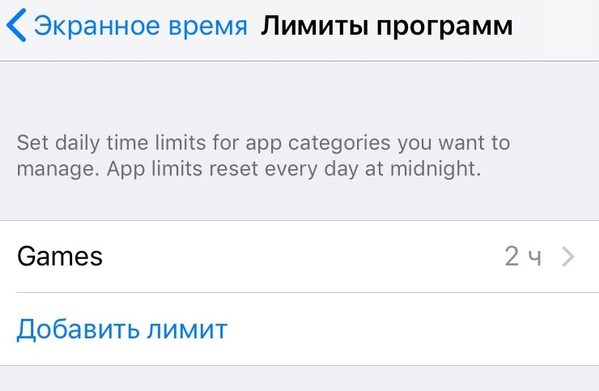

2)KlikDodajte ograničenjeako niste prethodno sve konfigurirali
3)U Dopušteno ćete pronaći popis aplikacija koje su uvijek dostupne. Prema zadanim postavkama to će biti Telefon, Poruke i FaceTime.
4)Pritisnite+ili-pored aplikacije da biste je dodali ili uklonili.
izvješća
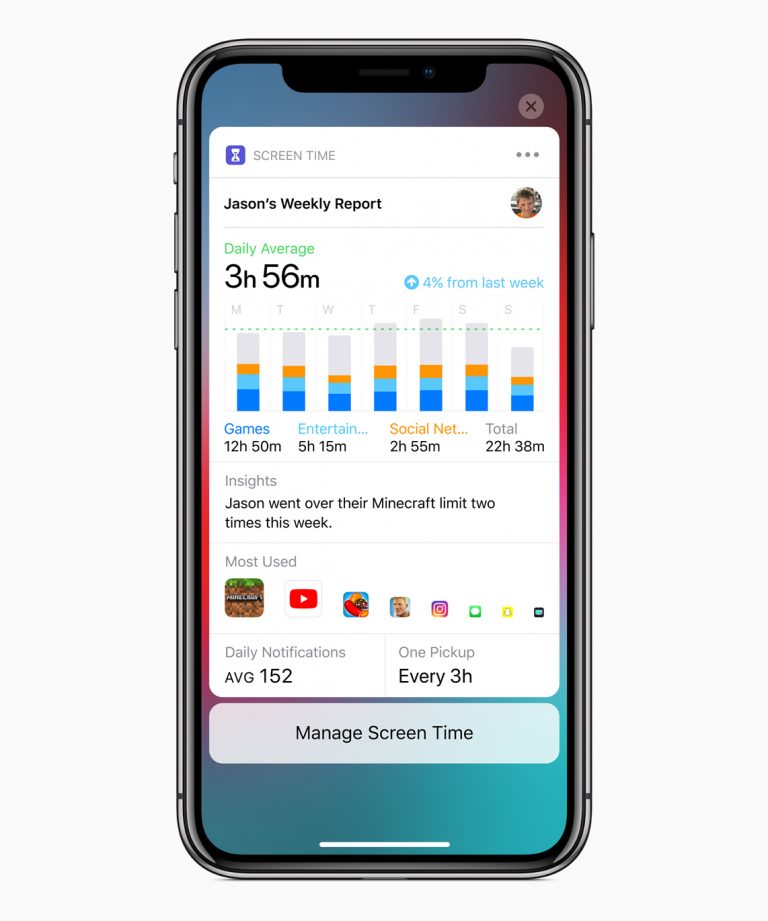
Svakog tjedna dobivat ćete izvještaje o tomevrijeme zaslona njihove djece. Prikazaće se vrijeme provedeno na svakoj aplikaciji, o kategorijama aplikacija, broju obavijesti i broju dizala uređaja. Izvješća na uređajima svoje djece možete gledati izravno sa svojih osobnih.
Više o tim izvješćima postat će poznato nakon objavljivanja budućih beta verzija iOS-a 12. U međuvremenu, Apple je pružio samo takav snimak zaslona:

Apple je dodao sjajne alate za kontrolu djece. Funkcija Screen Time najbolja je od njih, a u budućnosti će se samo razvijati i postati bolja.
Podsjetimo da je ažuriranje za iOS 12 još uvijek u fazibeta testiranje, tako da se upute mogu malo promijeniti nakon konačnog izdanja. Apple će ove jeseni izdati iOS 12, macOS Mojave, tvOS 12 i watchOS 5.