Reći ćemo vam i pokazati kako pomoću programa VideoProc promijeniti format i smanjiti veličinu videozapisa tako da možete
Zašto trebam pretvoriti videozapis za iPhone?
Čini se da je sada gotovo sve mogućegledajte online ili putem usluga strujanja – ali što učiniti ako nema pristupa internetu ili morate uštedjeti promet - na primjer, ako se spremate na dugo putovanje?
U takvim situacijama morate preuzeti videounaprijed – ali takvi se videozapisi ne reproduciraju uvijek na iPhoneu. I obrnuto, videozapisi snimljeni iPhoneom ne reproduciraju se uvijek ispravno na računalu i u uređivačima videozapisa. Mogući razlozi:
- Datoteke u formatima kao što su MKV, AVI i FLV nisu čitljive na iPhoneu, iPadu i nekoliko drugih uređaja.
- HEVC kodek ne radi sa starijim verzijama programa QuickTime, Photos, Final Cut Pro, iMovie, Windows Media Player, Adobe.
- Videozapisi snimljeni na iPhone uređaju na 4K @ 60fps ne igraju se glatko u igračima poput VLC-a.
- Videozapisi snimljeni na GoPro, digitalne kamere i trutovi često se ne reproduciraju na iPhone / iPad zbog nekompatibilnih formata.
- IPhone također ne može reproducirati glazbu u nekim formatima.
HEVC – novi video kodek kojiPodržano na iPhone 7/7 Plus i starijim. Stoga se videozapisi snimljeni novim iPhone uređajima možda neće reproducirati na starijim iPhone uređajima, kao ni u nekim video playerima i programima.
Osim toga, često izvorni video“teži” previše jer je rezolucija previsoka, koja je viša od zaslona vašeg iPhonea. Ako smanjite rezoluciju takvog videa, smanjit će se i njegova veličina – što znači da ćete uštedjeti prostor na svom telefonu i nećete žrtvovati kvalitetu videa.
Na primjer, u iPhoneu 7, razlučivost zaslona je1334 x 750 piksela. To znači da nećete primijetiti razlike kada gledate film u 4K razlučivosti (4096 × 3072) ili 1334 x 750. Na ovom mjestu na pogonu, verzija 4K će potrajati nekoliko puta više.
Kako se nositi s tim?
Pretvorba videozapisa omogućuje prilagodbuvideozapis za gledanje na uređaju. Primjerice, VideoProc video editor, koji smo vam već rekli, podržava preko 420 preseta za veliki broj uređaja (od iPhonea, iPad-a i raznih modela Android pametnih telefona do YouTubea, Facebooka i Instagrama). Zbog toga ne morate ručno napraviti nikakve postavke: samo odaberite željeni videozapis, navedite koji uređaj imate i program će učiniti sve za vas.
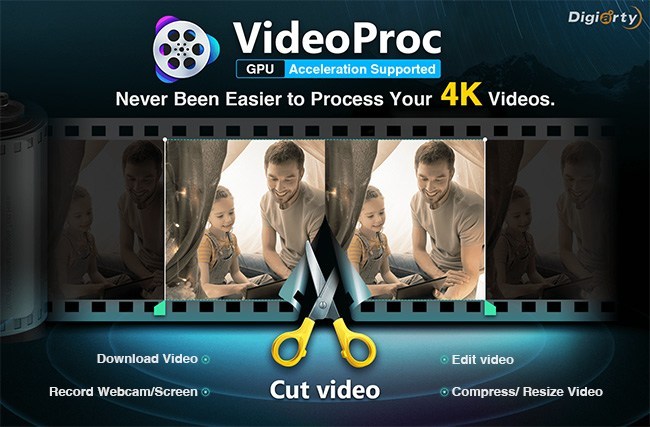
VideoProc vam omogućuje rad s videozapisima u 4K čak i naSlaba računala zahvaljujući integriranoj tehnologiji ubrzanja grafičke kartice. Uz ovaj program možete lako pretvoriti video i audio bilo kojeg formata bez gubitka kvalitete. Osim toga, kao što je već spomenuto, uređivač ima unaprijed definirane profile za izvoz videozapisa koje možete reproducirati na iPhoneu:
- Pretvorite MKV, FLV, AVI itd. u MP4 ili MOV koji su “čitki” na Apple mobilnim uređajima.
- Prijenos audio datoteka na AAC, MP3, AIFF, M4A za reprodukciju na iPhone, iPad ili iPad uređaju.
- Pretvoriti video iz digitalnog fotoaparata, GoPro ili drone na iPhone kompatibilan format u jednom kliku.
- Pretvorite svoje omiljene pjesme u zvukove zvona za iPhone bez kompliciranih naprednih postavki.
- Pretvorite videozapis u HEVC u H.264 za gledanje na starijim uređajima iPhone i iPad.
Kasnije u ovom članku pokazat ćemo vam kako to učiniti,i također koje dodatne značajke program nudi u slučaju da želite ne samo pretvoriti video, već i napraviti neke promjene na njemu – na primjer, uklonite crne trake na vrhu i dnu ili dodajte titlove.
Kako dobiti VideoProc i iPhone XS Max besplatno
Od 11. siječnja do 20. veljače, Digiarty, programer VideoProc-a, održava nagradnu igru u kojoj možete dobiti licenciranu verziju programa ili druge vrijedne nagrade. Digiarty daje:
- 1000 ključeva za godišnju MacX MediaTrans licencudnevno
- 6 mini stativa s držačem telefona Manfrotto PIXI Plus Mini
- 2 stupca Marshall Kilburn II
- Glavna nagrada – iPhone XS Max 64 GB
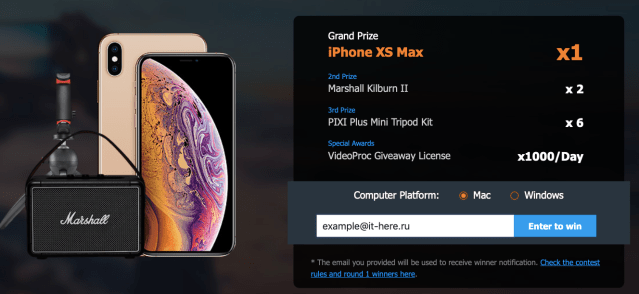
Ključevi se igraju svakodnevno, dok se ostatak nagrada izvlači u dvije faze:
- 30. siječnja – 3 Manfrotto PIXI Plus Mini stativa i Marshall Kilburn II zvučnik
- 20. veljače – 3 Manfrotto PIXI Plus Mini stativa, Marshall Kilburn II zvučnik i 64 GB iPhone XS Max
Crtež će se provoditi pomoću neovisnog sučelja treće strane kako bi se osigurali nezavisni rezultati.
Na stranici promocija u bijelom okviru s natpisomUnesite važeću e-poštuunesite valjanu e-mail adresu i klikniteUnesite za pobjedu, Ako ste među prvih 1000 sudionika dnevno, vidjet ćete gumb za preuzimanje besplatne verzije programa. Kliknite Preuzmi besplatnu kopiju za početak preuzimanja:
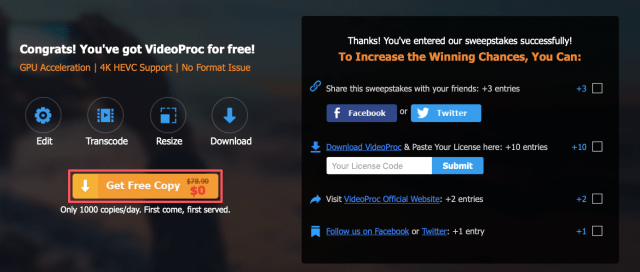
Osim toga, sada ste u izvlačenjuvrhunske nagrade! Možete povećati svoje šanse za pobjedu, ako se pretplatite na Twitter i Facebook račune VideoProc, kao i podijelite link na izvlačenje u tim društvenim mrežama.
Kako pretvoriti video za iPhone na VideoProc
Sada kada imate punu verziju programa, možete početi raditi s videom! Otvorite program i odaberite karticu Video na početnom zaslonu.
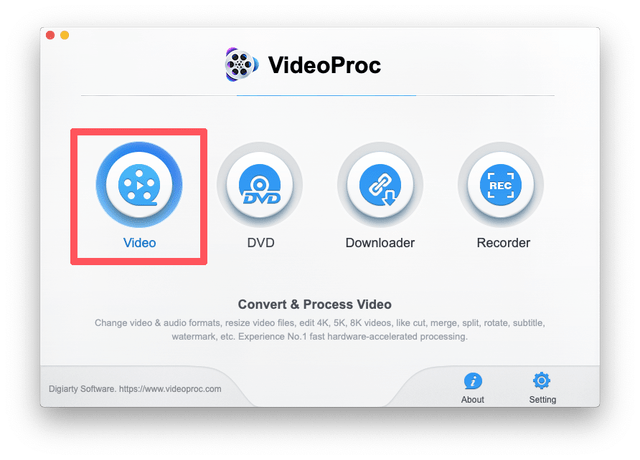
Nakon toga će se otvoriti sučelje programa. Sve je vrlo jednostavno i intuitivno, čak i za početnike. Nažalost, program trenutno nije dostupan na ruskom jeziku, tako da neki korisnici mogu imati problema s korištenjem različitih funkcija ovog uređivača i pretvarača.
Prvo morate dodati datoteke s kojima ćete raditi. Možete ih povući na bijelo područje ili koristiti gumbe na gornjem panelu:
- video– dodaj video
- Mapa Video– dodajte mapu s videom (ako imate DVD sliku ili titlove u zasebnoj datoteci)
- glazba– glazbu ili druge audio datoteke

Odaberite željenu datoteku na računalu i klikniteOtvoreno(Otvoriti).

Videozapis je dodan! Sada možete vidjeti njegove parametre (razlučivost, format, trajanje, itd.). Kliknite gumb Ciljni format da biste postavili izlazni format.
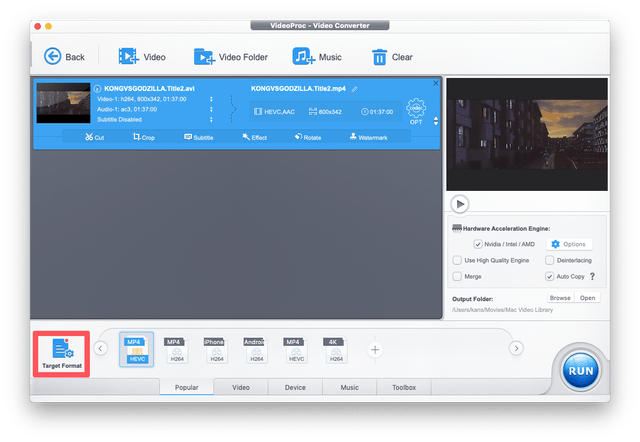
VideoProc dolazi unaprijed instaliran s više od 420 različitihprofili podijeljeni u kategorije. Prvo odaberite kojoj kategoriji vaš uređaj pripada (Apple/Huawei/Samsung/Android/Sony itd.). Prilikom pretvaranja u iPhone odaberiteApple uređaj,

Sada odaberite određeni modelprogram je odabrao ispravan kodek. Pomoću klizača s desne strane možete podesiti ravnotežu između kvalitete i veličine datoteke. Prema zadanim postavkama postavljena je optimalna ravnoteža, ali u našem slučaju izvorna je datoteka prilično loše kvalitete, pa ćemo je malo poboljšati. KlikGotovoza spremanje promjena.

To je to! Možete pritisnuti odmahtrčanjei pretvorite datoteku ili možete urediti video ili dodati titlove.
Kako dodati titlove u videozapis
KlikSubtutlena ploči za uređivanje ispod videozapisa.
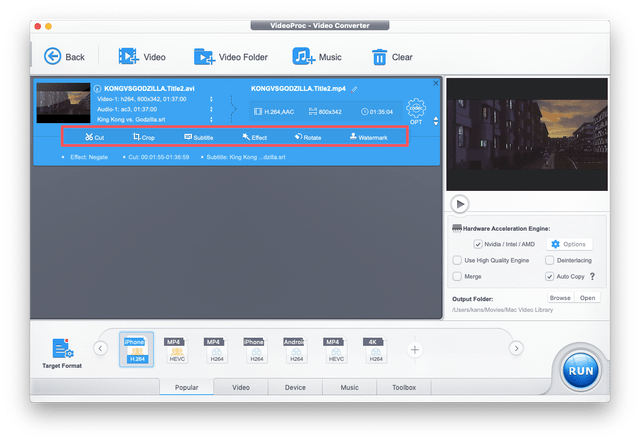
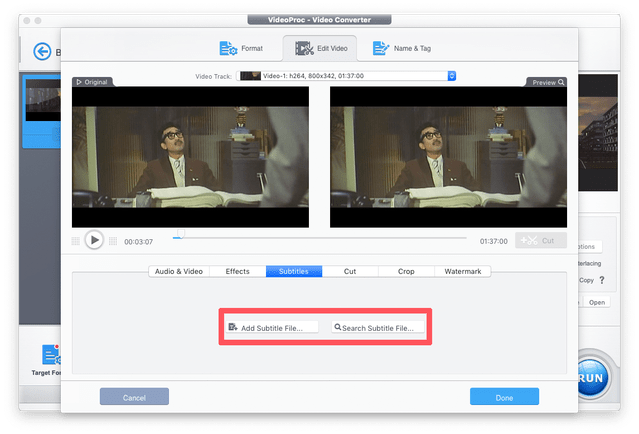
Otvorit će se prozor u kojem možete odabrati jednu od dvije opcije:
- Dodajte datoteku titlova– ako već imate datoteku s titlovima (.SRT, .SUB, .SBV, itd.), odaberite ovu opciju i recite programu gdje se željena datoteka nalazi.
- Traži podnaslov– ako nemate datoteku s titlovima, možete kliknuti na ovaj gumb i pronaći ih izravno u programu (potreban vam je pristup Internetu).
Za preuzimanje titlova odaberite željenu karticu (filmovi/serije) na vrhu prozora, zatim unesite naziv i odaberite jezik titlova (ruski je prisutan). Kliktraženjetražiti.
Zatim odaberite jednu od predloženih opcija (broj preuzimanja svake prikazan je na desnoj strani) i kliknitePreuzimanje,

Ovo se može dovršiti, ali ako želite, možeteTakođer možete promijeniti veličinu fonta i teksta. Svakako označite okvir pored Omogući da biste omogućili titlove. Također možete odabrati umetanje titlova ili ih spremiti kao zasebnu datoteku. Ako želite pogledati ovu datoteku na telefonu, preporučujemo šivanje titlova.

KlikGotovoza spremanje promjena.
Uređivanje VideoProc
Program nudi još nekoliko funkcija uređivanja koje vam mogu biti korisne:
Audio & Video– ovdje možete rotirati ili okrenuti video vodoravno, promijeniti brzinu reprodukcije ili prilagoditi zvuk ako zvuk kasni ili, obrnuto, ispred videa.

efekti– nekoliko filtara i mogućnost ručnog podešavanja video boja.

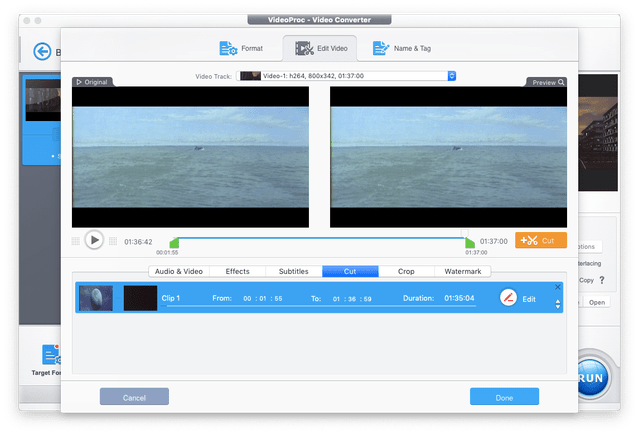
rez– rezanje na kriške. Alat je izvrstan za izrezivanje uvoda i naslova kako bi se smanjila veličina izlaznog videa.
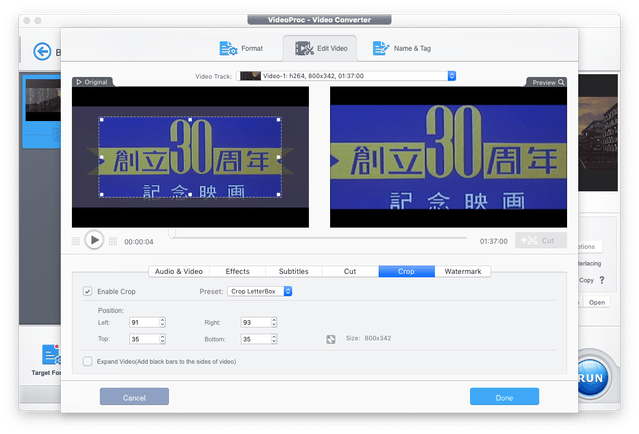
usjev– kadriranje.Uz njegovu pomoć možete ukloniti crne okvire oko videa (ako su prisutni u izvornoj datoteci) ili ih dodati ako je potrebno, kao i prilagoditi ga na željeni omjer slike ili skalirati sliku. Označite okvir poredOmogući izrezivanjeza izmjene.
vodeni žig– vodeni žig. Napišite tekst koji želite, prilagodite font i veličinu te odaberite gdje ćete ga postaviti na zaslonu.
izvoz
Nakon što izvršite sve promjene koježelite, možete izvesti. Već smo napravili sve postavke na početku, tako da sada samo trebate provjeriti jeste li omogućili grafičko/CPU ubrzanje pomoću tehnologijeHardware Acceleration Engine. После этого нажмите trčanjeza početak izvoza.
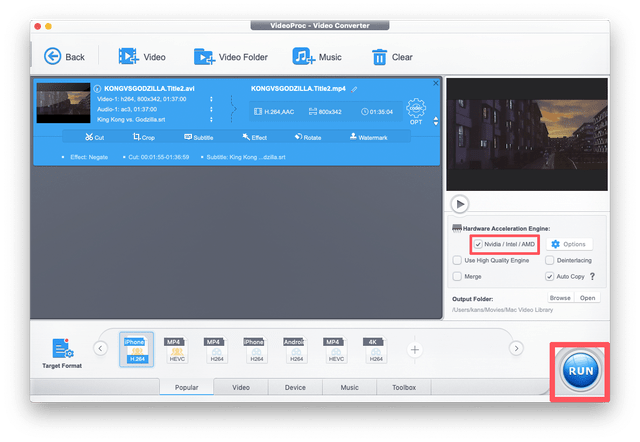
To je to! Ostaje samo čekati kraj renderiranja. U našem slučaju bilo je potrebno manje od 5 minuta za pretvaranje videozapisa u trajanju od 1,5 sati na MacBook Air uređaju.

Dobiveni videozapis može se poslati na iPhone (na primjer putem AirDropa) i gledati bez internetske veze.
Podsjetimo da možete dobiti ovaj program besplatno samo do 20. veljače, tako da ako vam je potreban iPhone video konverter, sudjelovati u crtanju licencirane verzije!