Na novim modelima iPhonea, HDR značajka u kameri uključena je prema zadanim postavkama. HDR poboljšava kvalitetu slika kombiniranjem
Ako isključite auto-HDR, pojavit će se ikona HDRPrimjena kamere, kao i na prethodnim modelima. Pomoću nje se funkcija može uključiti po želji. Na novijim modelima nema takve ikone, jer je funkcija omogućena prema zadanim postavkama. Drugim riječima, ako želite sami kontrolirati HDR, funkcija mora biti onemogućena u Postavkama.
Kako onemogućiti AutomatskiHDR i vratite ikonuHDRu Kameru
Ovaj se vodič odnosi samo na nove modele iPhonea u kojima je HDR omogućen prema zadanim postavkama.
- Idite na Postavke, a zatim na odjeljak Kamera.
- Pronađite odjeljak "HDR (High Dynamic Range)" i kliknite na prekidač pored "Auto HDR".
- Otvorite aplikaciju Kamera i pogledajte ikonu HDR na vrhu zaslona.
Pomoću ikone HDR u fotoaparatu možete sami kontrolirati funkciju.
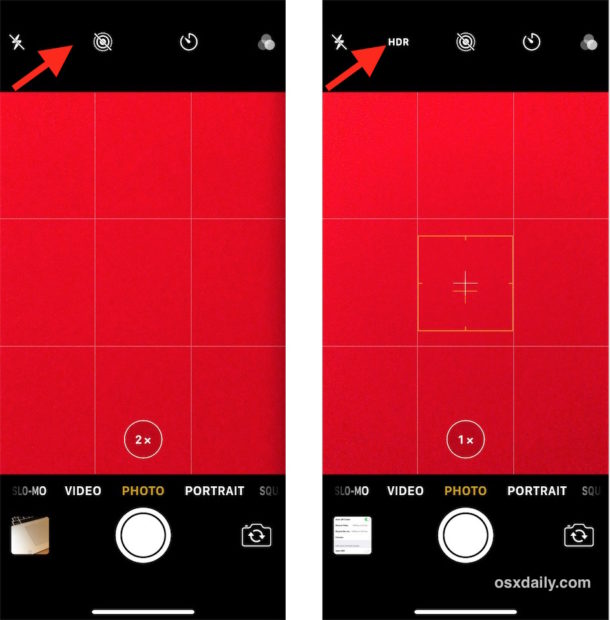

I da, HDR kamera se također može postaviti na "auto". Također možete potpuno omogućiti ili isključiti funkciju.
Aplikacija Camera ima mnoge druge korisne funkcije, kao što su mreža, skeniranje QR kodova, prebacivanje između JPEG i HEIF formata itd.
Preporučujemo da omogućite opciju "Spremioriginali. " Tako će obje fotografije biti spremljene u Fotografiji, a zatim možete odabrati onu koja izgleda bolje. Obično je HDR funkcija vrlo voljena ili mrzena, ali ako volite do kraja koristiti svoj iPhone, bit će korisno vidjeti razliku između originala i rezultirajuće fotografije. Jedina mana ove opcije je ta što će često HDR fotografija izgledati gotovo isto kao izvorna.