iOS 13, iPadOS i macOS Catalina predstavljaju novu značajku pod nazivom Continuity Sketch. S njim možete crtati u dokumentima na Macu
Kontinuitet je pojam koji se kombiniranekoliko tehnologija koje omogućuju boljim međusobnim interakcijama uređaja u neposrednoj blizini. Pomoću funkcije možete nastaviti s radom na novom uređaju s istog mjesta na kojem ste stali na prethodnom uređaju. Na primjer, na Mac računalu možete prenositi pozive s iPhonea.
Tehnologija kontinuiteta dostupna je i za ostale funkcije sustava. Na iOS 13 i iPadOS čak možete crtati i na Mac programima pomoću Apple Pencil ili prsta na iPhoneu i iPadu.
U osnovi, značajka kontinuiteta pretvara vaš pametni telefon ili tablet u profesionalni grafički tablet za Mac.
Zahtjevi sustava
Sketch za kontinuitet zahtijeva iOS 13, iPadOS i macOS Catalina i novije. Funkciju podržavaju sljedeći modeli uređaja:
- iPhone 6s i noviji
- iPhone SE
- iPod touch (7. generacija) i noviji
- iPad Pro (svi modeli)
- iPad (5 generacija) i novije
- iPad Air 2 i novije verzije
- iPad mini 4 i noviji
- MacBook 2015 i noviji
- MacBook Air 2012 i noviji
- MacBook Pro 2012 i noviji
- Mac mini 2012 i noviji
- iMac 2012 i noviji
- iMac Pro (svi modeli)
- Mac Pro 2013 i noviji
Wi-Fi i Bluetooth moraju biti omogućeni na vašem Mac i iOS uređaju, a morate imati i isti Apple ID s dvofaktornom autentifikacijom.
U nastavku ćemo govoriti o tome kako crtati dokumente na Macu putem iPada ili iPhonea. Ako imate sve za to, prijeđite na upute u nastavku.
Kako crtati dokumente na Macu putem iPhonea ili iPada
1)Za početak otvorite dokument na svom Macu.
2)Zatražite skicu sa svog iOS uređaja odabirom izbornikadatotekailiumetak, i ondaUvoz s [uređaja] → Dodaj skicu, Također možete kliknuti dokument dok držite pritisnutu tipku Control i odaberete opciju iz brzog izbornika.
U nekim je programima potrebno odabrati izbornik Datoteka, a u drugima izbornik Umetanje. Na primjer, izbornik Insert koristi se u Pages i Keynote.
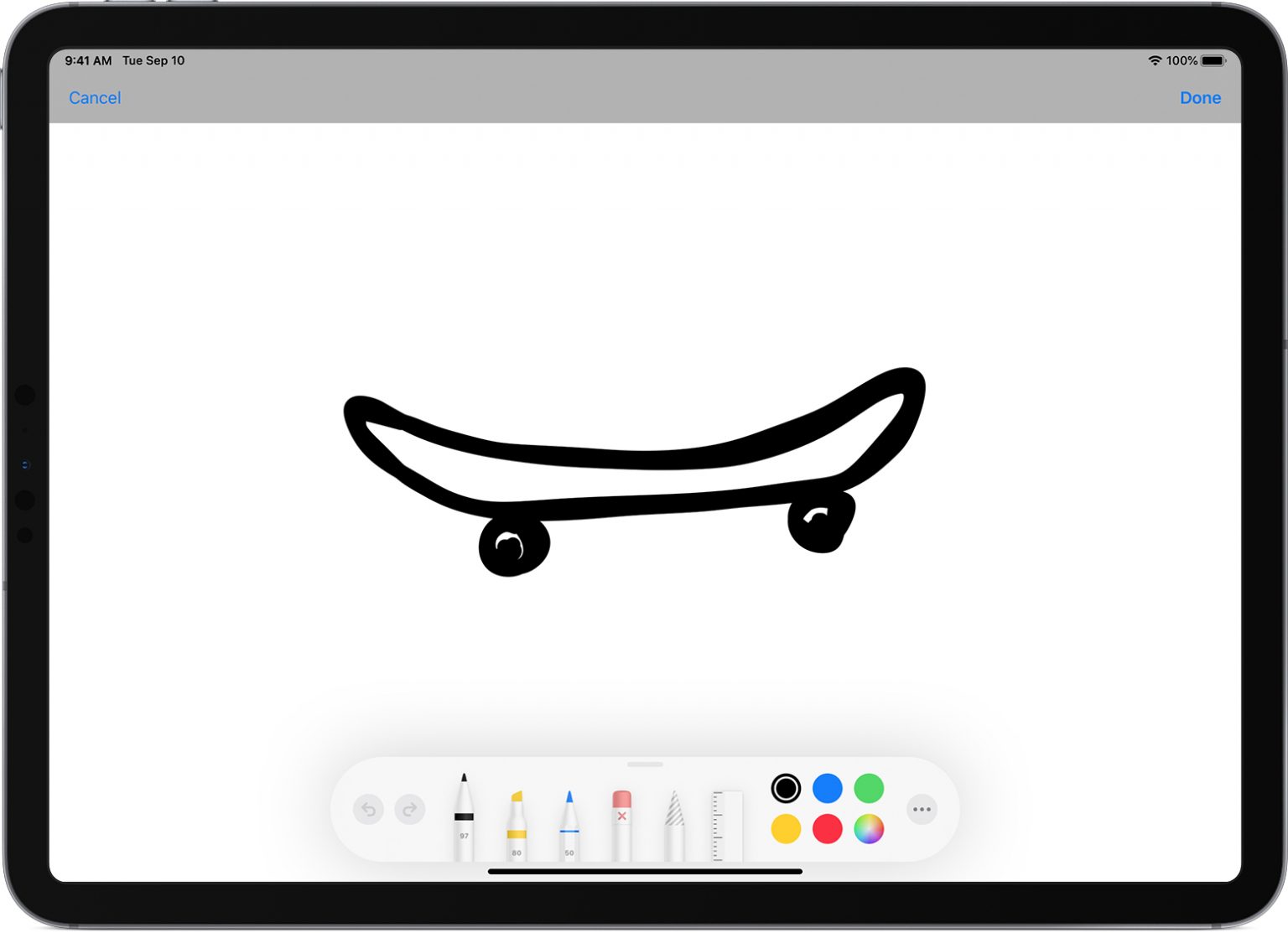

3)Vaš Mac će otvoriti prozor skice.Sada kliknite na ikonu s desne strane s grafičkim tabletom i olovkom, a zatim odaberite svoj iOS uređaj. Prozor skice pojavit će se na odabranom uređaju, čak i ako je bio zaključan.
Ne morate više odabrati iOS uređaj, samo kad prvi put koristite funkciju. Nakon toga sve će se automatski dogoditi.
4)Sada možete crtati! Koristite sve dostupne alate za izradu fotografije.
5)Kada ste zadovoljni rezultatom, klikniteGotovo jeZa kraj umetnite crtež u dokument na računalu.
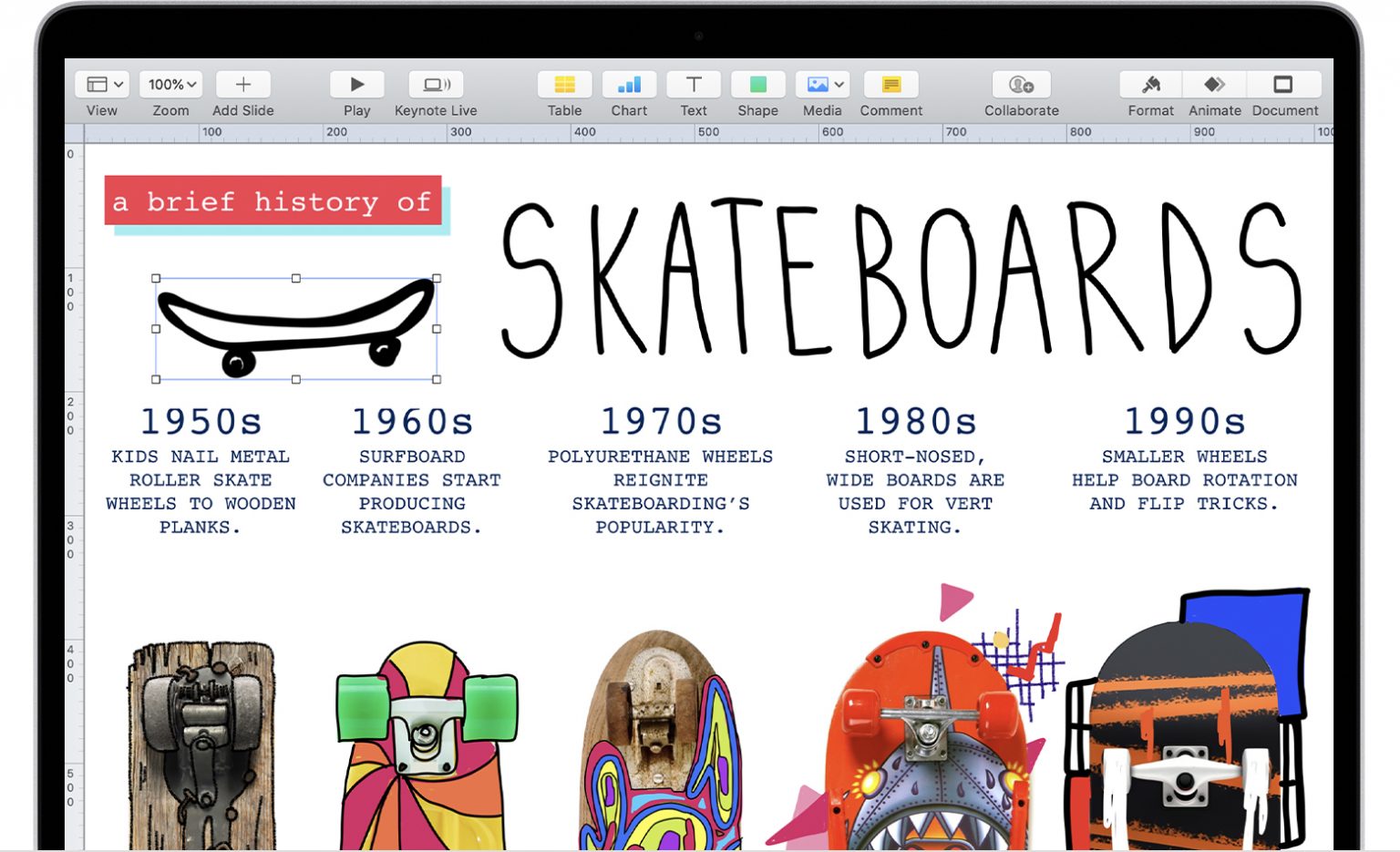

To je sve! Ne morate raditi ništa drugo, slika će se automatski pojaviti u dokumentu.
Funkcija Continuity Sketch funkcionira u svim standardnim i programima treće strane u koje možete zalijepiti slike. Među njima su Stranice, Brojevi, Keynote, Mail, Poruke, Bilješke i TextEdit.