Ako ste nedavno prešli s Windows PC-ja na Mac, možda ste već primijetili da macOS ima i koš za smeće koji vam je potreban
oglas
oglas
Na Macu možete smeće u potpunosti isprazniti ili iz njega izbrisati samo neke datoteke. Uz to, možete automatski isprazniti košaru, što je vrlo povoljno. O svemu tome ćemo govoriti u nastavku.
- Kako u potpunosti izbrisati datoteke iz koš za smeće na Mac računalu
- Kako izbrisati neke datoteke iz koš za smeće
- Kako oporaviti datoteke s macOS-a Recycle Bin
- Kako automatski isprazniti smeće
- Kako isprazniti smeće kroz terminal
Kako u potpunosti izbrisati datoteke iz koš za smeće na Mac računalu
Postoje četiri različita načina da u potpunosti ispraznite košaru.
Metoda 1:Ikona Smeće nalazi se u docku vašeg Mac računala i najlakši je način pražnjenja smeća.Desnom tipkom miša kliknite ikonu i odaberiteIsprazni smeće,
oglas
oglas


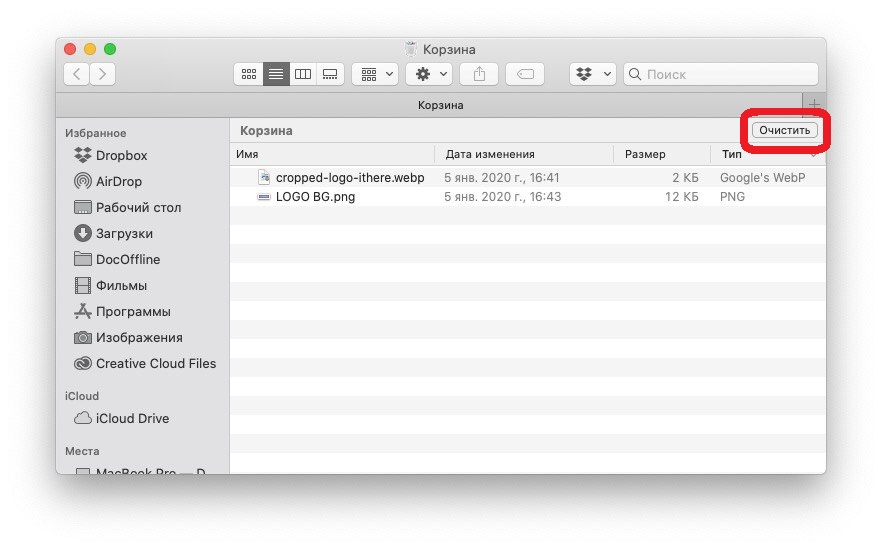
Druga metoda:Možete otvoriti Smeće i kliknuti naČistou gornjem desnom kutu.

Metoda 3:Kada je smeće otvoreno, možete i desnom tipkom miša kliknuti u prozoru i odabratiIsprazni smećeu izborniku koji će se pojaviti.


Metoda 4:Na traci izbornika odaberitenalazač>Isprazni smeće,


Kako izbrisati neke datoteke iz koš za smeće
Ako trebate izbrisati samo neke datoteke, to se također može učiniti vrlo jednostavno. Da biste to učinili, desnom tipkom miša kliknite datoteku koju želite izbrisati i odaberiteOdmah izbrišina jelovniku.


Kako oporaviti datoteke s macOS-a Recycle Bin
Kada ispraznite koš za smeće, sve će datoteke u njemu zauvijek nestati. Ako ste izbrisali datoteku, ali se zatim predomislili i htjeli je zadržati, desnom tipkom miša kliknite na nju u Otpadu i odaberitePovratakna jelovniku.


Kako automatski isprazniti smeće
Ako ne želite stalno ručno prazno smeće, to se može učiniti automatski.
1)Na traci izbornika odaberitenalazač>postavke,
2)Odabir karticedodaci,
3)Označite okvir poredIzbrišite predmete iz smeća nakon 30 dana,


Kako isprazniti smeće kroz terminal
Možda ste navikli raditi na naredbenom retku ili se želite naviknuti na program Terminal. Kroz njega možete očistiti košaru.
Otvorite program Terminal iz mape Utilities. Zatim otvorite smeće.
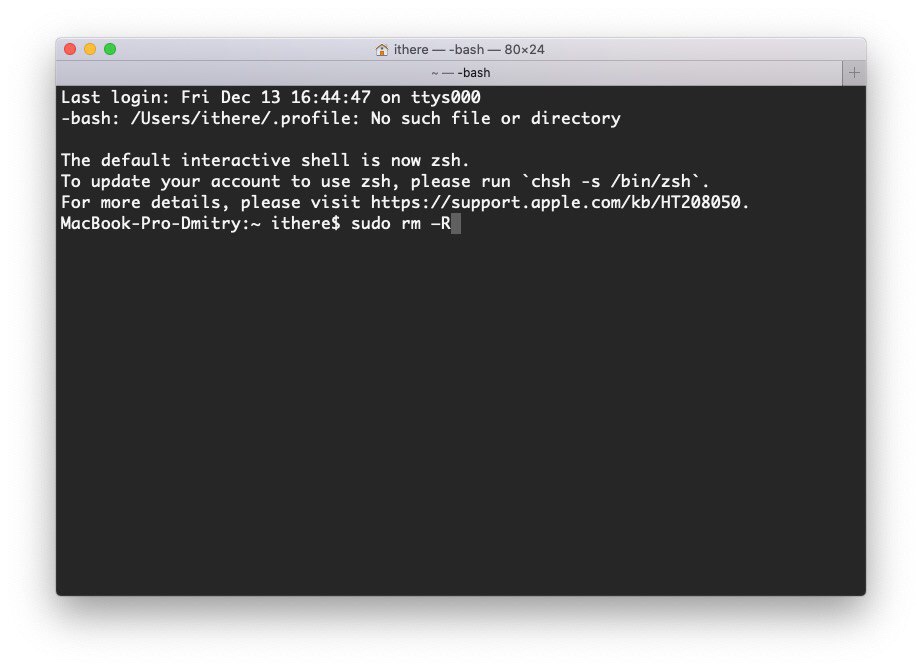
1)U prozor terminala unesite sljedeću naredbu:
sudo rm –R
(obavezno stavite razmak nakon slova R)
Ne pritiskajte tipkupovratak/ući,

2)Odaberite sve, jednu ili više datoteka u košu za smeće koje želite izbrisati i povucite ih u prozor terminala. U prozoru će se pojaviti nazivi datoteka.
3)Sada kliknitePovratak / Ulazak,
4)Unesite lozinku za Mac i kliknitepovratak/ući,
Datoteke će se ukloniti iz otpada.
Kao što vidite, postoji mnogo načina kako isprazniti smeće na Macu, a možete koristiti onaj koji vam se čini najprikladniji i najbrži.