Kada se vaš iPhone loše smrzne, jedino rješenje je staviti ga u način oporavka i pokušati
Ako obnovite svoj iPhone putem iTunesa u načinu oporavka, svi će se vaši podaci izbrisati. Prvo, uvijek pokušajte ažurirati softver putem iTunesa.
oglas
oglas
U pravilu je način oporavka dovoljan za obične korisnike.
- Prijelaz u način oporavka
- Korak 1: Ažurirajte iTunes
- 2. korak: Povežite iPhone X s računalom
- Korak 3: Prisilite ponovno pokrenuti telefon
- Korak 4: Ažurirajte putem iTunesa
- 5. korak: Postavljanje iPhonea X, Xs
- Kako ući u iPhone X, Xs u načinu rada DFU
- Kako izaći iz DFU načina na iPhone X, Xs
Ne brkajte DFU mod i Recovery mod. U načinu oporavka vidjet ćete USB kabel, ikonu iTunes i poveznicu na support.apple.com/iphone/restore na zaslonu.
U DFU načinu na ekranu nećete vidjeti ništa, zaslon ostaje potpuno crn.
Razlika između DFU i Recovery Mode je u tome što se koristi bitno drugačiji pristup oporavku.
Prijelaz na način oporavka (način oporavka)
1. korak: ažuriranjeiTunes
Prvo, iTunes treba ažurirati na najnoviju dostupnu verziju. Ako je na vašem računalu već otvoren, morate zatvoriti program.
Korak 2: Povežite seiPhone X na računalo
Spojite iPhone X, Xs na svoj Mac ili PC koristeći Lightning kabel koji ste dobili s vašim pametnim telefonom.
oglas
oglas
Korak 3: Prisilite ponovno pokrenuti telefon
Uraditi ovo:
oglas
oglas
- prvo brzo pritisnite tipkuPojačajte glasnoću i pustite
- zatim brzo pritisnite tipkuSmanjite glasnoću i pustite je
- a zatim pritisniteBočni gumbdok ne vidite zaslon za oporavak iTunes.
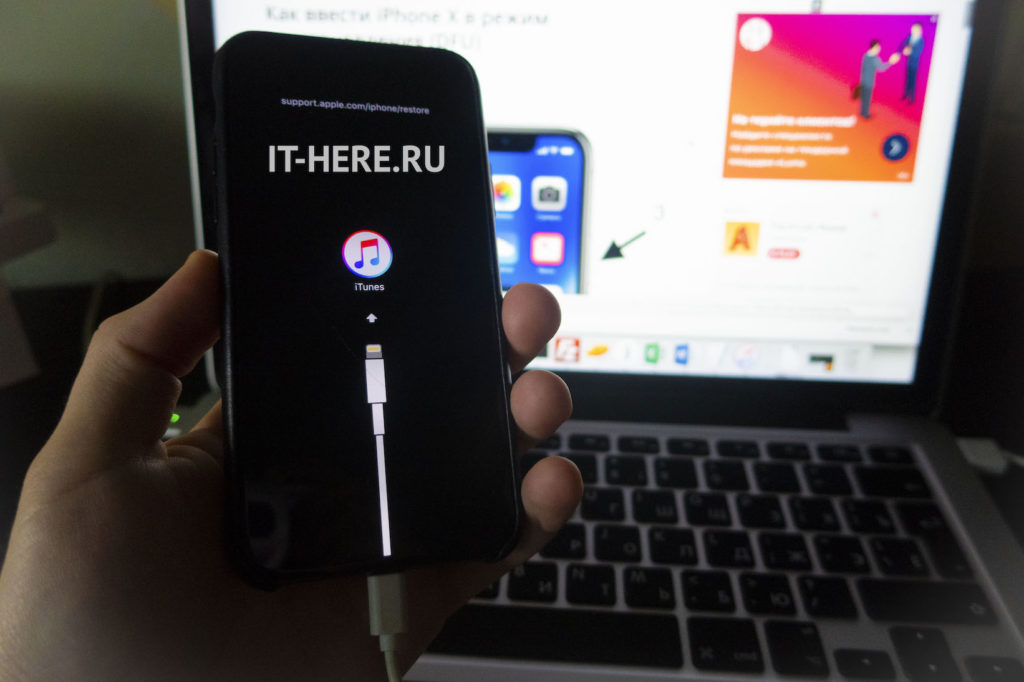

To znači da je iPhone prešao u način oporavka. Sada možete otvoriti iTunes.


Korak 4: Ažurirajte putemiTunes
U iTunesu će se pojaviti prozor s opcijama.ažuriranjeIobnovitiuređaj. Izaberiažuriranje, a program će pokušati instalirati najnoviju dostupnu verziju softvera, spremajući sve vaše podatke. Ako iPhone izlazi iz načina oporavka tijekom postupka preuzimanja, ne brinite i samo ponovite korake.
Korak 5: PostaviteiPhone X, Xs
Kad se ažuriranje završi, koristite iTunes za postavljanje iPhonea X, Xs.
primjedba: Ako želite izaći iz načina oporavka, odspojite iPhone X, Xs iz računala i pritisnite bočni gumb da biste ga uključili.
Kako ući u iPhone X, Xs u načinu rada DFU
- Povežite svoj iPhone s računalom.
- Pritisnite i brzo pustite tipkupojačati,
- Pritisnite i brzo pustite tipkuglasnoća dolje,
- Pritisnite idržite bočnu tipkudok se zaslon ne pocrni, pritisnite i držite bočni gumb i smanjite glasnoću.
- Nakon 5 sekundi otpustite bočnu tipku i dalje držite gumb za smanjivanje glasnoće.
Ako se pojavi Appleov logotip, bočni gumb zadržan je predugo.
U DFU načinu nema identifikacija na zaslonu, ekran je potpuno crn, iTunes će vas obavijestiti da je uređaj u načinu oporavka.
Ako vaš uređaj prikaže zaslon koji vam govori da povežete svoj uređaj s iTunesom, ponovite ove korake.
Kako izaći iz DFU načina na iPhone X, Xs
- Pritisnite i odmah pustite tipkuPojačati.
- Pritisnite i odmah pustite tipkuSmanjivanje glasnoće,
- Pritisnite i držite bočnu tipku dok se na zaslonu ne pojavi logotip tvrtke Apple.