Ako uvijek povećavate font u programima kao što su Pages ili Notes, možda bi bilo vrijedno povećavati ga cijelo vrijeme
U nastavku ćemo vam pokazati kako povećati veličinu fonta na Mac računalu.
- Postavke zaslona
- Značajke pristupačnosti
- Prečice na tipkovnici
Postavke zaslona
Da biste promijenili veličinu fonta u cijelom sustavu, morate promijeniti postavke prikaza. OtvorenPostavke sustavaputem trake izbornika, a zatim učinite sljedeće:
1)Odaberite odjeljakMonitorii tabmonitor,
2)Blizu točkeDopuštenjeIzaberiumanjena,
3)Pojavit će se izbornik za postavljanje s opcijamaVeći tekstIViše prostora, Naravno, potrebna nam je opcija s lijeve strane.
Zadržite pokazivač iznad različitih opcija, na lijevoj strani ćete vidjeti njihov pregled.
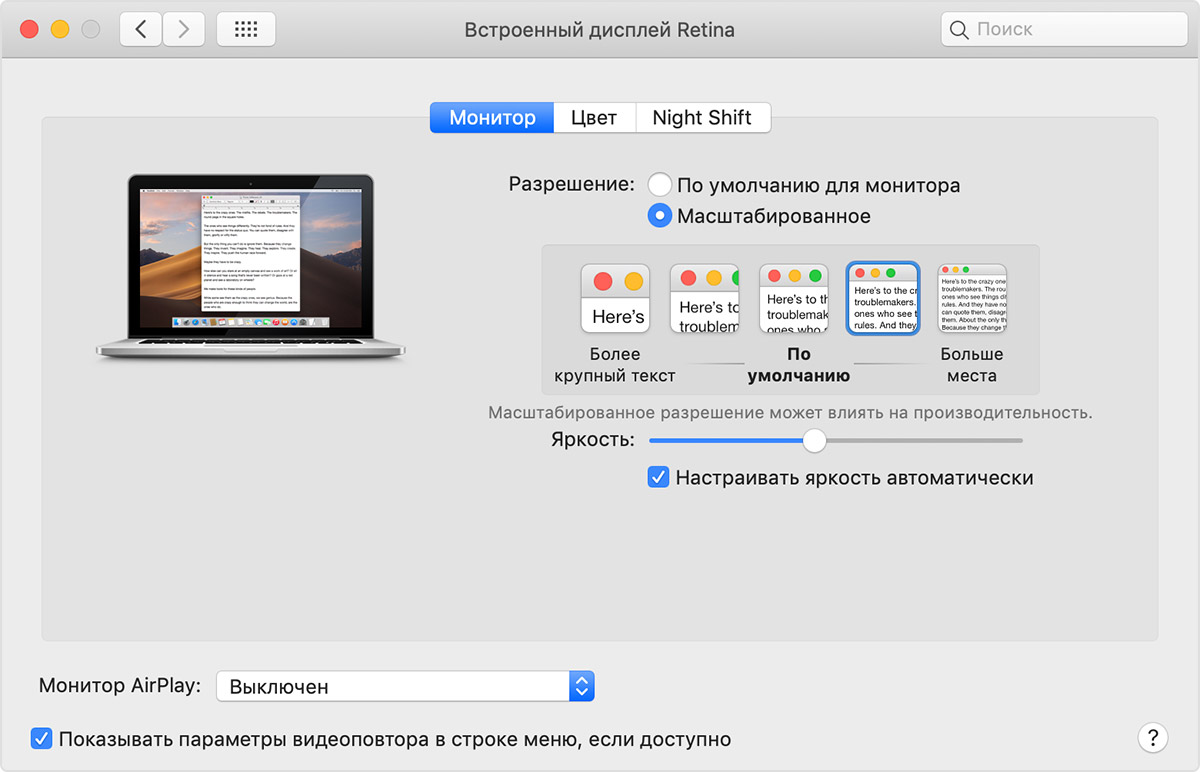

4)Kada odaberete opciju koja vam odgovara klikniteU redu,
Zaslon će se osvježiti primjenom promjena. Sada bi veličina fonta trebala biti veća.
Značajke pristupačnosti
Ako želite povećati font na kratko vrijeme, to možete učiniti pomoću značajki pristupačnosti. Opet otvoriPostavke sustavai slijedite korake u nastavku.
1)Odaberite odjeljakUniverzalni pristup,
2)Na lijevoj strani odaberitepovećanjeu odjeljkuvid,
3)S desne strane potvrdite okvir poredDa biste povećali, upotrijebite prečace na tipkovnici, Sjetite se tipkovnih prečaca koje ćete koristiti.


Sada uz njihovu pomoć možete zumirati zaslon, povećavajući njegovu veličinu. I s njim veličina teksta na ekranu.
Ako ne želite povećati cijeli zaslon, već samo tekst tijekom čitanja, uključite opcijuOmogući uvećavanje teksta ispod kursora,
Ova značajka će povećati tekst kada prijeđete iznad njega dok držite pritisnutu tipkunaredba,
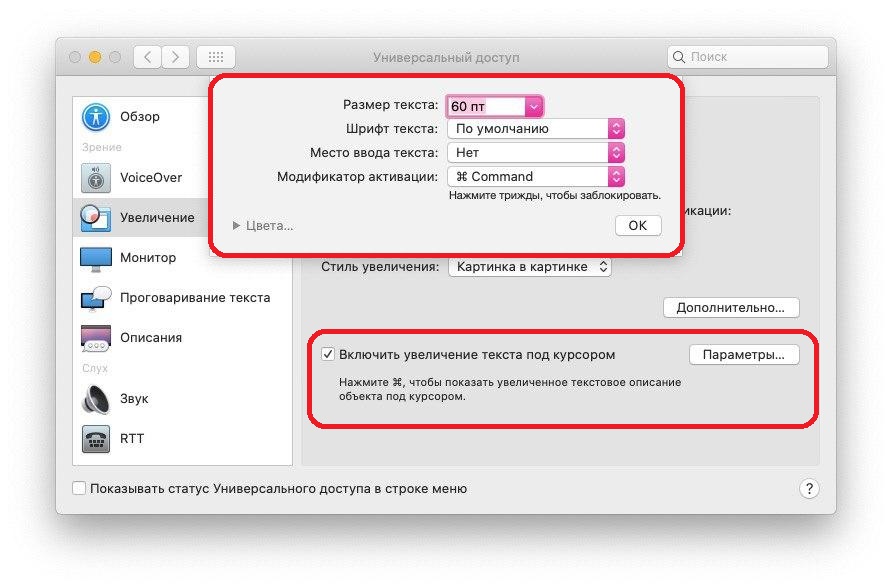

Ako pritisnete tipkuparametri, možete odabrati veličinu, stil, položaj itd.
Prečice na tipkovnici
Postoji još nekoliko prečaca na tipkovnici pomoću kojih možete povećati font na Mac računalu.
Kliknaredba+Ji otvorit će se mali prozor.
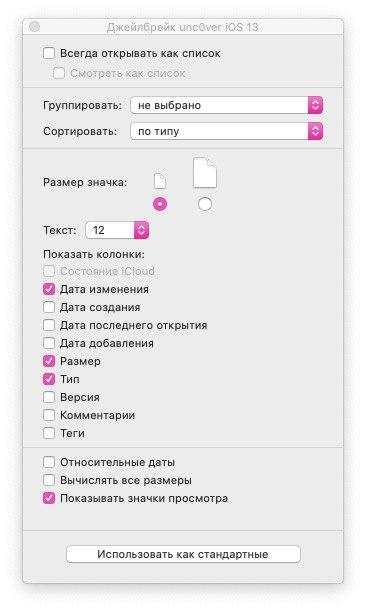

Blizutekstodaberite veličinu koja vam je potrebna. Odmah ćete primijetiti kako su elementi radne površine postali veći.
Na web stranicama iu nekim programima možete koristiti kombinacijunaredba+plus(+) za zumiranje inaredba+minus(-) za pomicanje zaslona.
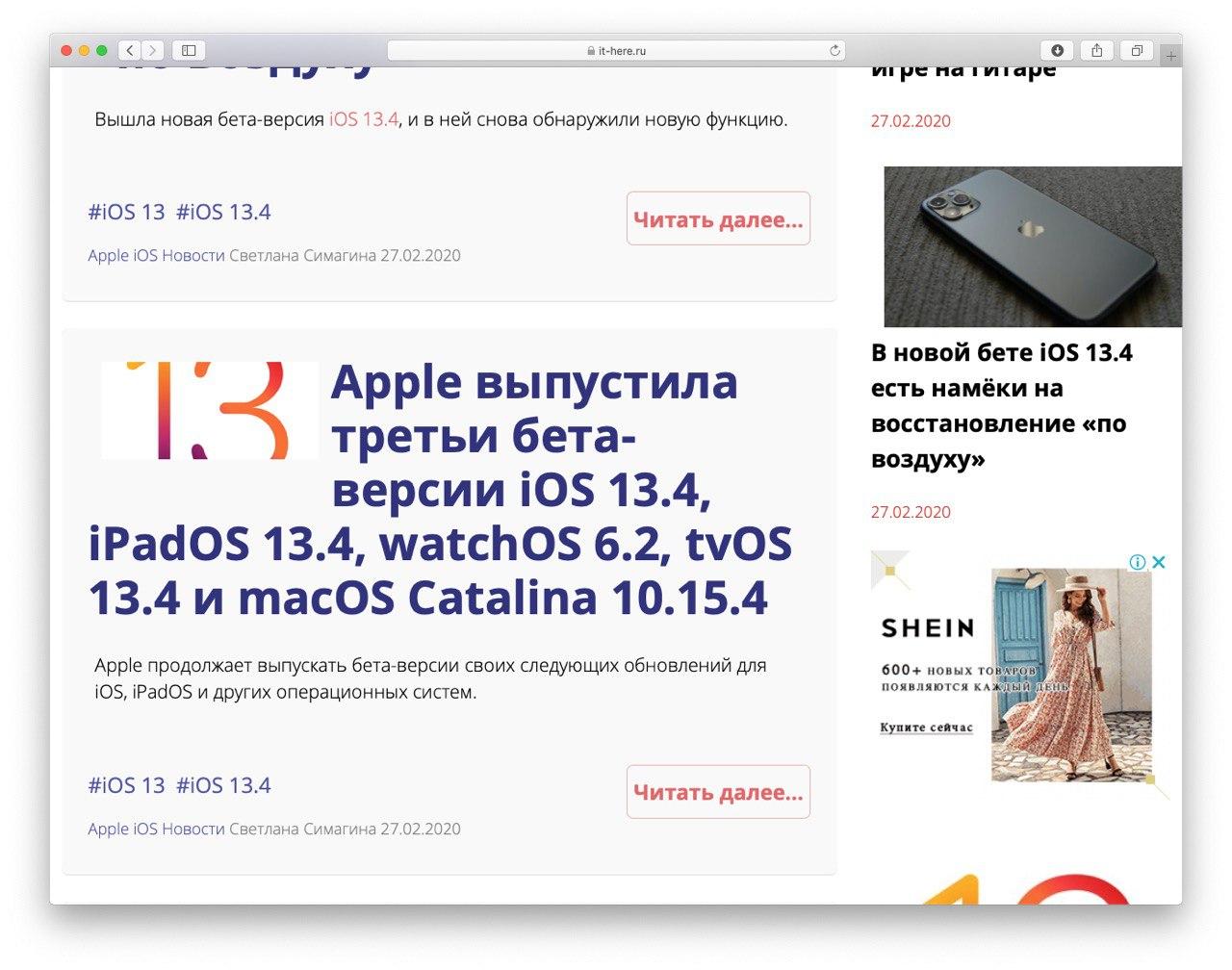

Sada više ne morate naprezati oči da biste pročitali sitne otiske na računalu. Nadamo se da su gornji savjeti bili od pomoći!
Ne zaboravite da na našoj web stranici postoji cijeli odjeljak s uputama u kojem ćete pronaći puno korisnih stvari.