Možete jednostavno instalirati i pokrenuti macOS Mojave beta u virtualnom stroju na Macu, a postupak je iznenađujuće jednostavan.
oglas
oglas
U ovom ćemo vam članku reći što trebateinstalirajte macOS Mojave beta u virtualni stroj pomoću besplatnog softvera. Sve je vrlo jednostavno. Trebali biste uspjeti čak i ako nikada prije niste koristili virtualni stroj.
Ako niste znali, onda se može pokrenuti macOS Mojavekao program povrh glavne verzije Mac OS-a. Na ovaj način možete doživjeti macOS Mojave u virtualnom stroju bez ažuriranja verzije sustava. Virtualni stroj neće dobiti pristup vašim podacima, ali imat će pristup Internetu. Koristit ćemo Parallels Desktop Lite, besplatnu verziju Parallela.
zahtjevi:Morate imati aktivnu internetsku vezu; vaše Mac računalo mora podržavati macOS Mojave; Morate preuzeti besplatni softver Parallels Desktop Lite i instalacijski program macOS Mojave (morate biti beta tester).Trebat će vam i 30 GB slobodnog prostora na disku, ne uključujući prostor za instalacijski program macOS Mojave i softver Parallels Desktop.
oglas
oglas
Kako instaliratiMacOS Mojave u virtualnom stroju putemparalele Lite
- Preuzmite Parallels Desktop Lite iz Mac App Store-a.
- Preuzmite beta instalacijski program macOS Mojave iz Mac App Store-a na Macu. Kad je preuzimanje dovršeno, zatvorite instalacijski program i ne instalirajte Mojave.
- Pokrenite Parallels Desktop Lite.
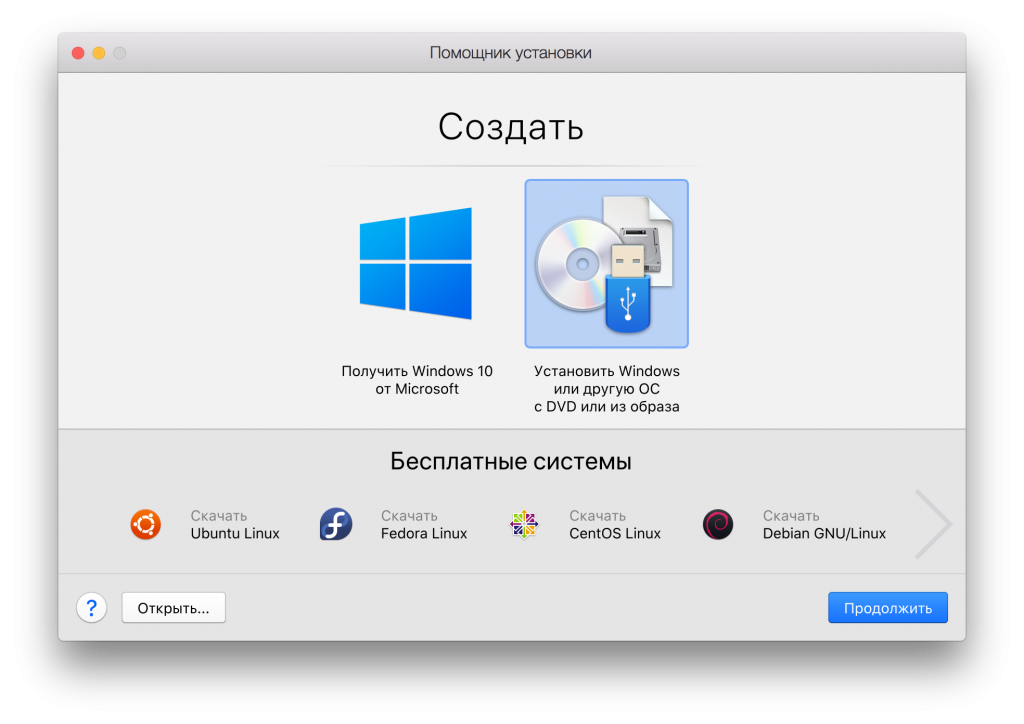
- Na zaslonu "Pomoćnik za instalaciju" odaberite "Instalirajte Windows ili drugi OS sa DVD-a ili slike."

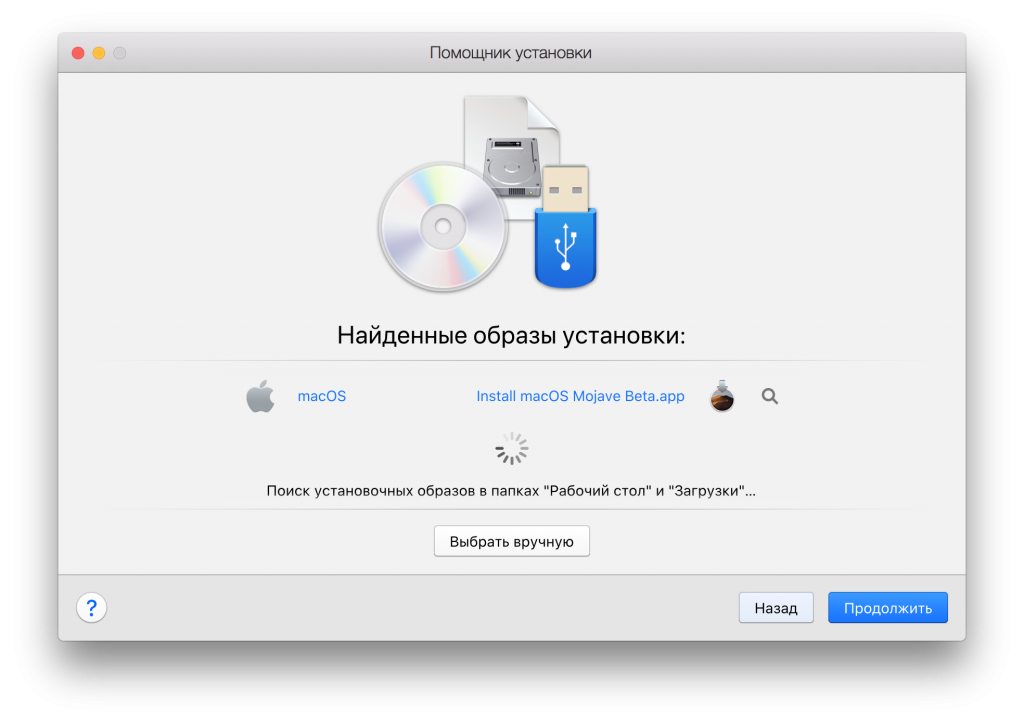
- Parallels Lite naći će sve dostupne programere za instaliranje macOS-a na vaš "Install macOS Mojave Beta.app" s popisa.

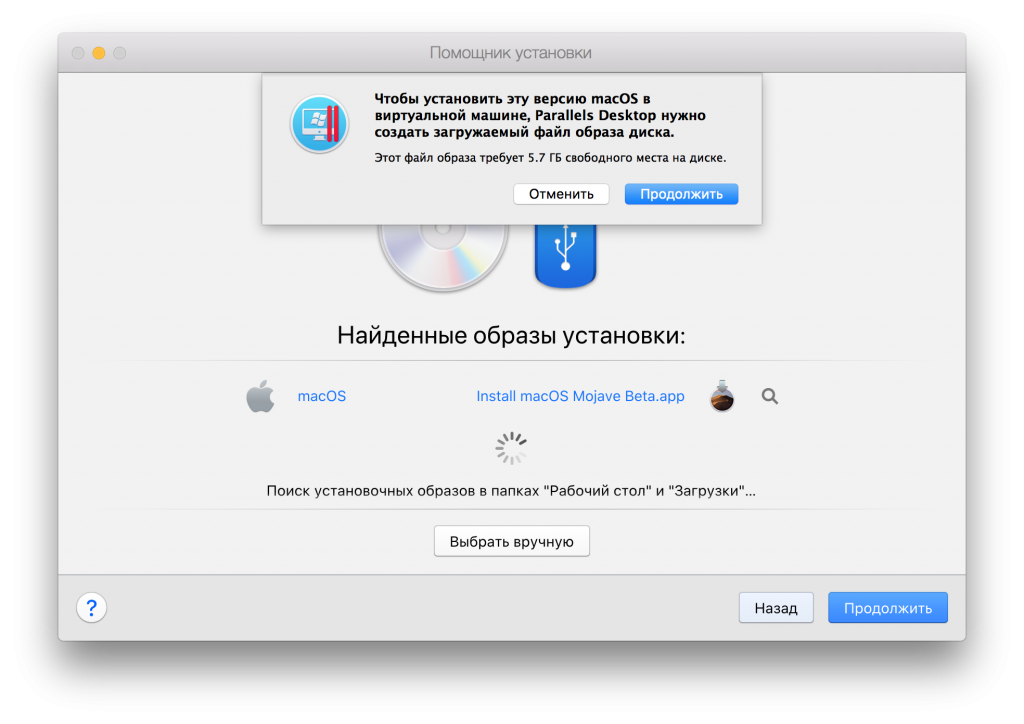
- Potvrdite stvaranje slike diska klikom na Nastavi.

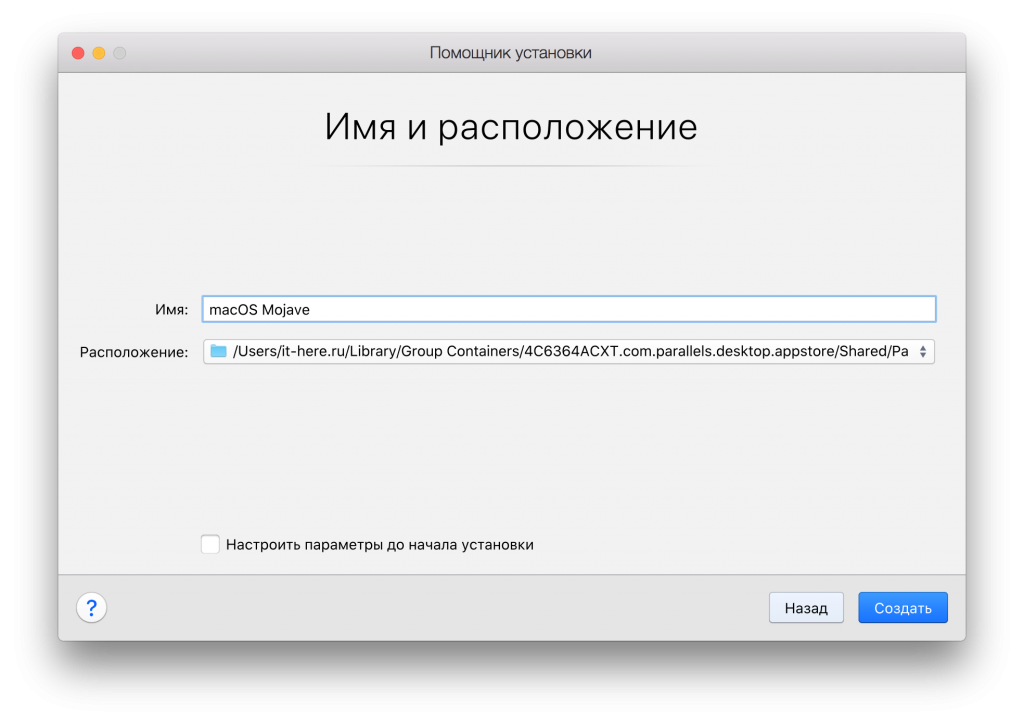
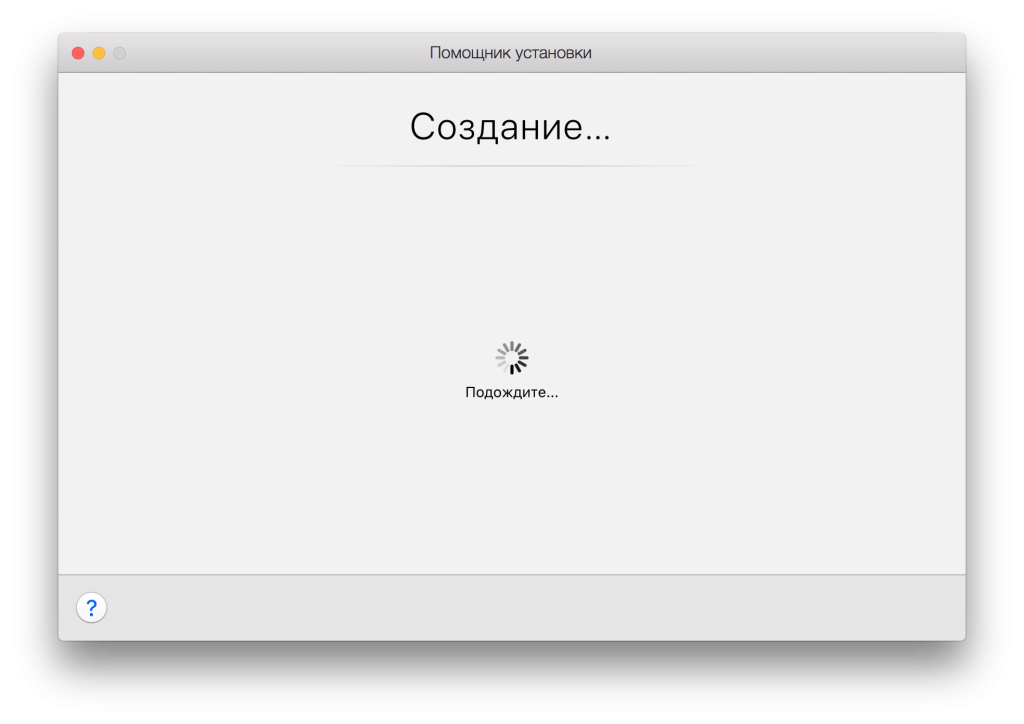
- Na zaslonu Ime i lokacija imevirtualni stroj. Na primjer, dajte joj ime "macOS Mojave". Po želji promijenite lokaciju slike diska Parallels - ovo je velika datoteka s cijelim virtualnim strojem. Nakon toga kliknite "Stvori".

- Pričekajte neko vrijeme dok se virtualni stroj ne pokrene.

- Odaberite jezik.
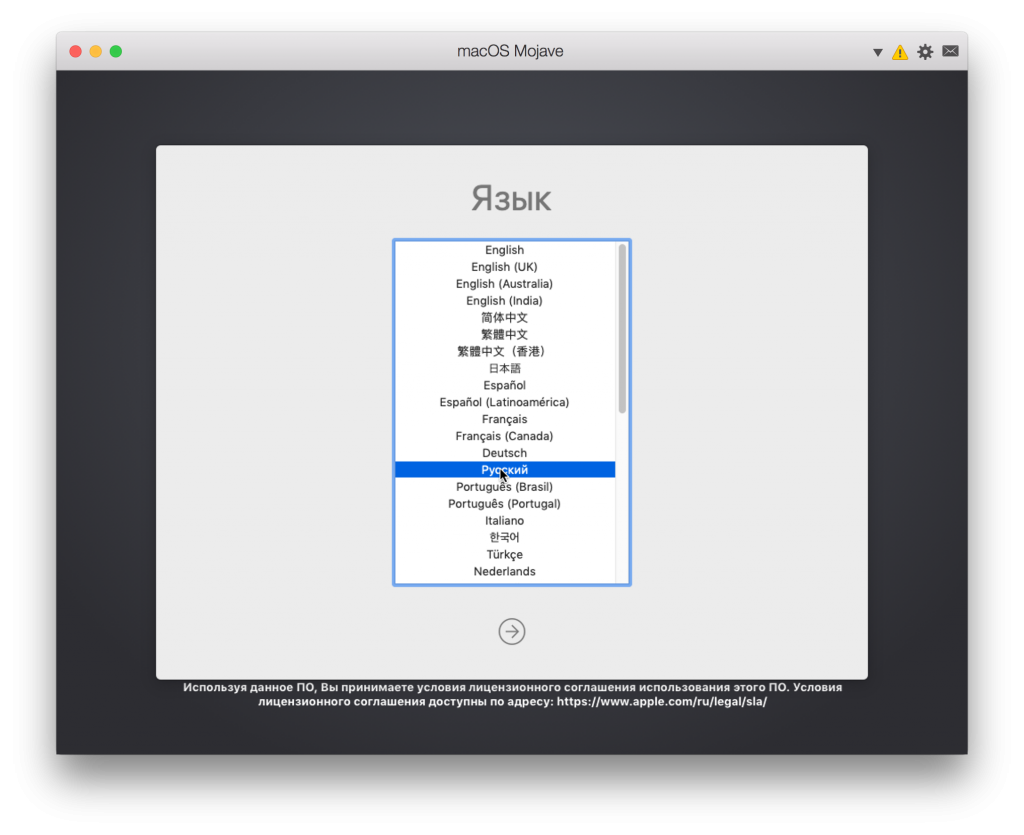

- Na zaslonu uslužnih programa macOS odaberite Instaliraj macOS za pokretanje instalacije Mojave u virtualnom stroju.


- Kliknite Nastavi i prihvatite sve odredbe i uvjete MacOS Mojave.


oglas
oglas
- Odaberite virtualni disk za instaliranje macOS Mojave (obično Macintosh HD) i kliknite Install.
- Započeti će se instalacija macOS Mojave u virtualni stroj Parallels.
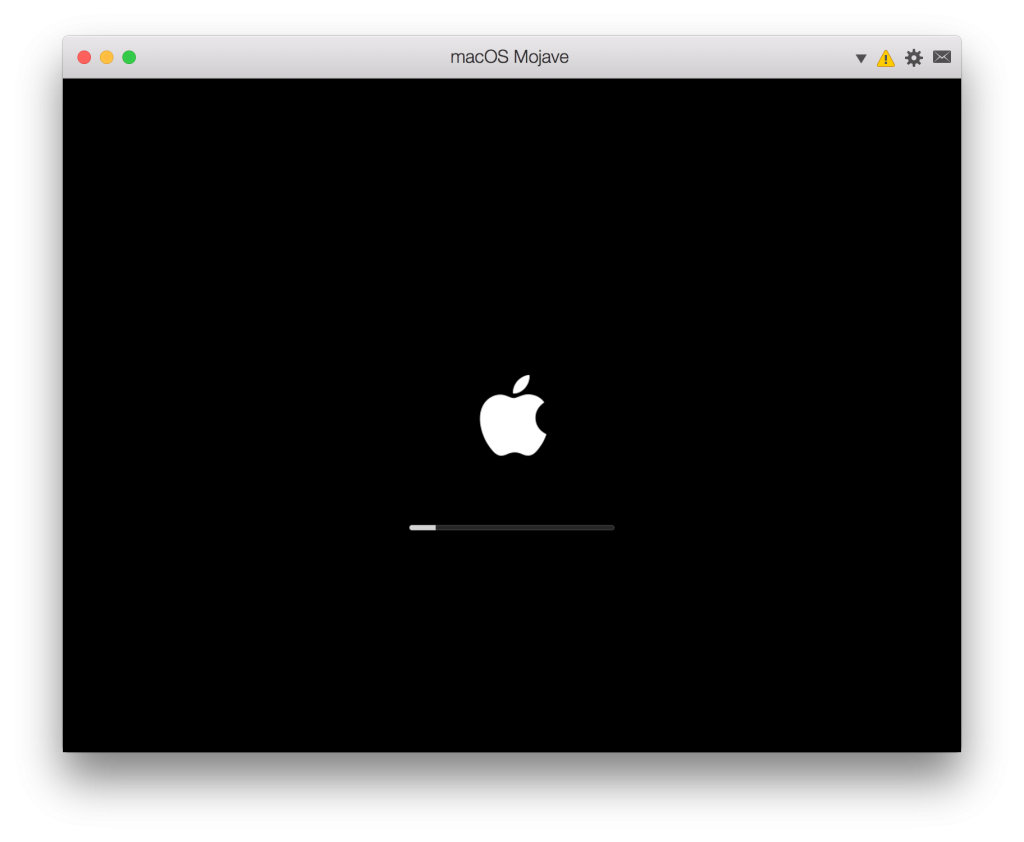
- Virtualni stroj ponovno će se pokrenuti i vidjet ćete poznati Appleov logo s indikatorom instalacije. Neka se proces završi.

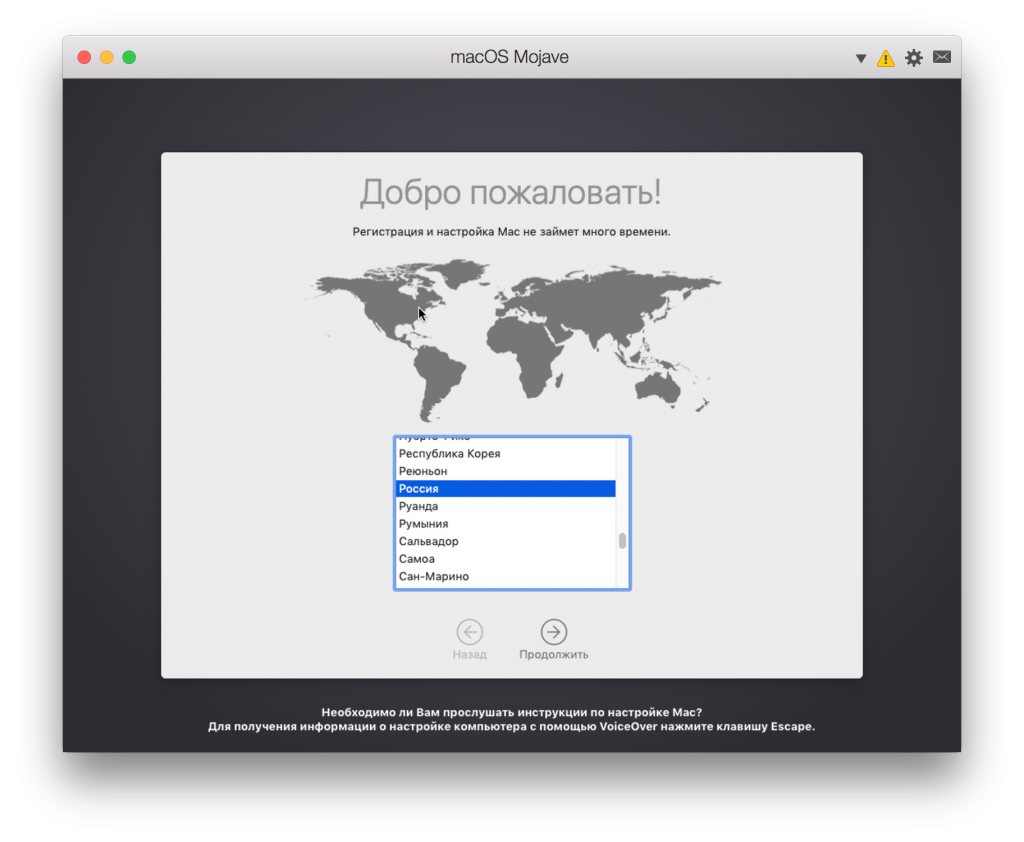
- Kad je instalacija dovršena, vidjet ćete zaslone za dobrodošlicu i postavke macOS-a. Odaberite svoju zemlju i kliknite Nastavi.

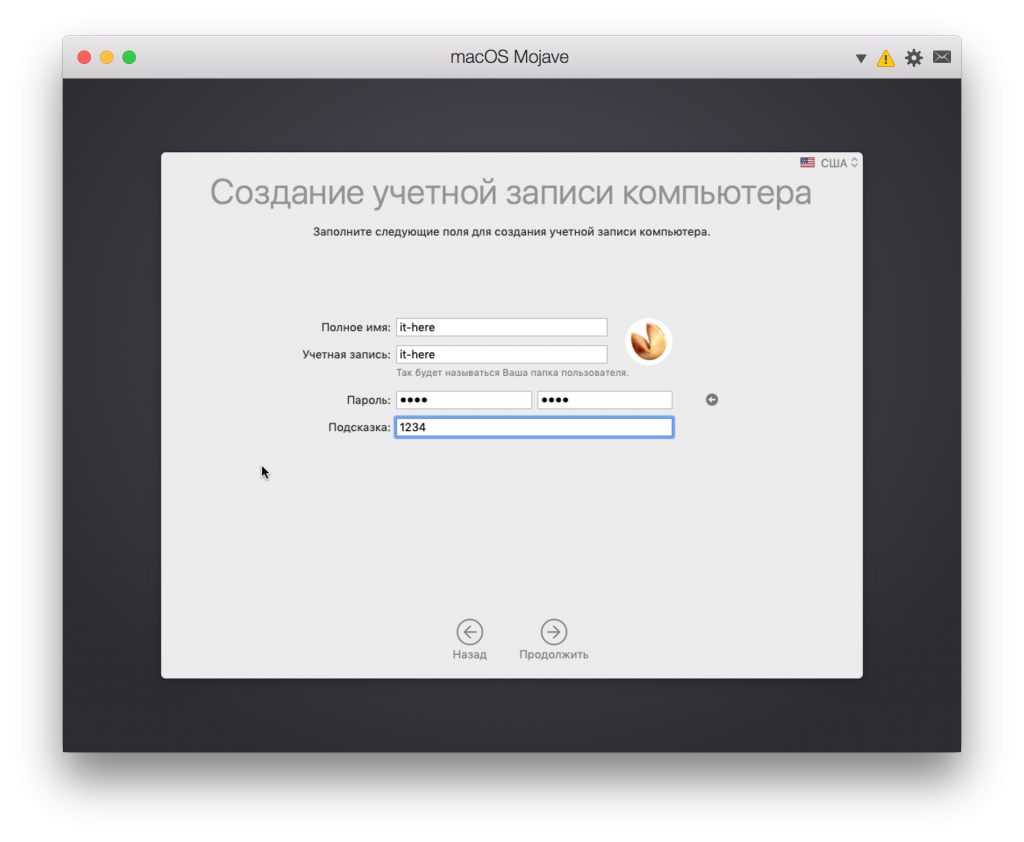
- Otvorite račun za macOS Mojave virtualni stroj.

oglas
oglas
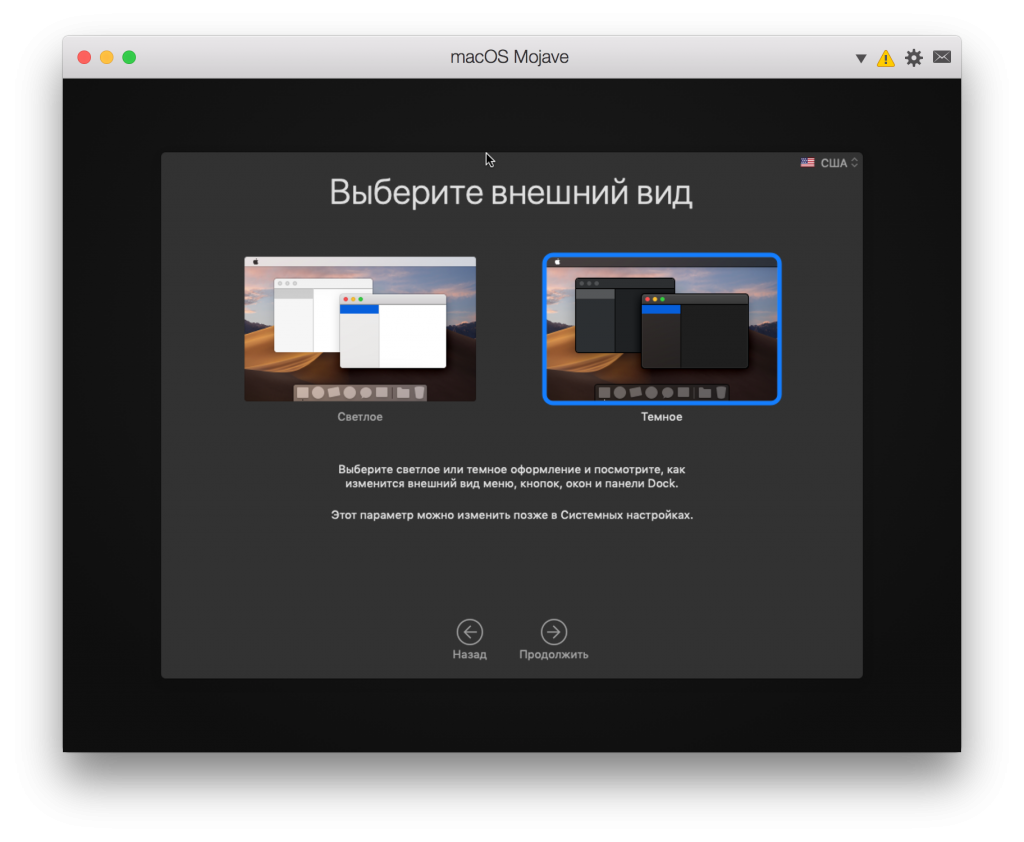
- Konfigurirajte ostale opcije Mojave, uključujući odabir tema.

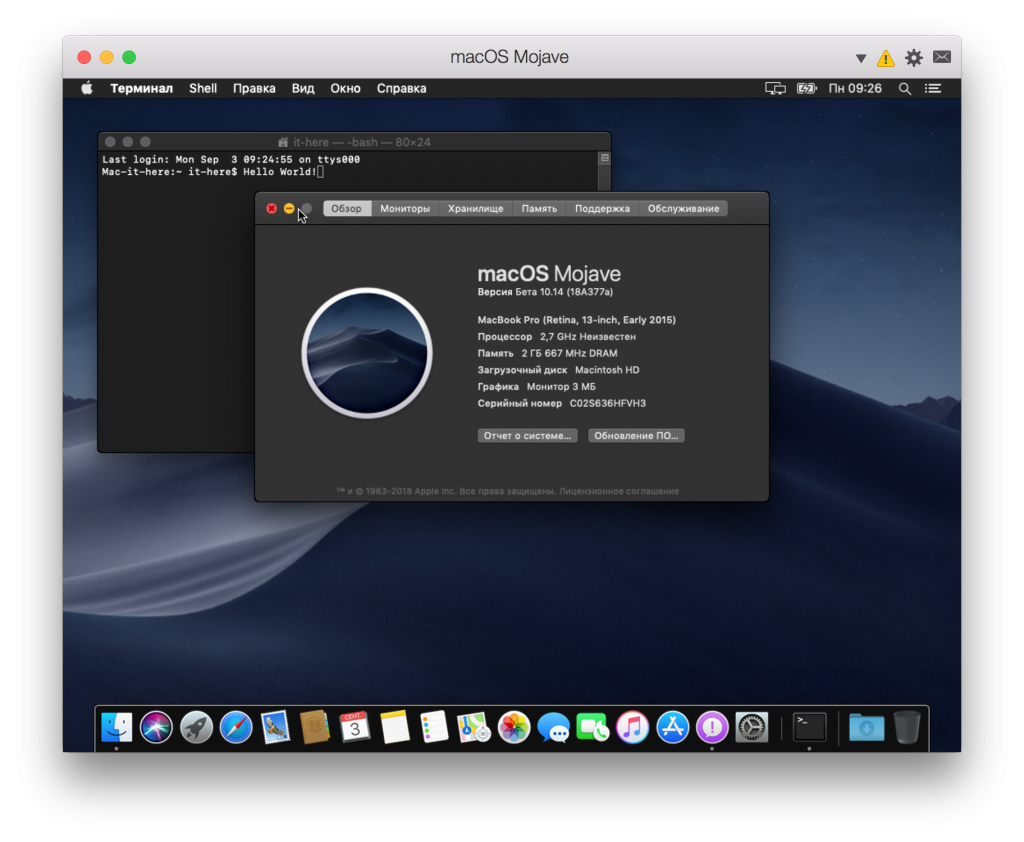
- Nakon što je postavljanje dovršeno, imat ćete punu verziju macOS Mojave unutar Parallels Desktop Lite.

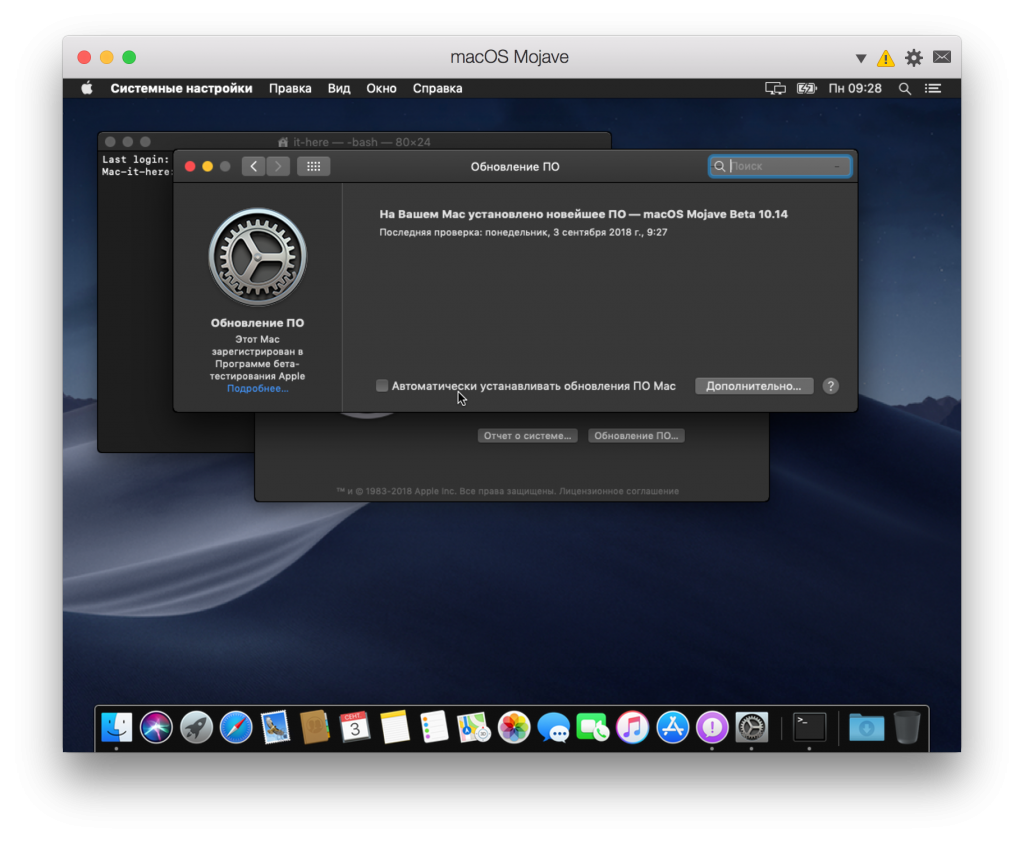
- Sada morate ažurirati macOS Mojave putem postavki sustava > ažuriranja softvera.

To je sve, sada se možete zabavitimacOS Mojave. Možete se igrati s novim značajkama, uključujući tamni način rada, dinamične pozadine, nove programe, izmjene Finder-a itd. Ovo je puna verzija macOS Mojave u virtualnom stroju.
Kako zatvoriti virtualni strojMacOS Mojave
MacOS Mojave virtualni stroj možete zatvoriti i otvoriti kao program. Kao i u bilo kojem drugom programu, otvorite izbornik i odaberite "Izlaz iz macOS Mojave."
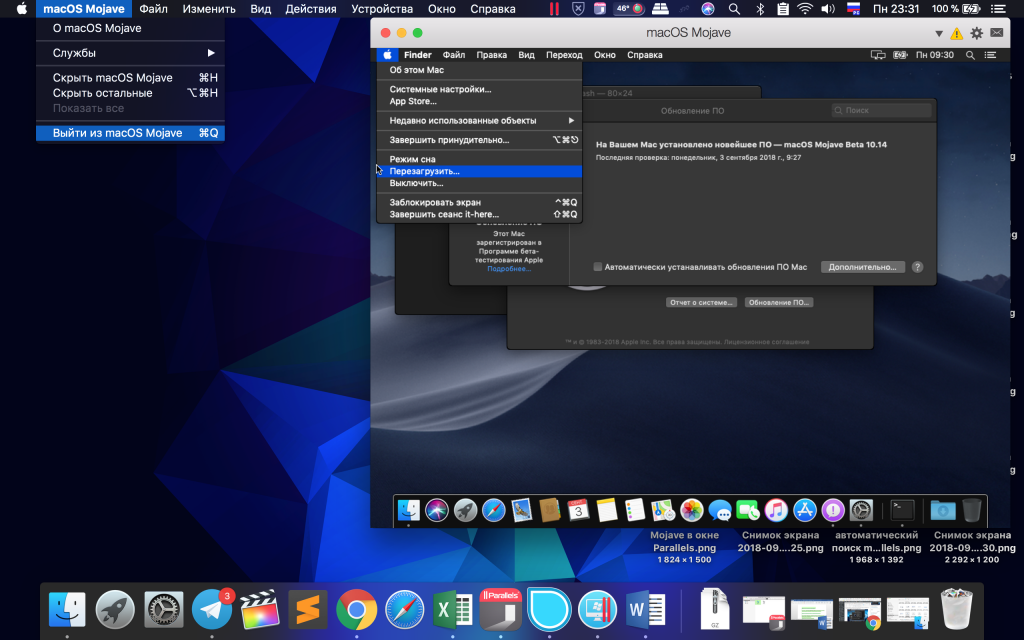

Kako se vratiti na virtualni strojMacOS Mojave
Da biste ponovno otvorili macOS Mojave virtualni stroj, jednostavno pokrenite Parallels Desktop Lite.


Ovo je sjajan način testiranja macOS Mojave bez nadogradnje na njegovu verziju. Možete unaprijed provjeriti kompatibilnost ažuriranja s programima ili detaljno razmotriti novi tamni način rada.
Bilo koji Mac kompatibilan s Parallels Desktop Lite imacOS Mojave može instalirati takav virtualni stroj, ali bolje će funkcionirati na snažnijim modelima s više RAM-a i bržim procesorom. Koliko god dobra glavna verzija sustava, virtualni stroj neće raditi, ali to ga ne čini manje korisnim.
Paralele su najlakši načinInstalirajte MacOS Mojave u virtualni stroj. Druge metode zahtijevaju izmjenu različitih postavki i konfiguracijskih datoteka, ali jednostavno možete koristiti Parallels Desktop Lite. Ne zaboravite da će virtualni stroj zauzeti puno memorije, stoga ga nemojte instalirati ako ga nećete koristiti. Možete ukloniti virtualni stroj Mojave iz Parallels Desktop Lite.