Screenshot je screenshot vašeg telefona (tableta ili računala).Moderni gadgeti, uključujući
Zašto trebam snimku zaslona?
Većina korisnika koristi snimku zaslona naiPhone (uključujući 5s) je vrlo čest. Ponekad je potrebno jednostavno snimanje samo da biste spremili neku vrstu izvorne kombinacije prikaza, ali se također događa da se zaslon šalje u korisničku podršku ili drugim važnim tvrtkama, web-stranicama i web stranicama.
Moguće je izraditi zaslon zaslona iPhonesamo jedan način koji vrijedi za sve iPhone modele (čak i za 5s i 5s). Za snimanje zaslona (touchscreen) pretplatniku nisu potrebni nikakvi dodatni uređaji, kabeli, programi itd., Samo je potreban sam uređaj.
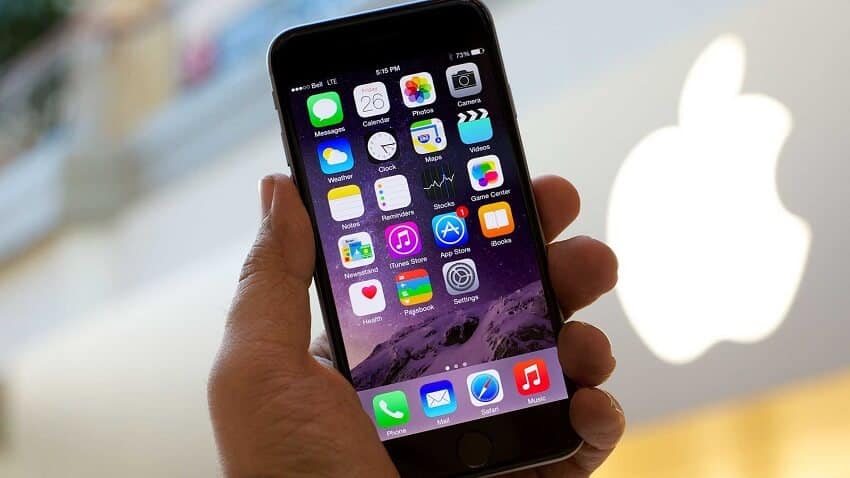
Postupak snimanja
Za izradu zaslona na iPhone uređaju morate izvršiti sljedeće korake:
- Prije svega, na zaslonu telefona morate odabrati ono što trebate za snimanje. Zaslon uklanja cijelo područje zaslona, a ne određeni dio zaslona.
- Nakon što ste se odlučili za potrebne informacije, morate uzeti pametni telefon u lijevu ruku. Nakon toga stavite palac iste ruke na tipku "Home", koja se nalazi izravno ispod zaslona.
- Zatim morate uzeti uređaj desnom rukom tako da se kažiprst nalazi na tipki za uključivanje / isključivanje uređaja.
- Nakon završetka svih gore navedenih koraka, pretplatnik mora istovremeno držati dva gumba na kojima se nalaze njegovi prsti. Potrebno je kliknuti na njih, a zatim brzo otpustiti.
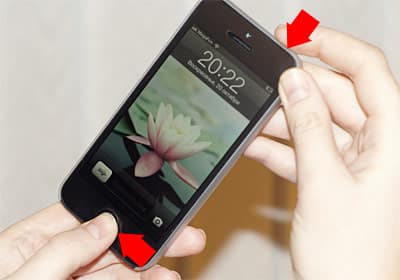
Ako držite tipke nekoliko trenutaka ilisekundi, bit će vam ponuđena mogućnost onemogućavanja iPhone uređaja. Ako je sve učinjeno ispravno, tj. Kako je zapisano u uputama, klik na okidač će se oglasiti na telefonu, a zaslon osjetljiv na dodir pametnog telefona će bljeskati u bijeloj boji. Rezultat ove pojave bit će to što se snimka zaslona sprema u fotogaleriji. Pod uvjetom da se ništa slično tome nije dogodilo, a na uređaju nema fotografije, pokušajte ponoviti postupak.
Snimke zaslona na uređaju za jabuke 5s, kao i drugimanjegove varijacije mogu se obaviti bilo kada i bilo gdje. Ne zahtijevaju nikakve dodatne konzervacijske radnje, jer se sve događa automatski. Odmah nakon što napravite snimku zaslona osjetljivog na dodir, možete ga pregledati, urediti, ispustiti ili prenijeti te potpuno izbrisati s pametnog telefona.