Ponekad se dogodi da lijepa pozadina jednostavno ne pristaje vašem iPhone zaslonu; protežu se i
Ako još nemate Pixelmator, preuzmite ga iz App Store-a. Za svojih 380 rubalja. ova će prekrasna aplikacija pokriti sve (dobro ili gotovo sve) vaše potrebe za uređivanjem slika.
- Preuzmite Pixelmator - 379 rub.


Pixelmator
Cijena:
399 rubalja
Rezolucija i omjer slike
Da biste stvorili savršenu pozadinu, trebateznati samo razlučivost zaslona i omjer njegove širine i visine. Rezolucija zaslona nije ništa drugo nego broj piksela u širini i visini. Primjerice, zaslon iPhonea 6 Plus ima rezoluciju od 1080 do 1920 piksela. A omjer slike, kao što možete lako razumjeti, izračunava se dijeljenjem širine na visinu. Dakle, proporcija iPhone 6 Plus je standardnih 9:16.
Ispod su razlučivosti i omjeri nekih Apple-ovih uređaja:
- iPhone 6 / 6s:750 × 1334 – 9:16
- iPhone 6 Plus / 6s Plus:1.080 × 1.920 – 9:16
- iPhone 5 / 5s:640 × 1,136 – 9:16
- iPhone 4 / 4s:640 × 960 - 3:4
- iPad Air / Air 2:1,536 × 2,048 - 3:4
- iPad Pro:2048 × 1366 - 3:4
- iPad mini:1,536 × 2,048 - 3:4
Sve što trebate učiniti je osigurati toSlika od koje želite napraviti pozadinu ima veličinu veću ili jednaku rezoluciji vašeg uređaja. Tako jamčite da pozadina nakon obrade neće postati zrnasta ili rastezljiva.
Više informacija o razlučivosti zaslona i omjeru slike za različite uređaje, uključujući optimalnu veličinu pozadina paralaksa za određeni uređaj, možete pronaći na web-lokaciji iosres.com.
Napravite pozadine u Pixelmatoru za iPhone i iPad
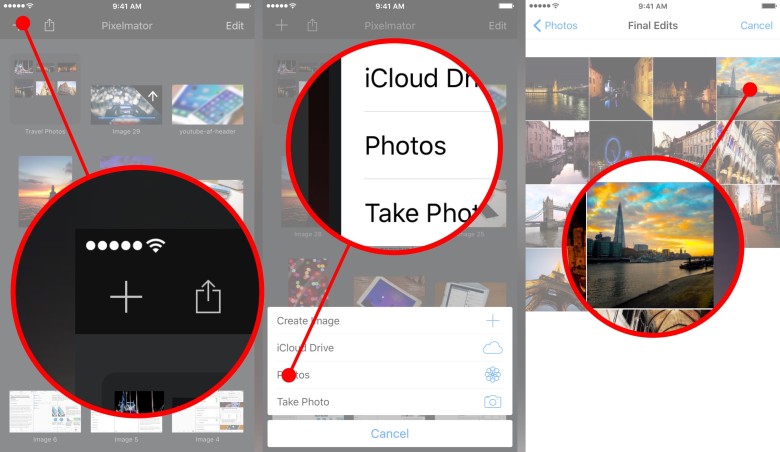
- Pokrenite Pixelmator i kliknite na ikonuplusu glavnoj biblioteci da dodate sliku od koje ćete napraviti pozadinu.
- Odaberite mogućnostfotoza otvaranje svojih albuma.
- Pronađite sliku koju želite.

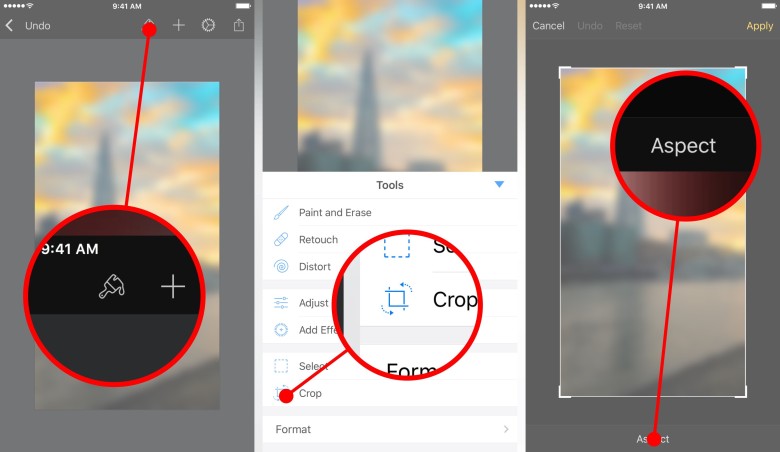
- Kada se slika otvori, kliknite na ikonučetkau gornjem izborniku.
- Odaberite mogućnostusjev,
- Kliknite na gumbaspektu donjem izborniku.

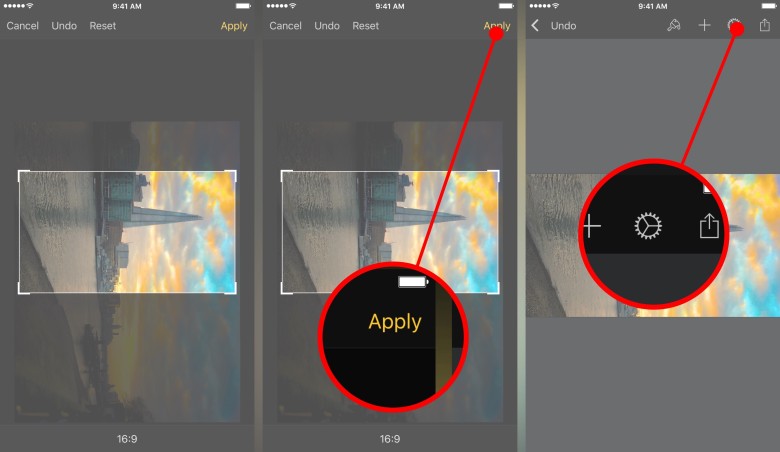
- Odaberite omjer slike svog uređaja. Možda ćete trebati zakrenuti sliku tako da izgleda ravno unutar okvira.
- Kada vam se sviđa kako slika izgleda, klikniteprimijeniti,
- Kliknite na ikonuzupčaniciu gornjem izborniku.

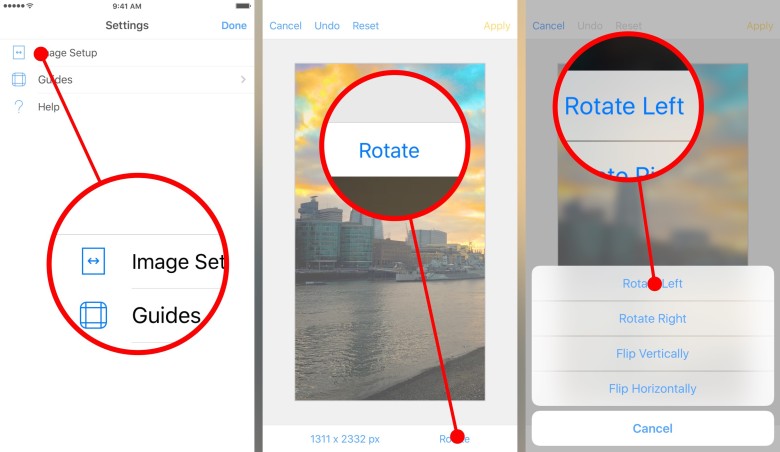
- IzaberiPostavljanje slike,
- Ispod će se pojaviti gumbRotacija, pomoću nje možete okretati sliku natrag.

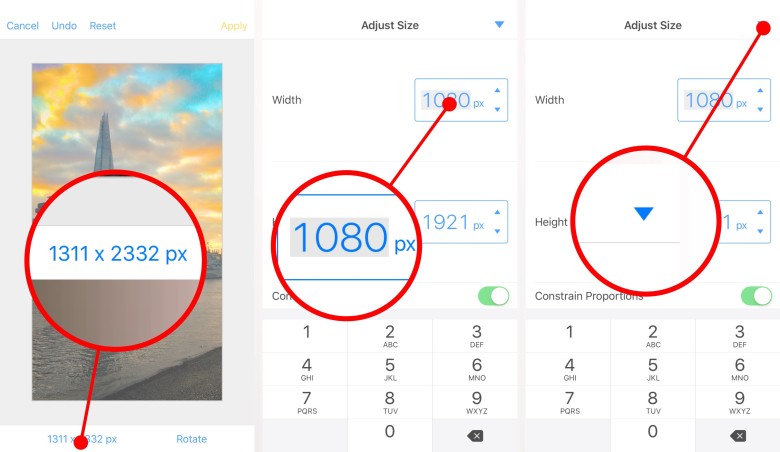
- Kliknite na gumbrezolucijana dnu prozora.
- Odaberite širinu ili visinu zaslona; drugoparametar će se automatski konfigurirati. Na slici, širina od 1080 piksela odgovara visini od 1921 piksela, što je 1 pikselu više nego što je potrebno, ali to nije problem.
- Kliknite na trokutstrijelana vrhu da biste dovršili postavljanje.

- Klikprimijeniti,
- Sada sve što trebamo učiniti je spremiti gotovu sliku. Kliknite naudioi odaberiteSpremi u fotografijeiliKopirajte na fotografije. Razlika je u tomekopijastvorit će novu datoteku dokSpremizamijenit će staru sliku novom.
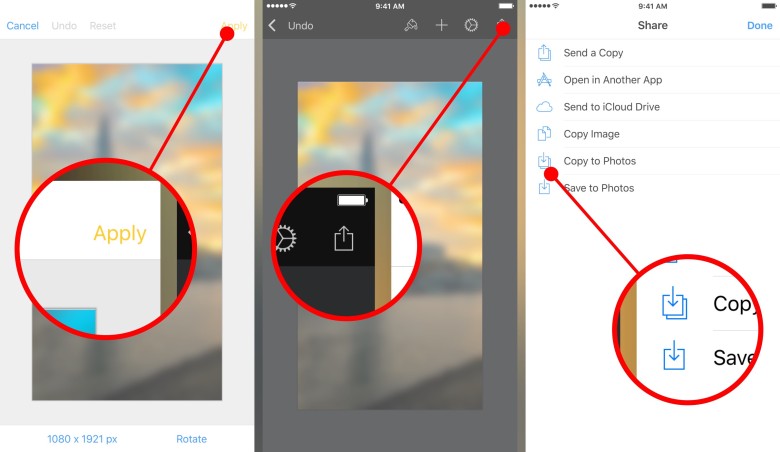

Spreman! Rezultirajuća slika može se postaviti kao pozadina, obje će opcije biti dostupneglavaIperspektiva. usput,perspektivane radi s premalim ili prevelikim slikama, što još jednom potvrđuje da veličinu pozadine uvijek treba mudro odabrati.
Zapravo je Pixelmator vrlo moćan uređivač.slike, a on je, naravno, sposoban za mnogo više od obrezivanja slika. Na primjer, u njemu možete primijeniti plaviju sliku - a zatim koristiti zamućenu verziju pozadine na početnom zaslonu i zamagljenu verziju na zaključanom zaslonu. Općenito, prostor za maštu je sasvim dobar za sebe!