Ako često trebate brzo otvoriti radnu površinu na Macu, najbolji i najbrži način da to učinite je kombinacija
Pomoću macOS prečaca na tipkovnici možete brzo pristupiti datotekama i ostalom sadržaju radne površine ili jednostavno odmah sakriti ono što ste otvorili.
Mac ima nekoliko načina za brzo prikazivanjeradnu površinu, uključujući gestu za trackpad. Reći ćemo vam kako brzo otvoriti radnu površinu kombinacijom tipki i dva druga načina. Ove metode djeluju na svim modernim verzijama Mac OS-a s podrškom za kontrolu misije ili izložbu.
Kako minimizirati sve prozore na Macu
Prva kombinacija: Command + F3
Prva kombinacija s kojom možete brzo otvoriti radnu površinu:naredba(cmd) +F3, Držite pritisnutu tipku Command i F3 istovremeno.
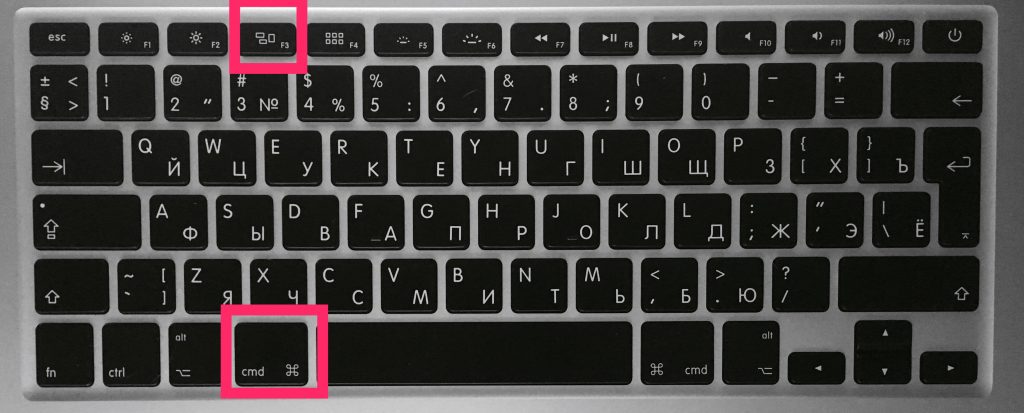

Ovo trenutno aktivira funkciju "prikaži radnu površinu", a svi otvoreni prozori bit će minimizirani.
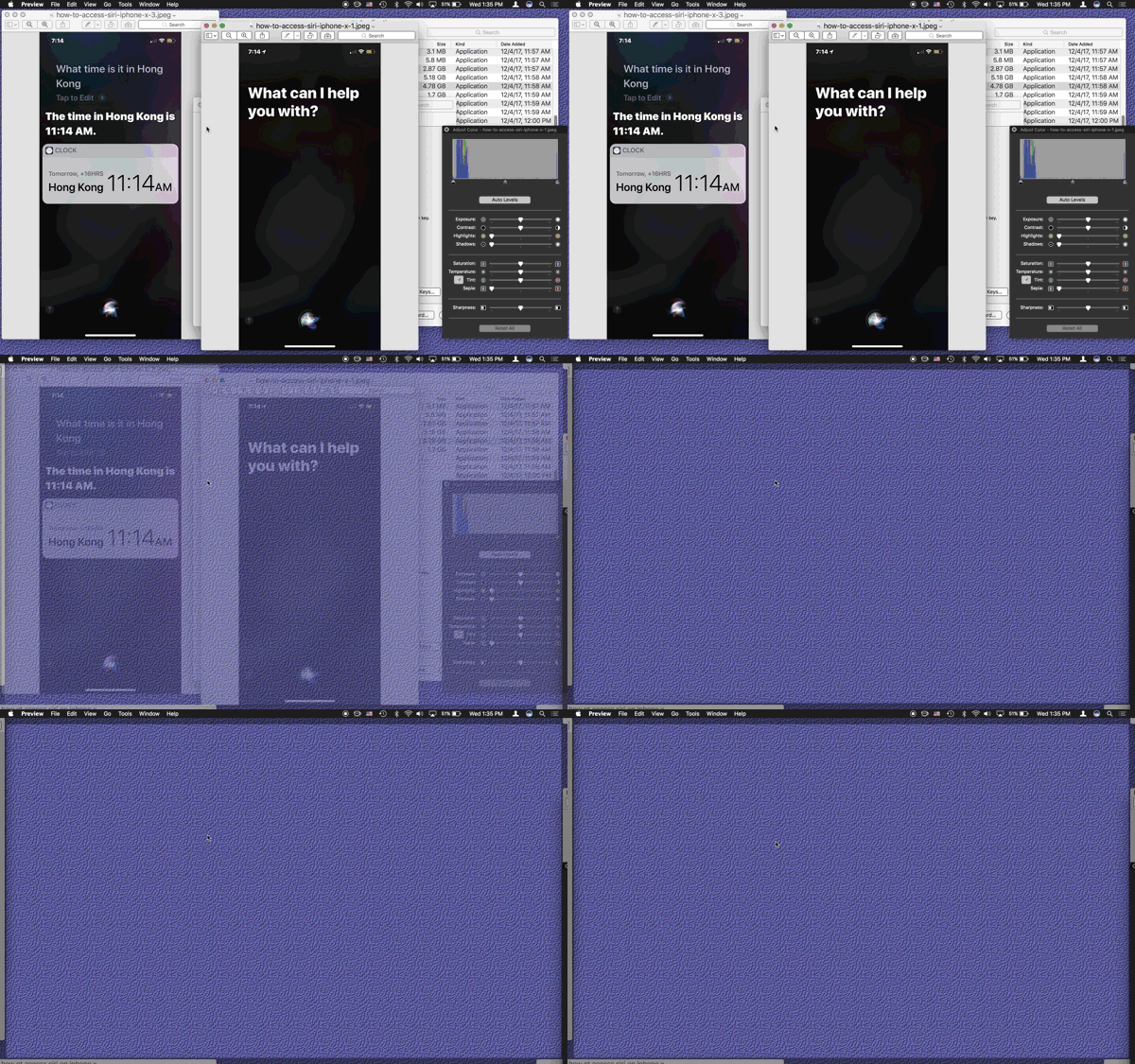
Za povratak na programe samo držite Command + F3 ponovo. Također, svi će se prozori vratiti ako otvorite novi program.
GIF slika u nastavku pokazuje kako ta akcija izgleda.
 Kako minimizirati sve prozore u sustavu Mac OS
Druga kombinacija: fn + F11
Drugi način je kombinacijafunkcija+F11, Također će ih trebati istovremeno stegnuti.
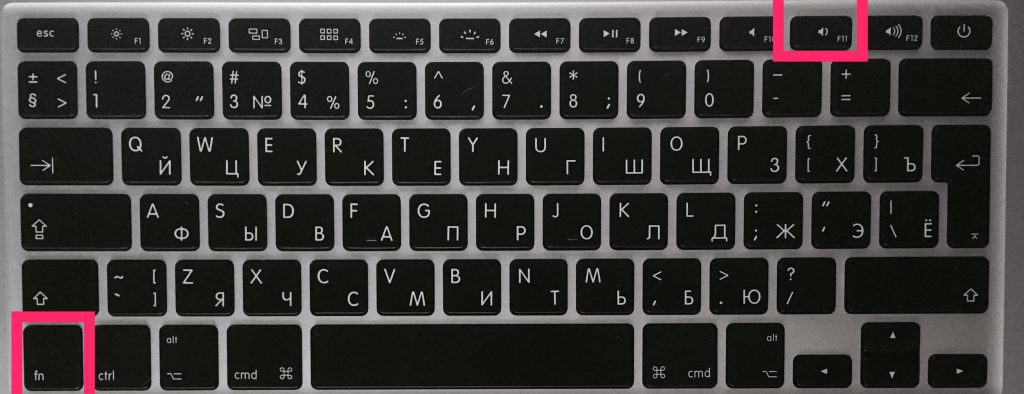

Druga kombinacija djeluje na istom principu kao i prethodna.
Da biste sakrili radnu površinu i vratili se programima, ponovno pritisnite Function + F11 ili otvorite novi prozor.
Što ako kombinacije ne djeluju?
Ako iz nekog razloga tipkovni prečaci na vašem Mac-u ne rade, pokušajte sljedeće:
- Otvorite izbornik Apple i odaberite System Preferences.
- Odaberite Upravljanje misijom.
- U odjeljku Prečaci na tipkovnici i mišu pronađite Prikaži radnu površinu i na F. odaberite izbornik F.
- Pokušajte istovremeno pritisnuti funkcijske tipke F11 +, radna površina bi se trebala otvoriti.
Kombinacije bi trebale raditi čak i ako je radna površina isključena, neke su ikone skrivene itd., Ali vidite samo pozadinu bez ikona.
Korištenje aktivnih kutova
1. korak:Na traci izbornika odaberiteApple> Postavke sustava > Kontrola misije,
Korak 2:U prozoru koji se otvori odaberiteAktivni kutoviu donjem lijevom kutu ekrana.
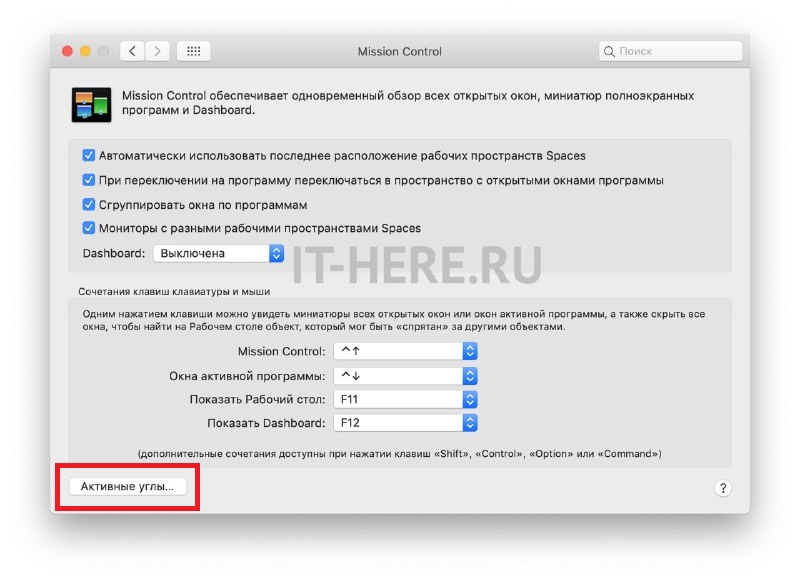

Korak 3: Odaberite kut koji će otvoriti radnu površinu kada prijeđete pokazivačem, a zatim iz izbornika pokraj tog kuta odaberiteRadni stol,
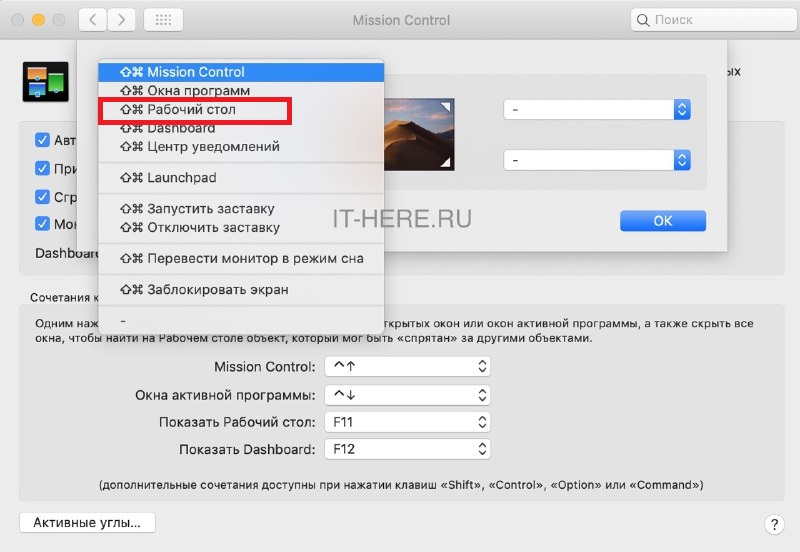

Ploča postavki trebala bi izgledati ovako:
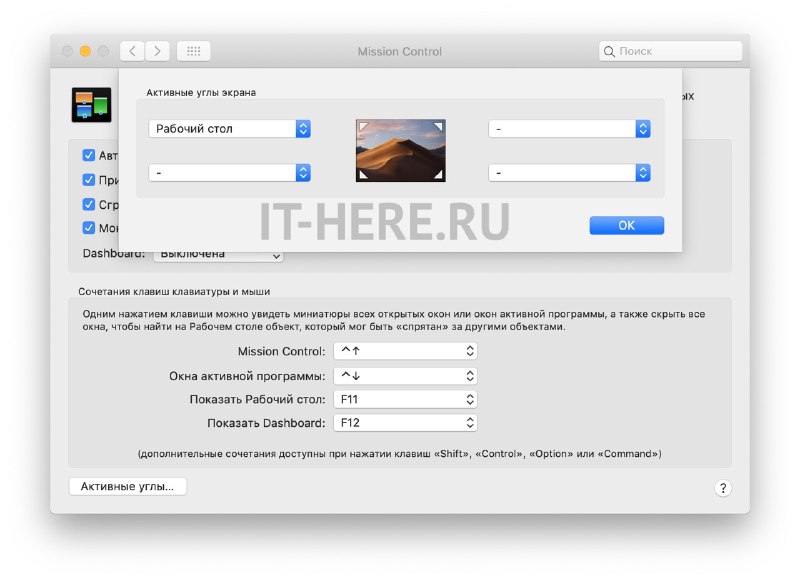

4. korak: Sada kliknite U redu i zatvorite postavke.
Sada možete jednostavno pomaknuti pokazivač iznad gornjeg lijevog (ili drugog ugla zaslona) da biste smanjili aktivne prozore i prikazali radnu površinu.
Korištenje trackpad-a
Ako imate MacBook ili imate vanjski trackpad, radnu površinu možete brzo otvoriti na drugi prikladan način.
Jednostavno stavite četiri prsta u sredinu trackpada, a zatim raširite jedan – u donjem kutu, a ostala tri – na vrh kao što je prikazano u nastavku:
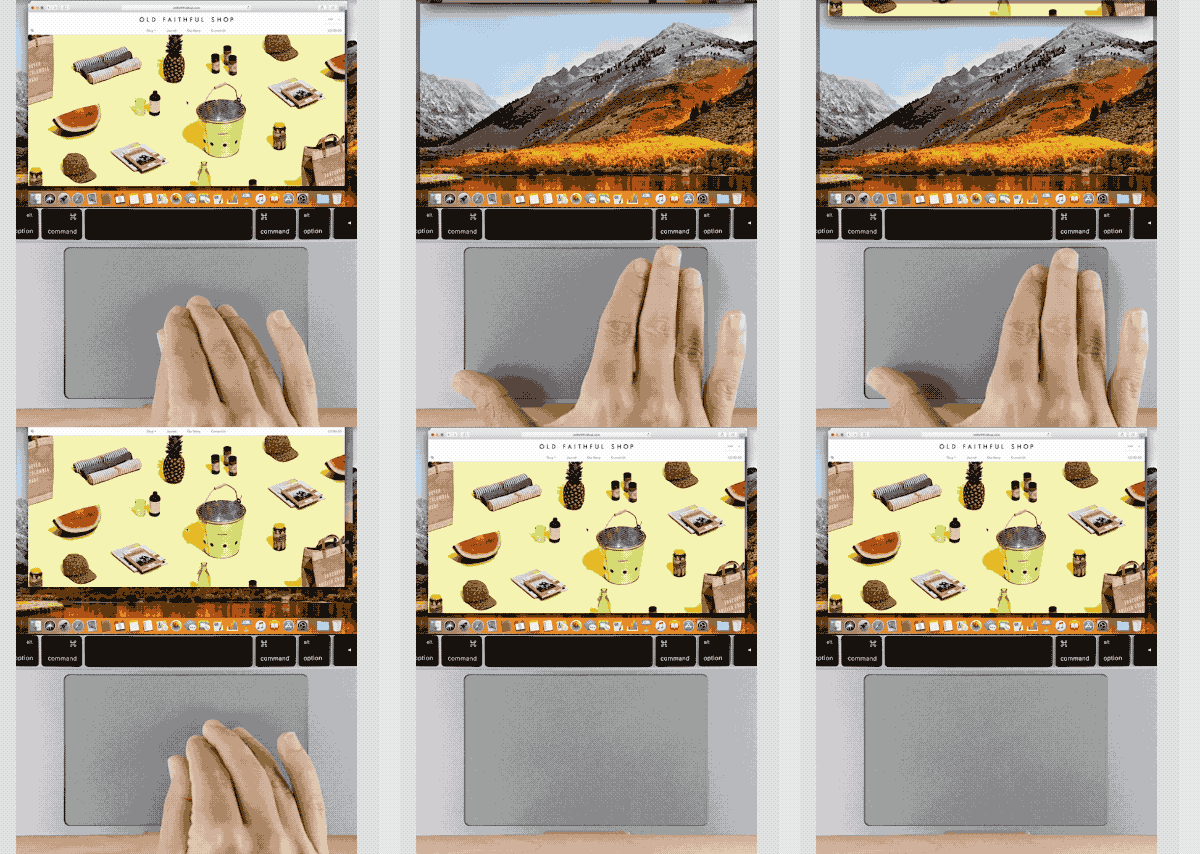

Sada znate o četiri načina za brzo minimiziranje svih prozora i prikazivanje radne površine vašeg Maca. Nadamo se da će vam ovo biti korisno u vašem radu!