Postoje prečaci na tipkovnici, kao i naredbe Automatora, i vrlo su praktični za korištenje. I dalje povoljno brzo
Možete dodati ikonu svoje omiljene stranice u pristanište ili čak stvoriti čitavu mapu s web lokacijama. Imajte na umu da će ikone web mjesta biti smještene u odgovarajućem dokumentu Dok.
Ako trebate dodati ikonu za samo jedno web mjesto, to se može učiniti na dva različita načina, ovisno o tome u kojoj će se ikoni razlikovati.
Vuča ratapovezniceu pristanište
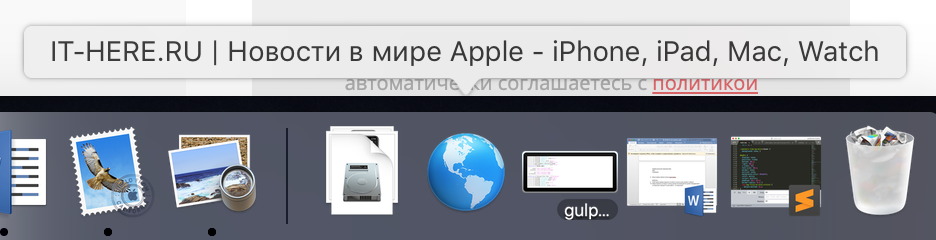
Otvorite željenu web lokaciju u Safariju, Firefoxu ili Chromeu, a zatim odaberite njenu vezu u adresnoj traci preglednika i povucite je izravno na pristanište. Kad se ikona nalazi na prikladnom mjestu, otpustite vezu.

bilješke:
- Oznaka ikone bit će u obliku kugle.
- Potpis za ikonu bit će naziv web lokacije iz preglednika.
- Web mjesto možete otvoriti samo pomoću ikone ili ga izbrisati iz dok.
Dragpoveznicena radnu površinu
Druga metoda pogodna je za one koji žele odabrati vlastiti potpis za ikonu web mjesta.
Odaberite vezu na web mjestu u adresnoj traci i povucite je na radnu površinu.
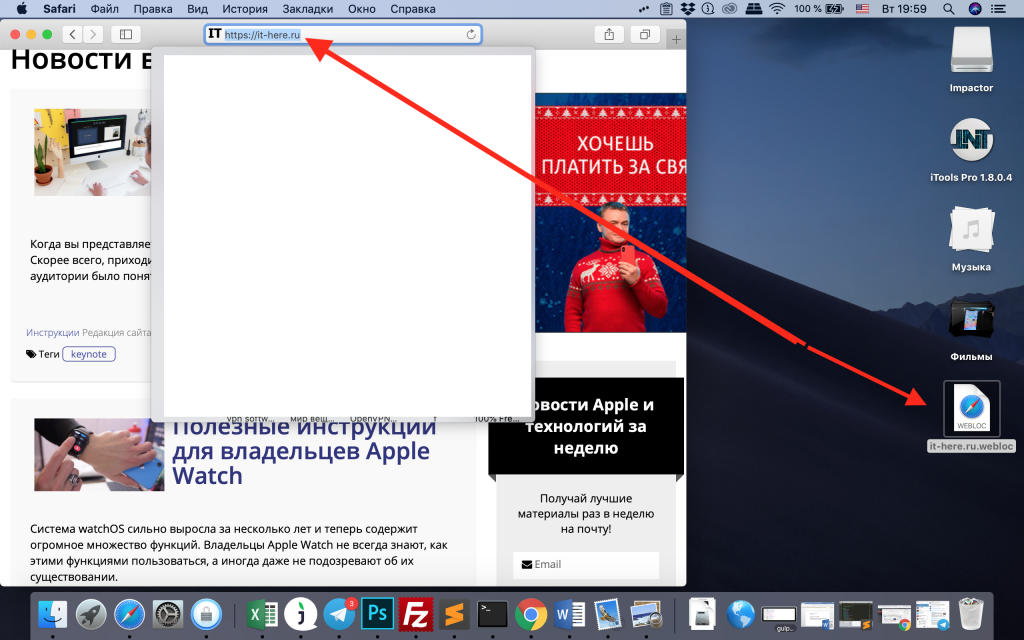

Sada kliknite na ikonu stranice desnom tipkom miša i preimenujte je.
Nakon toga, na isti način povucite ikonu na docku.
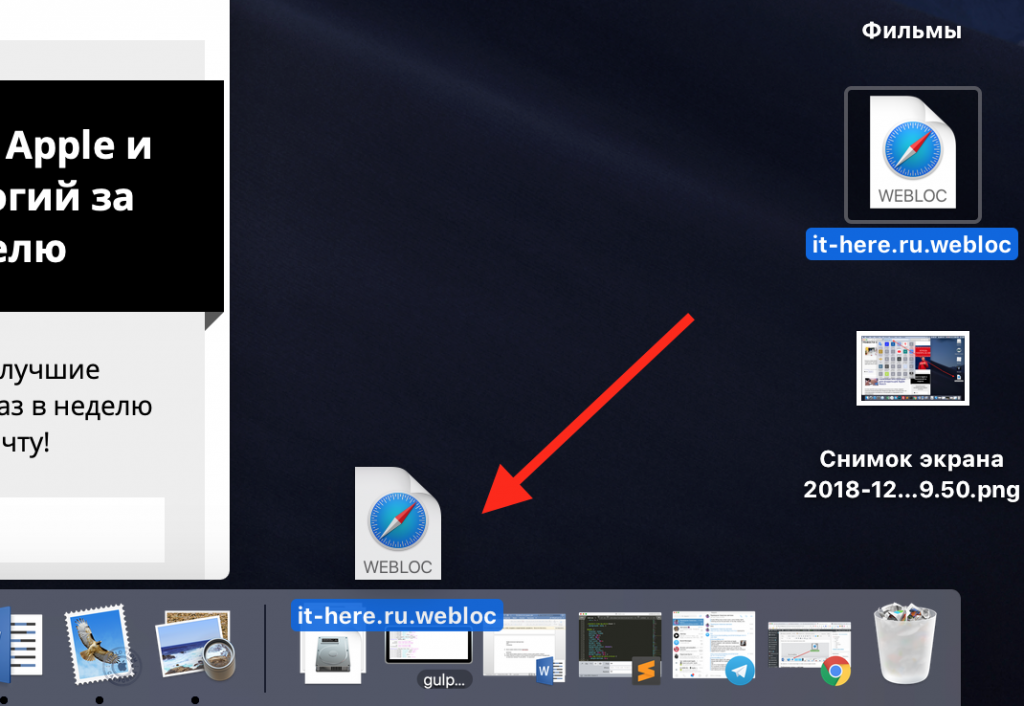

Primijetit ćete da ikona ikone neće biti ista kao u prvoj metodi.
Dodavanje mape s web lokacijama
Ako želite dodati nekoliko omiljenih web mjesta u Dock, možete ih kombinirati u mapu.
Ako nema toliko mjesta, možete dodati ikonu svakom Docku pojedinačno, koristeći jednu od gornjih metoda.
Da biste dodali mapu, povucite veze potrebnih web lokacija na radnu površinu. Po želji možete promijeniti njihova imena.
1)Držite pritisnutu tipkusmjenai odaberite svaku ikonu.
2)Nakon što su sva mjesta odabrana, desnom tipkom miša kliknite na njih i odaberiteNova mapa,
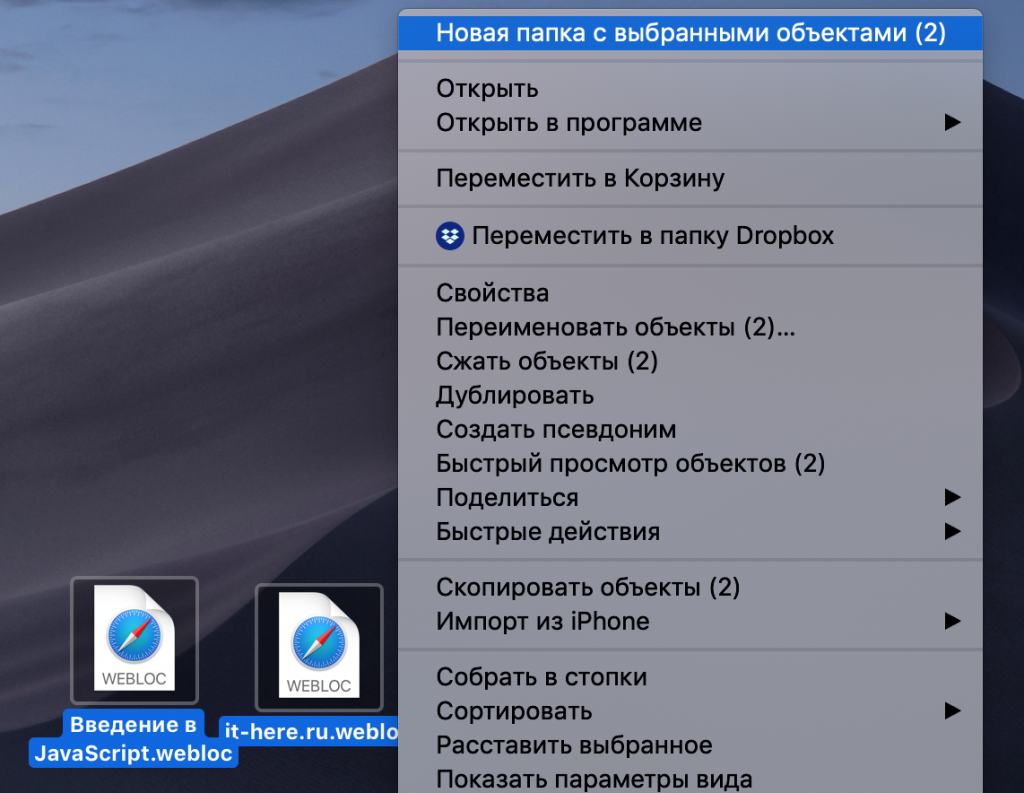

Sada mapi možete dati naziv, na primjer, "Omiljena mjesta". Nakon toga, povucite mapu na Dock.


Ikona mape može se mijenjati pomoću opcija koje se otvaraju desnom tipkom miša.
Pomoću ikone vaše omiljene stranice u Docku možete je brzo i povoljno otvoriti bez pokretanja preglednika.